
導覽 MacBook Neo
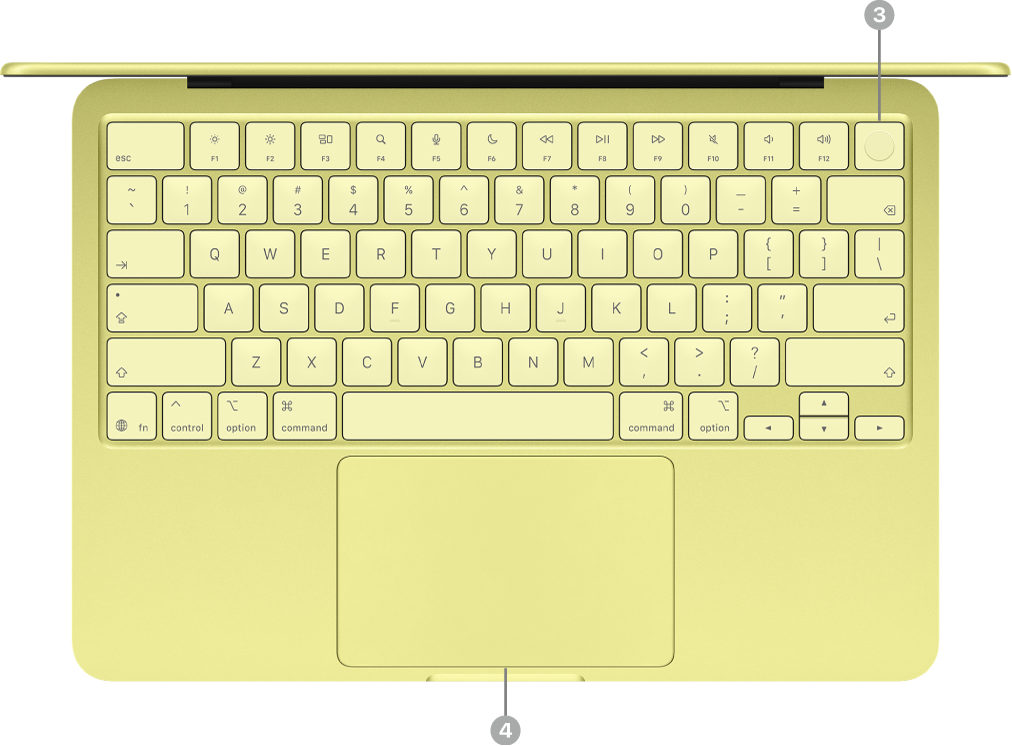
歡迎使用新 MacBook Neo。
按一下下方的藍色文字以進一步了解功能。
 | 按一下功能以進一步了解。 | ||||||||||
 | |||||||||||
 | |||||||||||


認識 USB-C 連接埠
MacBook Neo 附有兩個 USB-C 連接埠。

USB 3 和 USB 2 埠。 MacBook Neo 附有兩個 USB-C 連接埠。 左邊的連接埠可以支援一個外置顯示器,並以 USB 3 速度傳輸資料(快達 10 GB/s)。 右邊的連接埠可以 USB 2 速度傳輸資料(快達 480 MB/s)。 你可以使用任何一個連接埠為 MacBook Neo 充電和連接配件。
為 MacBook Neo 充電。 你可以使用兩個連接埠,以 USB-C 充電線和相容的電源轉換器為電腦充電。 請參閲:替 MacBook Neo 電池充電。
將配件連接到 MacBook Neo。 你可以使用兩個連接埠來連接配件和為裝置充電,例如 iPhone。 使用左側連接埠(USB 3)以較高速度傳輸資料。 請參閲:將配件連接到 MacBook Neo。
將外置顯示器連接到 MacBook Neo。 你可以將外置顯示器,以及投影機或高清電視連接到左側的連接埠(USB 3)。 請參閲:將外接顯示器連接至 MacBook Neo。
貼士:最佳做法是使用右側的連接埠(USB 2)為 MacBook Neo 充電,將左側的連接埠(USB 3)留給顯示器或連接可利用較高速度的配件。
如你需要轉換器來連接裝置。 如裝置的接頭不符合 MacBook Neo 上的連接埠,你可以使用轉換器。 請參閲 Apple 支援文章:適用於 Mac 上的 Thunderbolt 或 USB-C 連接埠的轉換器。
備註:只使用 Thunderbolt 的裝置與 MacBook Neo 不相容。 如你的 Thunderbolt 裝置亦使用其他標準(例如 USB 2 或 USB 3),就可與 MacBook Neo 相容。 如你連接只使用 Thunderbolt 的裝置,系統會顯示通知。
要繼續設定嗎?
現在你已了解過新 MacBook Neo,請參閲設定 Mac,以透過「設定輔助程式」開始使用。
如你已擁有 Mac,請參閲:設定你的帳户或個人化 Mac 的外觀。
如你從 Windows PC 轉用,請前往已從 Windows 切換至 Mac 嗎? 以取得 Windows 和 macOS 之間的主要差別和可對照的 App 之指南。 然後,探索初次使用 Mac? 來了解 macOS 的重要功能。