
Usar o VoiceOver para navegar em aplicações e janelas no Mac
Quando tiver mais de uma aplicação aberta ou mais de uma janela aberta de uma aplicação, pode alternar rapidamente entre elas utilizando o seletor de aplicações ou o seletor de janelas. O selector de janelas também facilita o acesso às caixas de diálogo do sistema. Também pode usar os pontos de janela, o Mission Control e o Stage Manager para aceder facilmente às aplicações.
Nota: VO representa o modificador do VoiceOver que prime com teclas adicionais para introduzir comandos do VoiceOver. Por predefinição, pode premir Controlo e Opção em simultâneo ou premir apenas Caps Lock.
Descobrir que aplicações e janelas estão abertas
Descobrir que aplicação está ativa e quantas aplicações estão abertas: prima VO + Fn + F1.
Descobrir que aplicação está ativa e quantas janelas dessa aplicação estão abertas: prima VO + Fn + F2.
Alternar entre aplicações
Para abrir o seletor de aplicações, prima VO + Fn + F1 duas vezes ou dê dois toques junto ao limite esquerdo do trackpad.
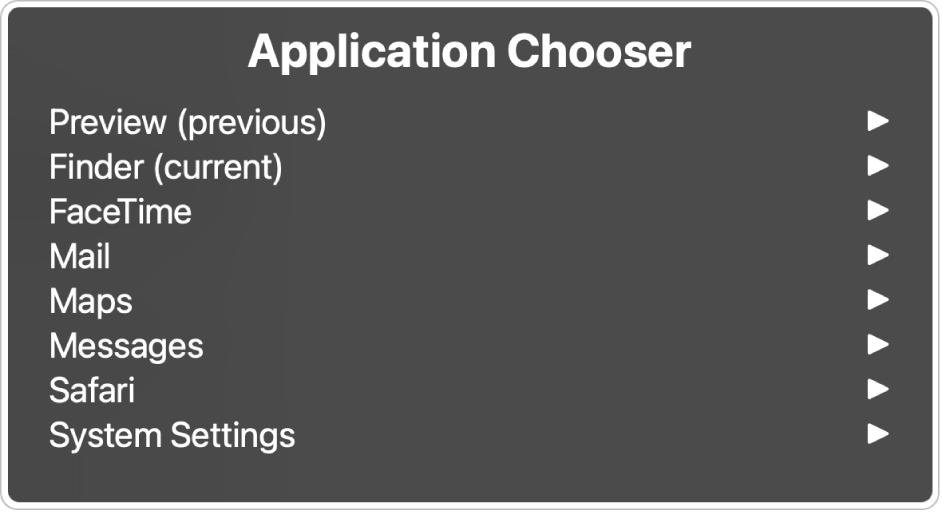
Para navegar pela lista de aplicações abertas, prima a tecla de seta para baixo ou de seta para cima, ou passe com os dedos para cima ou para baixo no trackpad.
Quando ouvir o nome da aplicação pretendida, prima a barra de espaço ou dê um duplo toque no trackpad.
Se tiver utilizado o comando do VoiceOver para abrir o seletor, premir a barra de espaço abre um submenu que indica todas as janelas, caixas de diálogo ou alertas abertos relativos a essa aplicação. Navegue por um submenu da mesma forma que na lista de aplicações.
Para sair do seletor de aplicações sem fazer uma seleção, prima a tecla Escape ou Fn + Tab ou faça ziguezague com dois dedos para trás e para a frente no trackpad.
Alternar entre janelas
Para abrir o seletor de janelas, prima VO + Fn + F2 + F2 ou dê um duplo toque junto ao limite direito do trackpad.

Para navegar pela lista de janelas e caixas de diálogo do sistema abertas, prima a tecla de seta para baixo ou de seta para cima, ou passe com os dedos para cima ou para baixo no trackpad.
Para selecionar uma janela ou caixa de diálogo do sistema, prima a barra de espaço ou dê um duplo toque no trackpad.
Para sair do seletor de janelas sem fazer uma seleção, prima a tecla Escape ou Fn + Tab ou faça ziguezague com dois dedos para trás e para a frente no trackpad.
Usar pontos de janela para navegar em janelas e páginas web
Pode navegar rapidamente em janelas de aplicação e páginas web utilizando pontos de janela. Nas janelas de aplicação, o VoiceOver cria automaticamente um conjunto de pontos de janela com base no design da aplicação, incluindo áreas importantes como campos de pesquisa, barras laterais e barras de ferramentas. Também pode criar os seus próprios pontos de janela — para janelas de aplicação (para marcar os botões ou áreas com as quais interage mais) e para páginas web (para marcar o seu conteúdo favorito).
Os pontos de janela estão indicados no rotor do VoiceOver.
Consultar uma lista de pontos de janela para a janela atual: prima VO + U para abrir o rotor do VoiceOver e, depois, prima a tecla de seta para a esquerda ou de seta para a direita até ouvir “Pontos de janela”.
Criar um ponto de janela para o elemento que tem o foco: prima VO + Comando + Shift + parêntesis reto direito. Pode criar um número ilimitado de pontos de janela para uma janela. Os pontos de janela utilizados com mais frequência aparecem primeiro na lista de pontos de janela do rotor do VoiceOver.
Remover um ponto de janela que criou: prima VO + Comando + Shift + parêntesis reto esquerdo.
Ir para o ponto de janelas seguinte (pontos criados automaticamente e pontos criados por si): prima VO + parêntesis reto direito.
Ir para o ponto de janelas anterior (pontos criados automaticamente e pontos criados por si): prima VO + parêntesis reto esquerdo.
Ir para o ponto de janelas seguinte (apenas pontos criados por si): prima VO + Comando + parêntesis reto direito.
Ir para o ponto de janelas anterior (apenas pontos criados por si): prima VO + Comando + parêntesis reto esquerdo.
Se a conceção de uma janela mudar significativamente e o VoiceOver não conseguir localizar um ponto de janela que tenha existido previamente na página, o VoiceOver tenta criar um novo ponto de janela que corresponda ao ponto original.
Usar o Mission Control
O Mission Control mostra todas as janelas abertas na secretária, bem organizadas para que encontre a que necessita com facilidade. As aplicações abertas em ecrã completo ou Split View e os espaços da secretária que criou são apresentados na Barra do Spaces ao longo da parte superior do ecrã.
Entre no Mission Control premindo Controlo + seta para cima.
Para sair do Mission Control sem fazer nada, prima as teclas novamente.
No Mission Control, efetue qualquer uma das ações a seguir descritas.
Abrir um elemento: prima VO + seta para a esquerda ou VO + seta para a direita para navegar para o elemento e, depois, prima VO + barra de espaço.
Abrir um elemento na barra do Spaces: prima VO + seta para a esquerda para navegar para a barra do Spaces, prima VO + Shift + seta para baixo para interagir com ela, prima VO + seta para a direita para navegar para a lista de espaços, interaja com ela, navegue para o elemento e, depois, prima VO + barra de espaço.
Criar um espaço de secretária: prima VO + seta para a esquerda para navegar para a barra do Spaces, prima VO + Shift + seta para baixo para interagir com ela e, depois, prima VO + barra de espaço para interagir com o botão “Adicionar secretária”.
Remover um espaço de secretária: prima VO + seta para a esquerda para navegar para a barra do Spaces, prima VO + Shift + seta para baixo para interagir com ela, prima VO + seta para a direita para navegar para a lista de espaços, interaja com ela, navegue para o espaço que pretende remover e, depois, prima VO + Comando + Escape. Prima a tecla Return para confirmar.
Nota: Pode deslocar-se facilmente entre espaços enquanto está a trabalhar — basta premir Controlo + seta para a direita ou Controlo + seta para a esquerda.
Utilizar o Stage Manager
Pode usar o Stage Manager para organizar as aplicações com as quais está a trabalhar para acesso fácil. A janela em que está a trabalhar está posicionada ao centro do ecrã (designada Stage Manager no VoiceOver) e as aplicações que usou recentemente são organizadas numa lista à esquerda (o VoiceOver chama pilha a cada elemento numa lista).
Pode adicionar várias janelas da aplicação a uma pilha e trabalhar como um grupo no Stage Manager. Quando alterna para uma pilha com mais de uma janela, todas as janelas são abertas em conjunto.
Quando o VoiceOver está ativo, prima VO + Shift + O para abrir a central de controlo, prima VO + seta para a direita para navegar para o Stage Manager e, em seguida, prima VO + barra de espaço para ativar o Stage Manager.
A aplicação atualmente ativa é movida para o Stage Manager e as outras aplicações com que tem estado a trabalhar são organizadas em pilhas à esquerda.
Prima VO + Fn + F1 duas vezes para abrir o seletor de aplicações.
Prima VO + seta para baixo ou VO + seta para cima para percorrer o menu e, em seguida, prima Return para selecionar o Stage Manager.
Efetue uma das ações a seguir descritas:
Mover o cursor do VoiceOver para a pilha superior: prima Return para selecionar “Ir para o Stage Manager”.
Mover o cursor do VoiceOver para outra pilha: prima VO + seta para baixo ou VO + seta para cima para navegar para a lista de pilhas no menu e, depois, prima Return para mover o cursor do VoiceOver para a pilha selecionada.
Com o cursor do VoiceOver focado numa pilha, proceda de qualquer uma das seguintes formas:
Abra as janelas da pilha no Stage Manager: prima VO + barra de espaço.
Percorrer a lista de pilhas: prima VO + seta para baixo ou VO + seta para cima.
Mover a janela superior da pilha para o Stage Manager: prima VO + Comando + barra de espaço para abrir o menu Ações, prima VO + seta para baixo ou VO + seta para cima para navegar para “Adicionar janela ao Stage Manager” e, depois, prima Return. A janela superior na pilha é movida para o Stage Manager e forma um grupo com as outras janelas no Stage Manager.
Se usa gestos no trackpad do VoiceOver, teclas do teclado numérico, teclas Opção ou navegação rápida, pode atribuir um comando de navegação para ir para o Stage Manager. Consulte Personalizar comandos de teclas e gestos no trackpad para o VoiceOver.
Descarregar este manual em formato BRF: BRF (inglês)