
Faça uma visita guiada pelo MacBook Neo
O seu novo MacBook Neo dá‑lhe as boas‑vindas.
Clique no texto azul abaixo para saber mais sobre uma funcionalidade.
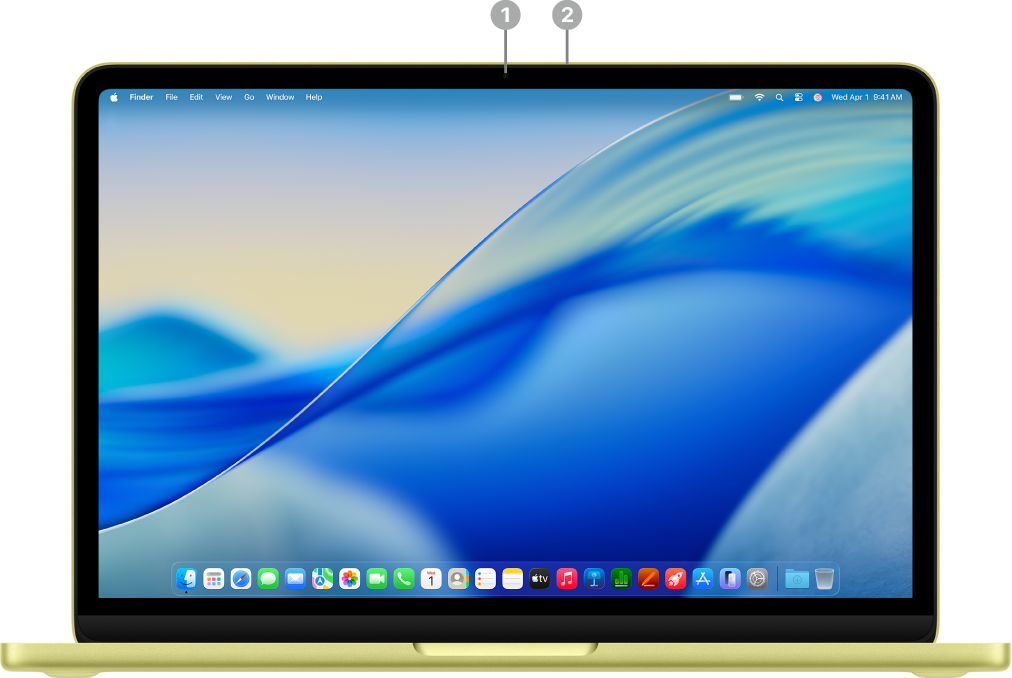 | Clique na funcionalidade para saber mais. | ||||||||||
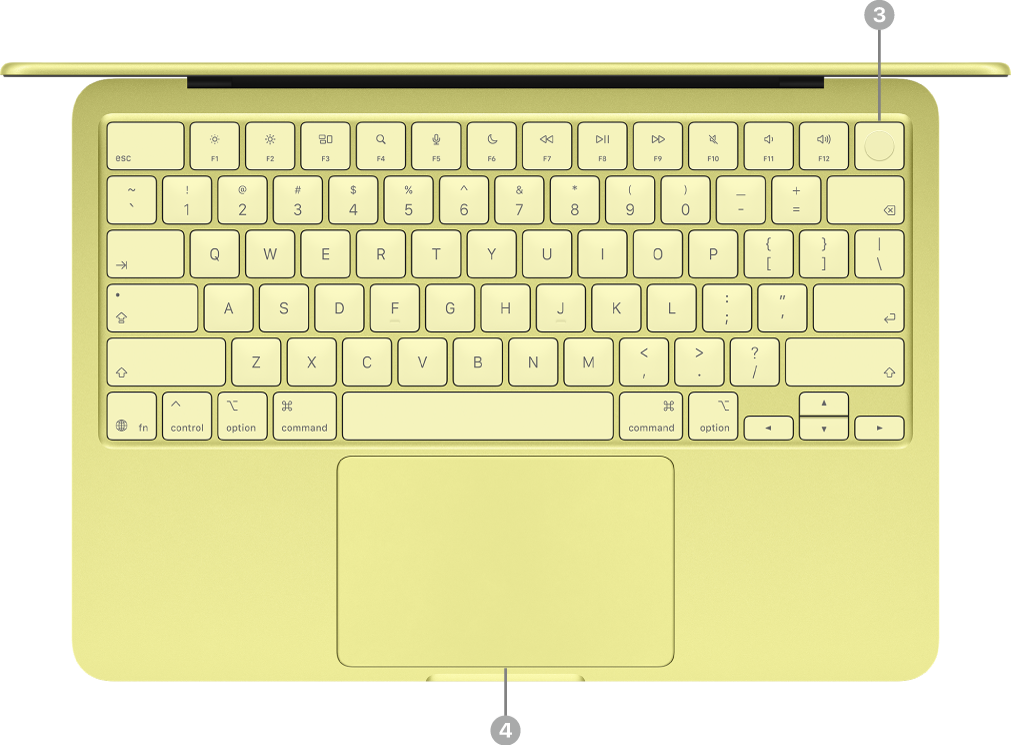 | |||||||||||
 | |||||||||||


Fique a saber tudo das portas USB‑C
O MacBook Neo tem duas portas USB‑C.

Portas USB 3 e USB 2. O MacBook Neo tem duas portas USB‑C. A porta esquerda pode suportar um monitor externo e transferir dados a velocidades USB 3 (até 10 GB/s). A porta direita transfere dados a velocidades USB 2 (até 480 MB/s). Pode carregar o MacBook Neo e ligar acessórios a qualquer uma das portas.
Carregar o MacBook Neo. Pode usar as duas portas para carregar o computador com um cabo de carregamento USB‑C e um adaptador de corrente compatível. Consulte Carregar a bateria do MacBook Neo.
Ligar um acessório ao MacBook Neo. Pode usar as duas portas para ligar acessórios e carregar dispositivos, como o iPhone. A porta esquerda (USB 3) permite transferir dados a velocidades superiores. Consulte Ligar acessórios ao MacBook Neo.
Ligar um ecrã externo ao MacBook Neo. Pode ligar um monitor externo, um projetor ou uma televisão de alta definição à porta esquerda (USB 3). Consulte Ligar um monitor externo ao MacBook Neo.
Dica: Como prática recomendada, carregue o MacBook Neo com a porta direita (USB 2), o que deixa a porta esquerda (USB 3) disponível para um monitor ou para ligar acessórios que possam tirar partido de velocidades mais elevadas.
Se precisar de um adaptador para ligar um dispositivo. Se o dispositivo tiver um conector que não corresponde à porta do MacBook Neo, pode usar um adaptador. Consulte o artigo do Suporte Apple Adaptadores para a porta Thunderbolt ou USB‑C no Mac.
Nota: Os dispositivos que utilizam apenas Thunderbolt não são compatíveis com o MacBook Neo. Se o dispositivo Thunderbolt também usar outro formato padrão (como USB 2 ou USB 3), é compatível com o MacBook Neo. Se ligar um dispositivo que utiliza apenas Thunderbolt, aparece uma notificação.
O que vem a seguir?
Agora que já deu uma vista de olhos pelo seu novo MacBook Neo, consulte Configurar o Mac para iniciar a configuração com o Assistente de configuração.
Se já possuiu um Mac, consulte Configurar as contas ou Personalizar o visual do Mac.
Se vem de um PC com Windows, consulte Mudou do Windows para o Mac? para aceder a um guia sobre as principais diferenças e aplicações comparáveis entre o Windows e o macOS. Depois, explore O Mac é novidade para si? para saber mais sobre as funcionalidades importantes do macOS.