Manual de Utilização do Mac
- Damos-lhe as boas-vindas!
- Novidades no macOS Tahoe
-
- Aplicações no Mac
- Abrir aplicações
- Trabalhar com janelas de aplicações
- Dispor janelas de aplicação em mosaicos
- Usar aplicações em ecrã completo
- Usar aplicações em Split View
- Utilizar o Stage Manager
- Obter aplicações da Mac App Store
- Instalar e reinstalar aplicações da App Store
- Instalar e desinstalar outras aplicações
-
- Alterar as Definições do Sistema
- Escolher a imagem da secretária
- Adicionar e personalizar widgets
- Utilizar uma proteção de ecrã
- Adicionar um utilizador ou grupo
- Adicionar o seu e-mail e outras contas
- Automatizar tarefas com a aplicação Atalhos
- Criar Memoji
- Alterar a imagem de início de sessão
- Alterar o idioma do sistema
-
- Introdução a Apple Intelligence
- Traduzir mensagens e chamadas
- Criar imagens originais com Image Playground
- Criar o seu próprio emoji com Genmoji
- Usar Apple Intelligence com Siri
- Encontrar as palavras certas com Writing Tools
- Resumir notificações e reduzir interrupções
-
- Usar Apple Intelligence no Mail
- Usar Apple Intelligence na aplicação Mensagens
- Usar Apple Intelligence na aplicação Notas
- Usar Apple Intelligence na aplicação Telefone
- Usar Apple Intelligence na aplicação Fotografias
- Usar Apple Intelligence na aplicação Lembretes
- Usar Apple Intelligence no Safari
- Usar Apple Intelligence na aplicação Atalhos
- Usar o ChatGPT com Apple Intelligence
- Apple Intelligence e privacidade
- Bloquear o acesso às funcionalidades de Apple Intelligence
-
- Configurar um modo de concentração para se concentrar numa tarefa
- Bloquear pop‑ups no Safari
- Utilizar Ditado
- Realizar ações rápidas com cantos ativos
- Enviar e‑mails
- Enviar mensagens de texto
- Efetuar uma chamada FaceTime vídeo
- Editar fotografias e vídeos
- Usar o “Texto ao vivo” para interagir com texto numa fotografia
- Iniciar uma nota rápida
- Obter indicações
-
- Introdução à Continuidade
- Usar AirDrop para enviar elementos para dispositivos por perto
- Transferir tarefas entre dispositivos
- Controlar o iPhone a partir do Mac
- Copiar e colar entre dispositivos
- Fazer streaming de vídeo e áudio com AirPlay
- Fazer.e receber chamadas telefónicas e mensagens de texto no Mac
- Usar a ligação à internet do iPhone com o Mac
- Partilhar a palavra-passe de Wi-Fi com outro dispositivo
- Utilizar o iPhone como uma webcam
- Inserir desenhos, fotografias e digitalizações do iPhone ou iPad
- Desbloquear o Mac com o Apple Watch
- Usar o iPad como um segundo monitor
- Usar um teclado e rato para controlar o Mac e o iPad
- Sincronizar música, livros, etc., entre dispositivos
-
- Configurar a Partilha com a família
- Obter recomendações para a Partilha com a família
- Adicionar membros da família a um grupo de Partilha com a família
- Remover membros da família de um grupo de Partilha com a família
- Gerir definições de partilha e parentais
- Partilhar uma fototeca
- Colaborar em projetos
- Encontrar conteúdo partilhado consigo
- Encontrar a família e amigos
-
- Começar
-
- Funcionalidades de acessibilidade para visão
- Começar a usar o VoiceOver
- Ampliar o que está à sua volta
- Ampliar o ecrã do Mac
- Aumentar tamanho do tipo de letra e dos ícones
- Ajustar as cores do monitor
- Passar o cursor para ampliar texto e cores
- Ouvir ou alterar a forma como o texto aparece nas aplicações
- Personalizar movimento no ecrã
- Aumentar o tamanho do que está no ecrã
- Tornar o cursor mais fácil de ver
- Fazer o Mac enunciar o texto no ecrã
-
- Controlar o que partilha
- Configurar o Mac para ser seguro
- Permitir que as aplicações vejam a localização do Mac
- Usar a navegação privada
- Preservar a segurança dos seus dados
- Compreender as palavras‑passe
- Alterar palavras‑passe fracas ou comprometidas
- Usar alias de e-mail no Mail no Mac
- Usar “Iniciar sessão com Apple” para aplicações e sites
- Encontrar um dispositivo perdido
- Recursos para o Mac
- Recursos para os seus dispositivos Apple
- Copyright e marcas comerciais

Apagar o Mac
Se o computador for um Mac com Apple Silicon ou um Mac baseado em Intel com o chip de segurança Apple T2, e usar o macOS Monterey 12 ou posterior, pode usar o Assistente de Eliminação para repor o Mac para as definições de fábrica antes de o entregar para retoma, oferecer ou vender.
Se tiver um tipo de Mac diferente, consulte Apagar e reinstalar o macOS.
ADVERTÊNCIA: ao eliminar o Mac são removidas todas as informações do mesmo. Antes de começar, efetue cópias de segurança do Mac com o Time Machine.
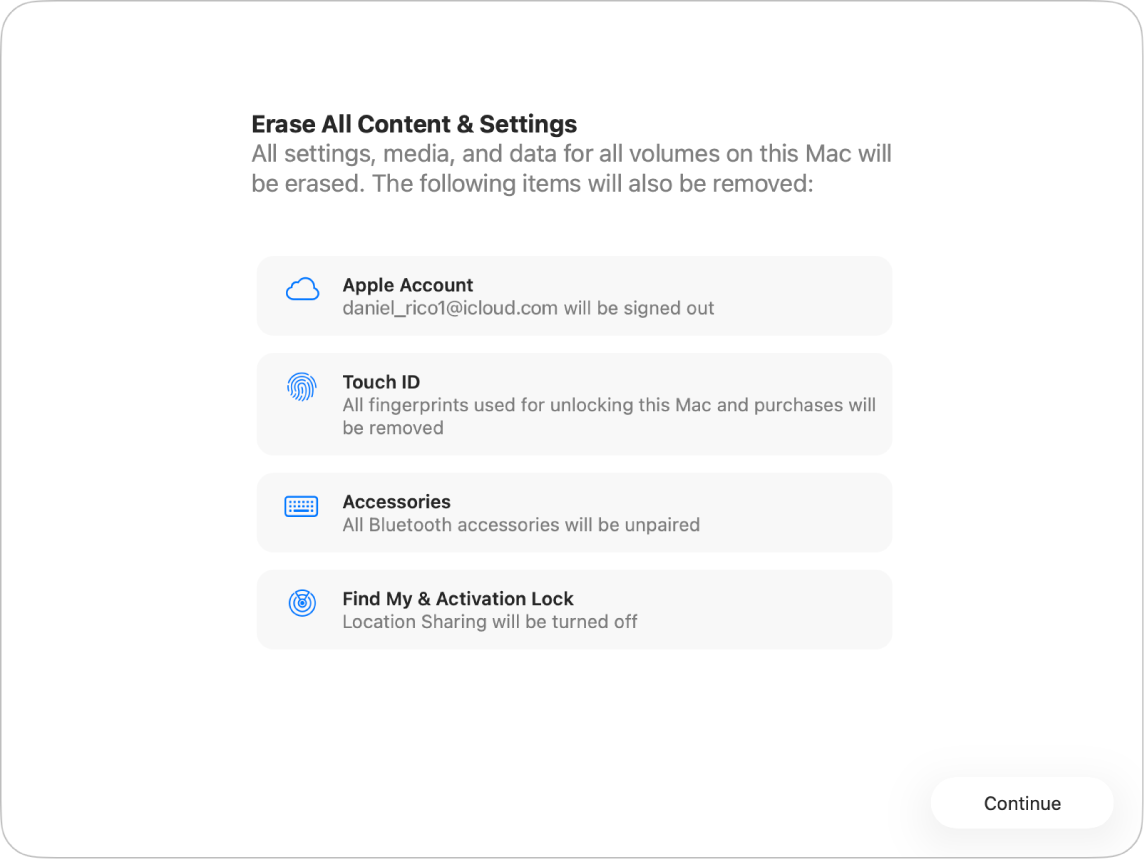
O que faz o Assistente de Eliminação?
O Assistente de Eliminação efetua as seguintes ações no Mac:
Termina sessão nos serviços Apple, como iCloud.
Desativa Encontrar e o bloqueio de ativação, para o Mac apagado deixar de estar associado a si.
Apaga todo o conteúdo e definições, bem como as aplicações que tiver instalado.
Apaga todos os volumes (não apenas o volume atual). Se tiver instalado o Windows no Mac com o Assistente do Boot Camp, o volume BOOTCAMP também é apagado.
Apaga todas as contas de utilizador e os respetivos dados (não apenas a conta de utilizador atual).
Usar o Assistente de Eliminação para repor as definições de fábrica do Mac
Nota: se estiver a usar o macOS Monterey 12, consulte o artigo do Suporte Apple Apagar o Mac e repor as definições de fábrica.
Abra a aplicação Definições do Sistema
 no Mac.
Clique em “Geral”
 na barra lateral. (Pode ser necessário deslocar‑se para baixo no ecrã.)
Clique em “Transferir ou repor”.
Clique em “Apagar conteúdo e definições”.
No Assistente de Eliminação
, introduza a sua informação de administrador e, depois, clique em “Desproteger”.Reveja a lista de elementos a remover além do conteúdo e das definições.
Se o Mac tiver várias contas de utilizador, clique em
 junto ao seu nome de utilizador do Mac para rever os elementos.
Clique em “Continuar” e siga as instruções apresentadas no ecrã.
Quando o processo de eliminação estiver concluído, surgirá a mensagem “Olá” no ecrã do Mac. O Mac pode agora ser configurado para um novo utilizador.
Nota: se esta funcionalidade não estiver disponível ou não funcionar no Mac, consulte a secção “Se não conseguir utilizar a opção Apagar todo o conteúdo e definições” no Artigo do Suporte Apple Apagar o Mac e repor as definições de fábrica.