Panduan Pengguna Apple Watch
- Selamat Datang
- Apple Watch anda
- Baharu
-
- Mulakan
- Gerak isyarat Apple Watch
- Sediakan dan pasangkan Apple Watch anda dengan iPhone
- App Apple Watch
- Cas Apple Watch
- Aktifkan dan bangunkan Apple Watch
- Kunci atau buka kunci Apple Watch
- Tukar bahasa dan orientasi pada Apple Watch
- Keluarkan, tukar dan ketatkan tali Apple Watch
- Kekal sihat dengan Apple Watch
- Jejak maklumat kesihatan penting dengan Apple Watch
- Kekal berhubung dengan Apple Watch
-
- App pada Apple Watch
- Buka app
- Susun app
- Dapatkan lebih app
- Ketahui masa
- Ikon Status
- Pusat Kawalan
- Gunakan Fokus
- Laraskan kecerahan, saiz teks, bunyi dan haptik
- Lihat dan tindak balas pada pemberitahuan
- Tukar seting pemberitahuan
- Uruskan Apple ID anda
- Gunakan pintasan
- Cipta ID Perubatan kecemasan
- Uruskan pengesanan jatuh
- Sediakan Mencuci Tangan
- Sambungkan Apple Watch ke rangkaian Wi-Fi
- Sambung kepada fon kepala atau speaker Bluetooth
- Serahkan tugas daripada Apple Watch
- Buka kunci Mac anda dengan Apple Watch
- Buka kunci iPhone dengan Apple Watch
- Gunakan Apple Watch tanpa iPhone pasangannya
- Gunakan Apple Watch anda dengan rangkaian selular
-
- Semua tentang Apple Fitness+
- Langgan Apple Fitness+
- Sediakan Apple Fitness+ pada Apple TV
- Layari latihan dan Meditasi Fitness+
- Mulakan latihan Fitness+
- Jeda dan teruskan latihan Fitness+
- Tamatkan dan semak latihan Fitness+
- Berlatih bersama-sama menggunakan SharePlay
- Tukar perkara pada skrin semasa latihan Fitness+
- Muat turun latihan Fitness+
-
- Penggera
- Oksigen Darah
- Kalkulator
- Kalendar
- Kawalan Jauh Kamera
- Kompas
- Kenalan
- Penjejakan Kitaran
- ECG
- Kadar Jantung
- Memoji
- News
- Kini Dimainkan
- Peringatan
- Tidur
- Saham
- Jam Randik
- Pemasa
- Petua
- Memo Suara
- Walkie Talkie
-
- Perihal Wallet
- Apple Pay
- Sediakan Apple Pay
- Buat pembelian
- Hantar, terima dan minta wang menggunakan Apple Watch (A.S. sahaja)
- Uruskan Apple Cash (A.S. sahaja)
- Gunakan Wallet untuk pas
- Gunakan kad ganjaran
- Bayar dengan Apple Watch pada Mac
- Naik transit
- Gunakan lesen memandu atau ID negeri anda
- Gunakan kunci digital
- Gunakan kad pemvaksinan COVID-19
- Cuaca
- Jam Dunia
-
- VoiceOver
- Sediakan Apple Watch menggunakan VoiceOver
- Asas Apple Watch dengan VoiceOver
- AssistiveTouch
- Gunakan paparan braille
- Zum
- Ketahui masa dengan maklum balas haptik
- Laraskan saiz teks dan seting visual lain
- Laraskan seting kemahiran motor
- Sediakan dan gunakan RTT
- Seting audio kebolehcapaian
- Pintasan Kebolehcapaian
- Hak Cipta
Gunakan Memoji pada Apple Watch
Dengan app Memoji  , anda boleh mereka bentuk Memoji diperibadikan anda sendiri—pilih warna kulit dan jagat, gaya dan warna rambut, ciri muka, hiasan kepala, cermin mata dan banyak lagi. Anda boleh mencipta berbilang Memoji untuk perasaan yang berbeza.
Cipta Memoji
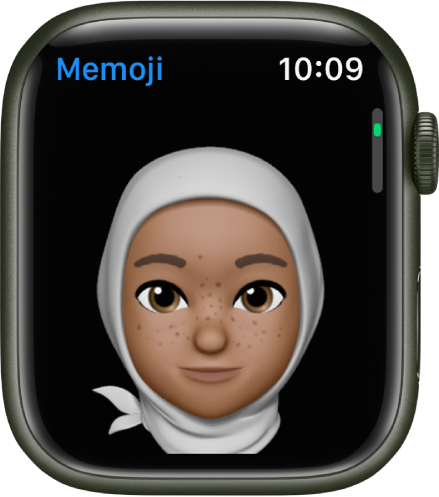
Buka app Memoji
pada Apple Watch anda.Jika anda menggunakan app Memoji untuk kali pertama, ketik Mulakan.
Jika anda telah mencipta Memoji, leret ke atas, kemudian ketik
 untuk menambah yang baharu.
Ketik setiap ciri dan skrol ke Digital Crown untuk memilih pilihan yang anda mahukan bagi Memoji anda. Semasa anda menambah ciri seperti gaya rambut dan cermin mata, watak anda menjadi hidup.
Ketik Selesai untuk menambah Memoji ke koleksi anda.
Memoji yang anda cipta boleh digunakan sebagai pelekat Memoji dalam Mesej.
Untuk mencipta Memoji lain, ketik , kemudian tambah ciri.
Edit Memoji dan banyak lagi
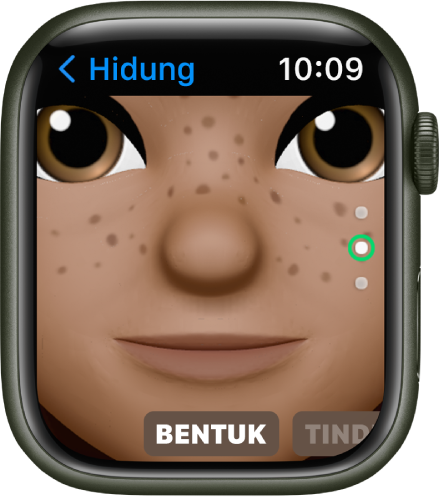
Buka app Memoji pada Apple Watch anda, ketik Memoji, kemudian pilih pilihan:
Edit Memoji: Ketik ciri seperti mata dan hiasan kepala, kemudian putar Digital Crown untuk memilih variasi.
Cipta muka jam Memoji: Skol ke bawah, kemudian ketik Cipta Muka Jam.
Kembali ke muka jam dan leret ke kiri untuk melihat muka jam Memoji baharu anda. Muka jam ini juga ditambah ke koleksi muka jam dalam app Apple Watch pada iPhone.
Duplikasi Memoji: Skrol ke bawah, kemudian ketik Duplikasi.
Padam Memoji: Skrol ke bawah, kemudian ketik Padam.
Muat turun panduan ini: Apple Books