Susun app pada Apple Watch
Susun semula app anda dalam paparan grid
Pada Apple Watch anda, tekan Digital Crown untuk pergi ke Skrin Utama.
Jika skrin dalam paparan senarai, sentuh dan tahan Skrin Utama, kemudian ketik Paparan Grid. Atau buka app Seting
 pada Apple Watch anda, ketik Paparan App, kemudian ketik Paparan Grid.
Sentuh dan tahan app, kemudian ketik Edit App.
Seret app ke lokasi baharu.
Tekan Digital Crown apabila anda selesai.
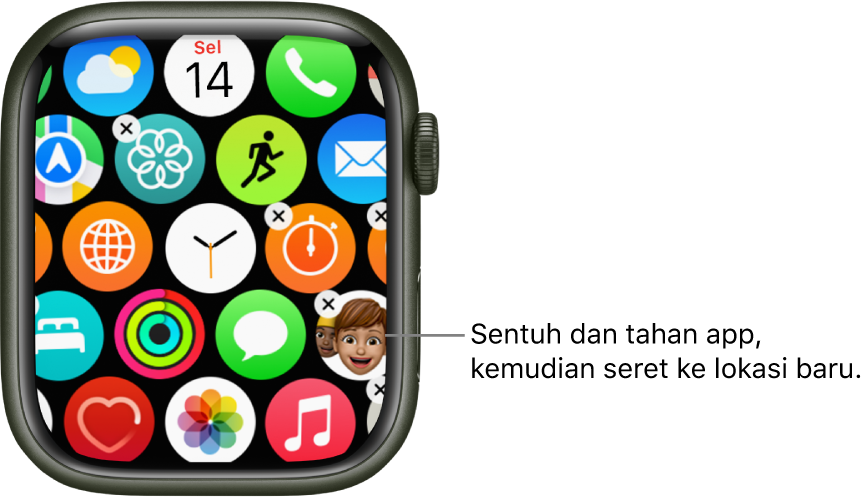

Atau buka app Apple Watch pada iPhone anda, ketik Jam Saya, ketik Paparan App, kemudian ketik Susunan. Sentuh dan tahan ikon app, kemudian seretnya ke lokasi baharu.
Nota: Dalam paparan senarai, app sentiasa disusun dalam urutan abjad.

Keluarkan app daripada Apple Watch
Sentuh dan tahan Skrin Utama, ketik Edit App, kemudian ketik X untuk mengeluarkan app daripada Apple Watch anda. Ia kekal terpasang pada iPhone berpasangan anda, melainkan anda memadamnya dari sana juga.
Dalam paparan senarai, anda juga boleh meleret kiri app, kemudian ketik  untuk mengeluarkannya daripada Apple Watch anda.
Nota: Bukan semua app boleh dikeluarkan daripada Apple Watch anda.
Laraskan seting app
Buka app Apple Watch pada iPhone anda.
Ketik Jam Saya, kemudian skrol ke bawah untuk melihat app yang anda pasang.
Ketik app untuk menukar seting.
Sesetengah pengehadan yang anda setkan pada iPhone anda dalam Seting > Masa Skrin > Pengehadan Kandungan & Privasi juga mempengaruhi Apple Watch anda. Contohnya, jika anda menyahdayakan Kamera pada iPhone anda, ikon Kawalan Jauh Kamera dikeluarkan daripada Skrin Utama Apple Watch.
Semak storan yang digunakan oleh app
Anda boleh mengetahui cara ruang storan digunakan pada Apple Watch anda—jumlah storan yang digunakan, baki yang tinggal dan jumlah storan yang digunakan oleh setiap app.
Buka app Seting
pada Apple Watch anda.Pergi ke Umum > Storan.
Anda juga boleh membuka app Apple Watch pada iPhone anda, ketik Jam Saya, kemudian pergi ke Umum > Storan.
Muat turun panduan ini: Apple Books