
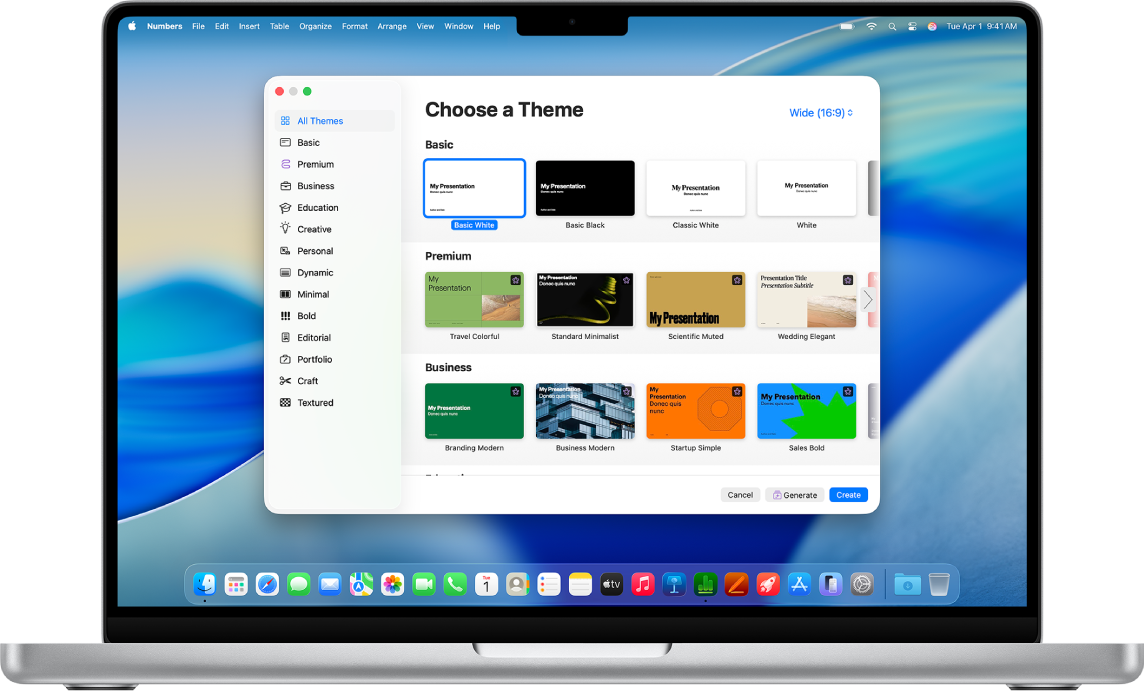
टेम्पलेट से आरंभ करें
सभी स्प्रेडशीट एक टेम्प्लेट के साथ आरंभ होती हैं, जो एक ऐसा मॉडल है जिसका उपयोग आप आरंभिक बिंदु के रूप में कर सकते हैं। टेम्पलेट के चार्ट और डेटा को अपने स्वयं के कॉन्टेंट से बदलें, और नए टेबल, फ़ॉर्मूला, इत्यादि जोड़ें।
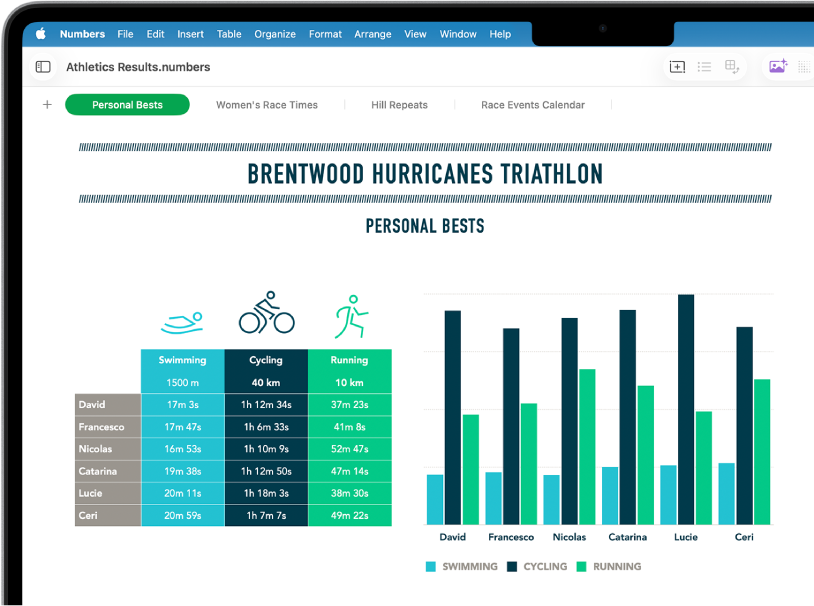
टेबल में डेटा जोड़ें
अपना स्वयं का डेटा दर्ज करें या दूसरी फ़ाइल से डेटा इंपोर्ट करें। आप किसी भी सेल में फ़ॉर्मूला की विस्तृत रेंज भी जोड़ सकते हैं, जैसे कि योग या औसत। अपने डेटा को व्यवस्थित करने और ट्रेंड की पहचान करने के लिए आप फ़िल्टर जोड़ सकते हैं, डेटा को श्रेणियों में वर्गीकृत कर सकते हैं, पिवट टेबल बना सकते हैं, इत्यादि कर सकते हैं।
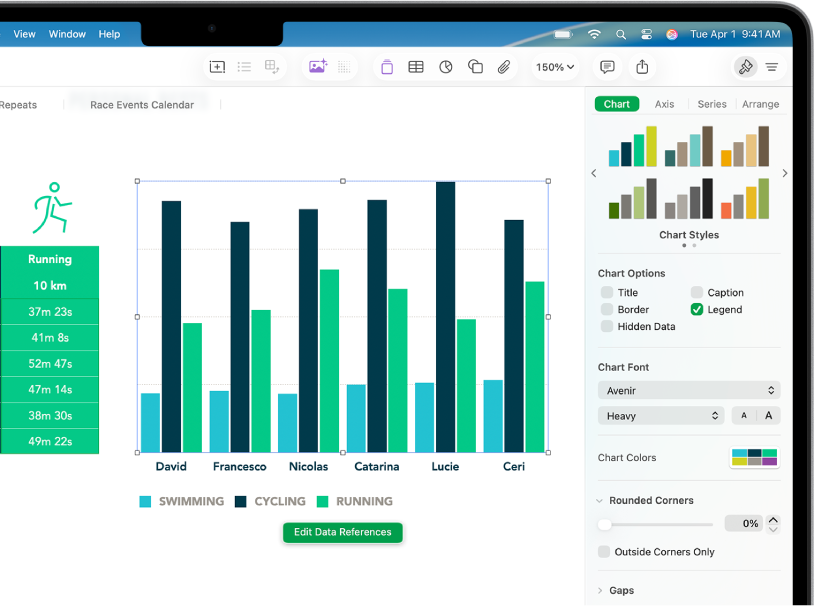
चार्ट बनाएँ
अपने डेटा को 2D, 3D या इंटरऐक्टिव चार्ट से प्रदर्शित करें। जब आप टेबल में डेटा बदलते हैं, तो चार्ट ऑटोमैटिकली अपडेट हो जाता है।
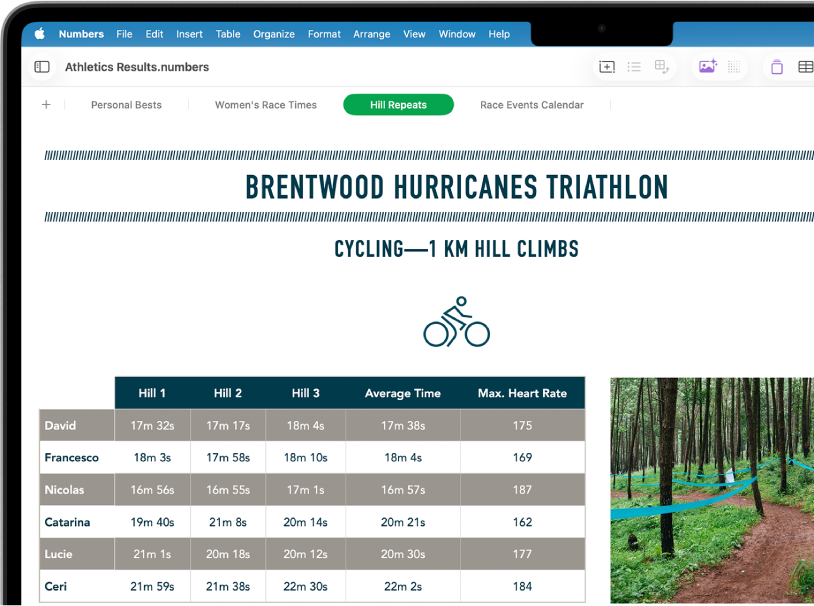
शीट के साथ व्यवस्थित रहें
आय, व्यय इत्यादि—प्रत्येक प्रकार की जानकारी के लिए जिसे आप ट्रैक करना चाहते हैं उसके लिए अलग-अलग शीट के साथ अपनी स्प्रेडशीट व्यवस्थित करें। फिर आप जो शीट देखना चाहते हैं, उस पर स्विच करने के लिए स्प्रेडशीट के शीर्ष पर बस टैब पर टैप करें।
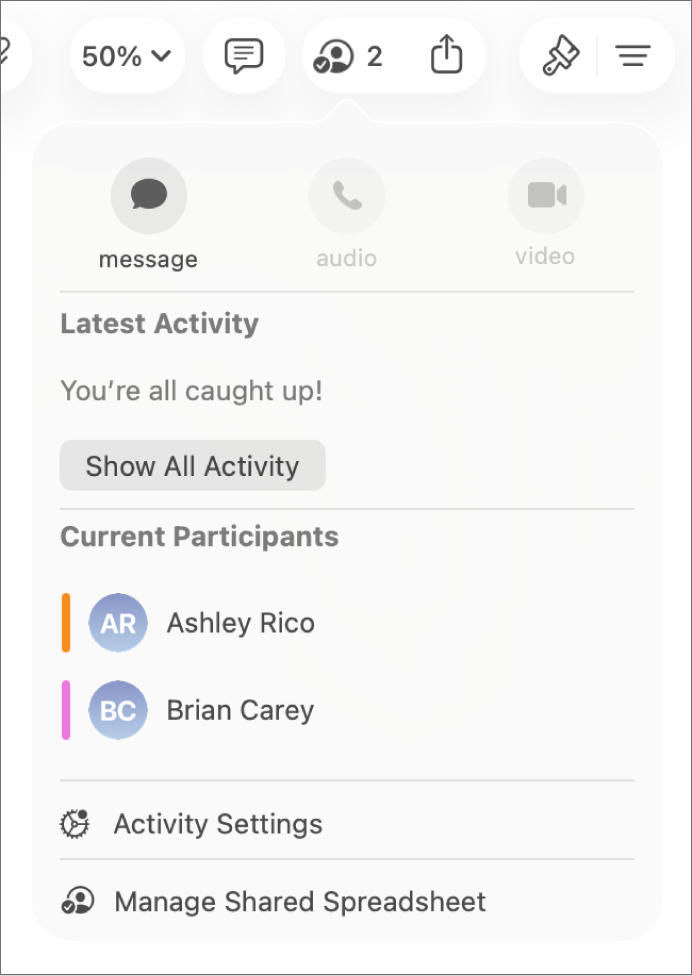
वास्तविक समय में सहयोग करें
दूसरों को अपनी स्प्रेडशीट पर आपके साथ काम करने के लिए आमंत्रित करें। आपके द्वारा आमंत्रित किए जाने वाले प्रत्येक व्यक्ति को परिवर्तन किए जाते ही दिखाई देते हैं, लेकिन आप यह नियंत्रित कर सकते हैं कि स्प्रेडशीट कौन संपादित कर सकता है या कौन केवल देख सकता है।
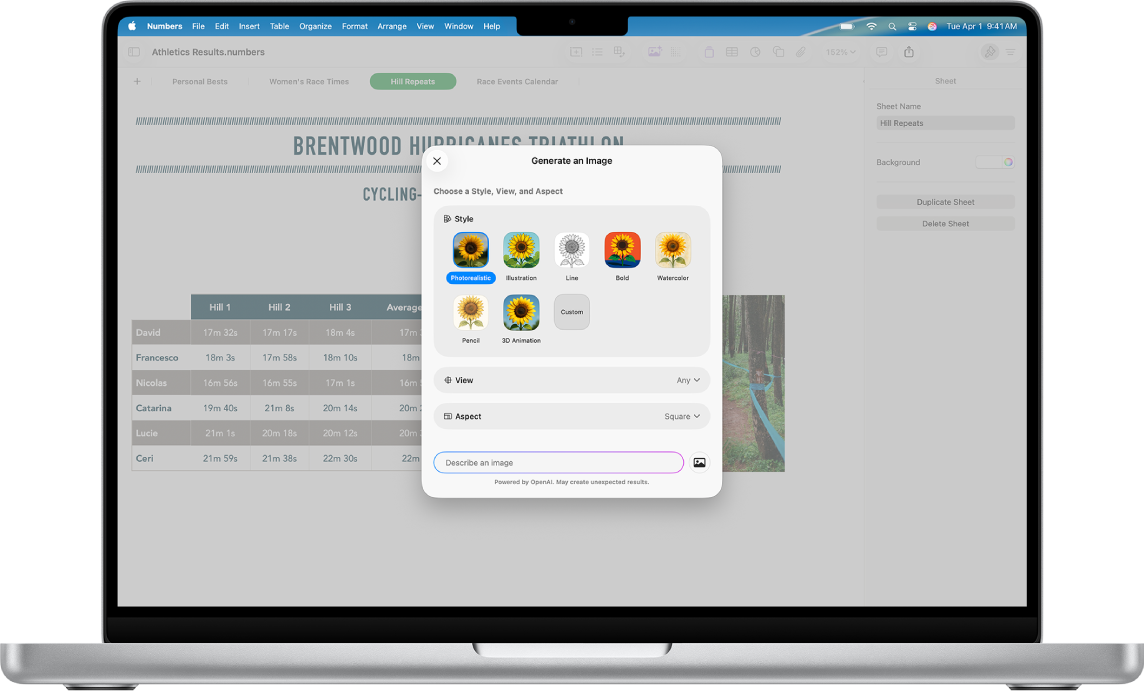
आपकी ज़रूरत की सभी चीज़ें एक ही स्थान पर
Apple Creator Studio को सब्सक्राइब करें और प्रीमियम कॉन्टेंट की समृद्ध लाइब्रेरी को ऐक्सेस करें। साथ ही, AI का इस्तेमाल करने वाले फ़ीचर, जैसे कि मैजिक फ़िल और फ़ोटो-रियलिस्टिक इमेज जनरेशन को भी ऐक्सेस करें।
यह गाइड आपको अपने Mac पर Numbers 15.1 का उपयोग शुरू करने में मदद करती है। (यह देखने के लिए कि आपके पास Numbers का कौन-सा संस्करण है, मेन्यू बार में Numbers पर क्लिक करें, फिर Numbers का परिचय चुनें।) Numbers यूज़र गाइड को एक्सप्लोर करने के लिए पृष्ठ के शीर्ष पर स्थित कॉन्टेंट टेबल पर क्लिक करें या खोज फ़ील्ड में शब्द या वाक्यांश दर्ज करें।
यदि आपको अधिक सहायता चाहिए, तो Numbers सहायता वेबसाइट पर जाएँ।
Mac के लिए Numbers यूज़र गाइड
- स्वागत है
- नया क्या है
-
- Numbers का उपयोग शुरू करें
- इमेज, चार्ट और अन्य ऑब्जेक्ट का परिचय
- स्प्रेडशीट बनाएँ
- स्प्रेडशीट खोलें या बंद करें
- टेम्पलेट वैयक्तिक बनाएँ
- शीट उपयोग करें
- परिवर्तनों को पहले जैसा करें या फिर करें
- अपनी स्प्रेडशीट सहेजें
- स्प्रेडशीट ढूँढें
- स्प्रेडशीट डिलीट करें
- स्प्रेडशीट को प्रिंट करें
- शीट बैकग्राउंड बदलें
- Numbers के लिए Touch Bar
- Numbers गोपनीयता और ऐनालिटिक्स सेटिंग बदलें
-
- Numbers के साथ iCloud का उपयोग करें
- Excel या टेक्स्ट फ़ाइल इंपोर्ट करें
- Excel या किसी दूसरे फ़ाइल फ़ॉर्मैट में एक्सपोर्ट करें
- स्प्रेडशीट फ़ाइल आकार घटाएँ
- बड़ी स्प्रेडशीट को पैकेज फ़ाइल के रूप में सहेजें
- स्प्रेडशीट का पिछला संस्करण रीस्टोर करें
- स्प्रेडशीट को मूव करें
- स्प्रेडशीट को लॉक करें
- स्प्रेडशीट को पासवर्ड से संरक्षित करें
- कस्टम टेम्पलेट बनाएँ और प्रबंधित करें
- कॉपीराइट