
Mac पर Numbers में टेबल जोड़ें या डिलीट करें
आपके द्वारा टेबल को जोड़ने पर अपने टेम्पलेट से मिलान वाले पहले से डिज़ाइन की गई शैलियों से चुने जा सकते हैं। टेबल जोड़ने के बाद, आप जैसे चाहे उसे कस्टमाइज़ कर सकते हैं। आप शीट में जितने चाहें उतने टेबल जोड़ सकते हैं।
नया टेबल जोड़ें
अपने Mac पर Numbers ऐप
पर जाएँ।स्प्रेडशीट खोलें, फिर टूलबार में
 पर क्लिक करें, फिर टेबल पर क्लिक करें या एक टेबल को शीट पर ड्रैग करें।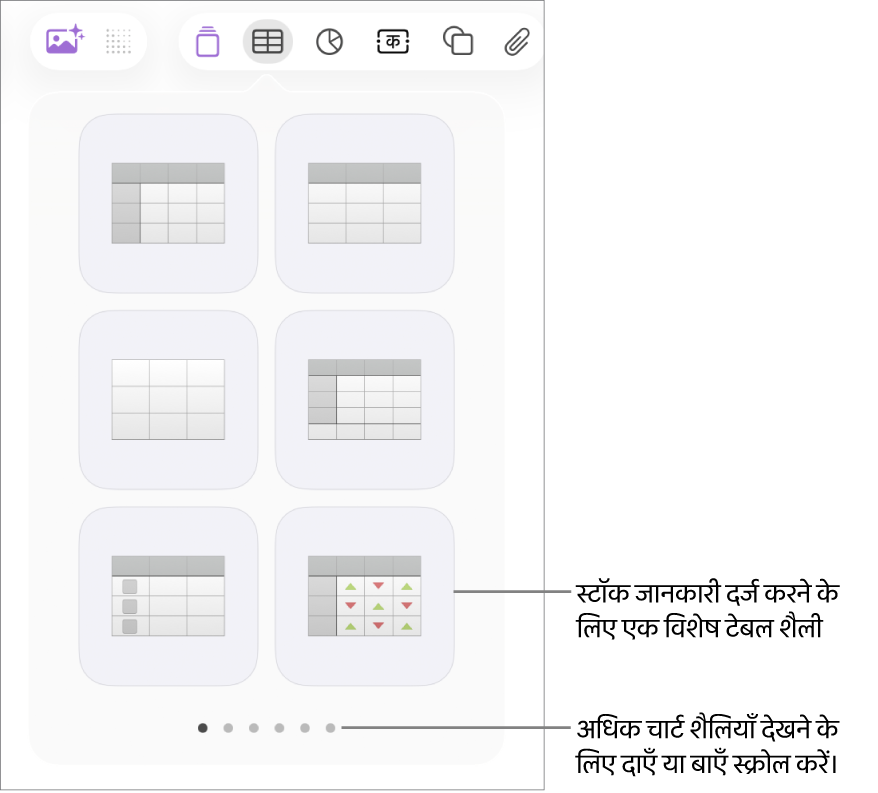
निम्नलिखित में से कोई भी एक कार्य करें :
सेल में टाइप करें : सेल पर क्लिक करें, फिर टाइप करना शुरू करें।
टेबल मूव करें : टेबल पर क्लिक करें, फिर टेबल के शीर्ष-बाएँ कोने में
 को ड्रैग करें।
पंक्तियाँ जोड़ें या हटाएँ : टेबल पर क्लिक करें, फिर टेबल के निचले-बाएँ कोने में मौजूद
 को नीचे या ऊपर ड्रैग करें।
टेबल का आकार बदलें : टेबल पर क्लिक करें, टेबल के शीर्ष-बाएँ कोने में
पर क्लिक करें, फिर समानुपाती रूप से टेबल का आकार बदलने के लिए निचले-दाएँ कोने में सफ़ेद रंग के वर्ग को शिफ़्ट-ड्रैग करें।वैकल्पिक पंक्ति रंग सेटिंग बदलें : टेबल पर क्लिक करें; फ़ॉर्मैट
 साइडबार में “टेबल” टैब पर क्लिक करें; फिर “वैकल्पिक पंक्ति रंग” को चयनित करें या चयन हटाएँ। (अलग रंग चुनने के लिए रंग वेल पर क्लिक करें।)
टेबल का रूप बदलें: टेबल क्लिक करें, फिर टेबल आउटलाइन जोड़ने या टेबल फ़ॉन्ट आकार बदलने जैसे परिवर्तन करने के लिए साइड बार के “टेबल” टैब में दिए नियंत्रणों का उपयोग करें।

पहले से मौजूद सेल से टेबल बनाएँ
जब आप किसी मौजूदा टेबल के सेल से नया टेबल बनाते हैं, तो मूल सेल डेटा को ट्रांसफ़र किया जाता है, कॉपी नहीं किया जाता है। मूल टेबल में ख़ाली सेल रह जाते हैं, जिसे आप हटा सकते हैं।
अपने Mac पर Numbers ऐप
पर जाएँ।स्प्रेडशीट खोलें, फिर डेटा वाले वे सेल चुनें या पूरी पंक्तियाँ या कॉलम को चुनें चुनें जिसका उपयोग करके आप नया टेबल बनाना चाहते हैं।
चयन को उस समय तक क्लिक करके होल्ड करें जब तक यह उठते हुए न दिखने लगे, फिर इसे स्प्रेडशीट पर किसी अन्य स्थान पर ड्रैग करें।
मूल टेबल से ख़ाली सेल को हटाने के लिए ख़ाली सेल को चुनें, नियंत्रण-क्लिक करें, फिर “पंक्तियाँ हटाएँ या कॉलम डिलीट करें” चुनें।
टेबल डिलीट करें
अपने Mac पर Numbers ऐप
पर जाएँ।स्प्रेडशीट खोलें, फिर टेबल पर क्लिक करें।
टेबल के शीर्ष-बाएँ कोने में मौजूद
पर क्लिक करें, फिर अपने कीबोर्ड पर डिलीट दबाएँ।
नोट : यदि टेबल Numbers में iPhone या iPad के लिए जोड़े गए किसी फ़ॉर्म से लिंक किया गया है, तो टेबल को डिलीट करने से फ़ॉर्म भी साफ़ हो जाता है।