Mac के लिए Numbers यूज़र गाइड
- स्वागत है
- नया क्या है
-
- Numbers का उपयोग शुरू करें
- इमेज, चार्ट और अन्य ऑब्जेक्ट का परिचय
- स्प्रेडशीट बनाएँ
- स्प्रेडशीट खोलें या बंद करें
- टेम्पलेट वैयक्तिक बनाएँ
- शीट उपयोग करें
- परिवर्तनों को पहले जैसा करें या फिर करें
- अपनी स्प्रेडशीट सहेजें
- स्प्रेडशीट ढूँढें
- स्प्रेडशीट डिलीट करें
- स्प्रेडशीट को प्रिंट करें
- शीट बैकग्राउंड बदलें
- Numbers गोपनीयता और ऐनालिटिक्स सेटिंग बदलें
-
- Numbers के साथ iCloud का उपयोग करें
- Excel या टेक्स्ट फ़ाइल इंपोर्ट करें
- Excel या किसी दूसरे फ़ाइल फ़ॉर्मैट में एक्सपोर्ट करें
- स्प्रेडशीट फ़ाइल आकार घटाएँ
- बड़ी स्प्रेडशीट को पैकेज फ़ाइल के रूप में सहेजें
- स्प्रेडशीट का पिछला संस्करण रीस्टोर करें
- स्प्रेडशीट को मूव करें
- स्प्रेडशीट को लॉक करें
- स्प्रेडशीट को पासवर्ड से संरक्षित करें
- कस्टम टेम्पलेट बनाएँ और प्रबंधित करें
- कॉपीराइट

Mac पर Numbers में आकृति के अंदर टेक्स्ट जोड़ें
अपने Mac पर Numbers ऐप
पर जाएँ।स्प्रेडशीट खोलें, नई आकृति जोड़ें, फिर टाइपिंग शुरू करें। आप मौजूदा आकृति को भी क्लिक करके चुन सकते हैं, फिर टाइप करें।
अगर क्लिपिंग इंडिकेटर
 दिखता है, तो इसका मतलब है कि आकृति में दिखाने के लिए काफ़ी ज़्यादा टेक्स्ट है। आकृति पर क्लिक करें और किसी भी सफ़ेद वर्ग को तब तक ड्रैग करें जब तक पूरा टेक्स्ट दिखाई न दे।
आकृति में टेक्स्ट अलाइन करने के लिए आकृति चुनें, फिर “फ़ॉर्मैट”
 साइडबार में टेक्स्ट टैब पर क्लिक करें। शीर्ष के पास शैली बटन पर क्लिक करें, फिर अलाइनमेंट सेक्शन में किसी भी बटन पर क्लिक करें।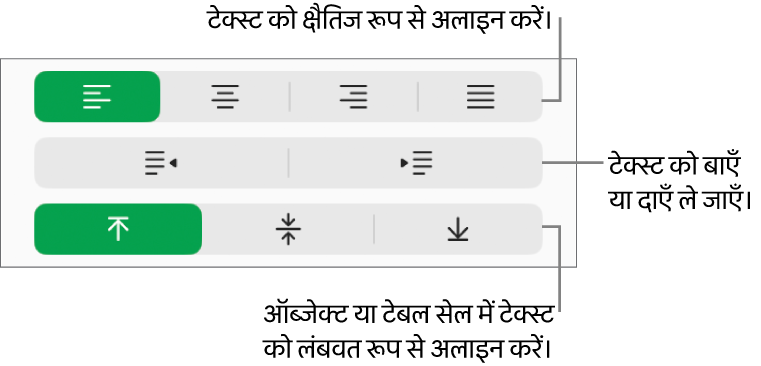

आप ऑब्जेक्ट को किसी आकृति के भीतर भी रख सकते हैं ताकि वह टेक्स्ट में इनलाइन दिखाई दे।
आपकी प्रतिक्रिया के लिए धन्यवाद.