Modifier les cadrans de l’Apple Watch
Personnalisez le cadran de votre Apple Watch pour qu’il soit à votre goût tout en vous offrant les fonctionnalités dont vous avez besoin. Choisissez un modèle, personnalisez les couleurs et les fonctionnalités, puis ajoutez votre nouveau cadran à votre collection. Vous pouvez changer de cadran à tout moment pour afficher l’heure de la manière la plus adaptée à vos besoins ou selon vos goûts.
La galerie de cadrans de l’app Watch permet de consulter tous les cadrans disponibles, de les personnaliser et de les ajouter à votre collection. Si votre iPhone n’est pas à portée de main, vous pouvez personnaliser votre cadran directement sur votre montre. Pour plus d’informations, consultez la section Cadrans Apple Watch et leurs fonctionnalités.
Ajouter un cadran à la galerie de cadrans
Lorsqu’un cadran vous plaît, vous pouvez le personnaliser, choisir des complications, puis l’ajouter à votre collection, le tout à partir de la galerie de cadrans.
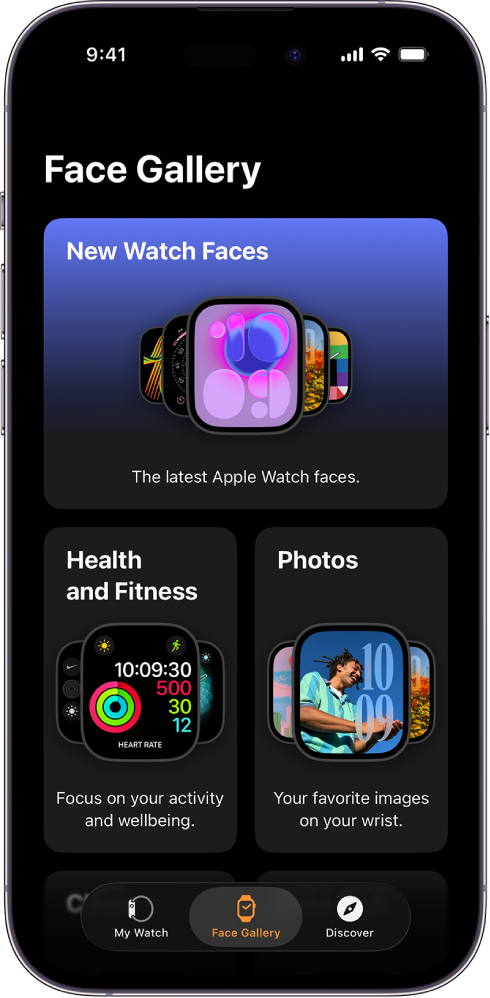
Accédez à l’app Watch
 sur votre iPhone.
Touchez Galerie de cadrans, puis touchez une catégorie comme Santé et En forme, Photos ou Riches en données.
Pour afficher tous les cadrans, faites défiler vers le bas, puis touchez Afficher tous les cadrans.
Faites défiler le menu jusqu’à un cadran, touchez Obtenir, puis touchez une option.
Pour personnaliser le cadran, effectuez l’une des opérations suivantes :
Définir les caractéristiques d’un cadran : Touchez une caractéristique, telle que la couleur ou le style.
Le cadran situé en haut de l’écran s’actualise à mesure que vous sélectionnez différentes options, pour vous permettre de vérifier que le résultat vous convient.
Ajouter des complications : Touchez la position d’une complication, comme En haut à gauche, En haut à droite ou En bas. Balayez l’écran pour parcourir les complications disponibles pour cette position, puis touchez celle que vous souhaitez ajouter.
Si vous ne souhaitez pas ajouter de complication à cette position, revenez en haut de la liste et touchez Désactivé.
Une fois la personnalisation terminée, appuyez sur « Ajouter à l’Apple Watch ».
Le cadran est ajouté à votre collection et devient celui de votre Apple Watch.
Ajouter un cadran à votre Apple Watch
Créez votre propre collection de cadrans personnalisés, y compris les variations d’un même style.
Touchez le cadran de façon prolongée.
Balayez l’écran vers la gauche jusqu’à la fin, puis touchez
 .
.Touchez une collection telle que « Nouveaux cadrans » ou « Riches en données » pour parcourir une catégorie de cadrans en particulier.
Astuce : Pour afficher tous les cadrans, faites défiler vers le bas, puis touchez « Tous les cadrans ».
Touchez Obtenir à côté du cadran souhaité, puis touchez Ajouter.
Une fois le cadran ajouté, vous pouvez le personnaliser.

Choisir un autre cadran
Touchez le cadran de façon prolongée.
Faites défiler le menu jusqu’au cadran souhaité, puis touchez-le.
Astuce : Vous pouvez aussi balayer d’un cadran à un autre. Accédez à l’app Réglages sur votre Apple Watch, touchez Horloge, puis activez Balayer pour changer de cadran de montre.

Parcourir la collection
Vous pouvez voir tous les cadrans en un coup d’œil.
Accédez à l’app Watch sur votre iPhone.
Touchez Ma montre, puis balayez l’écran pour parcourir la collection sous Mes cadrans.
Pour réorganiser votre collection, touchez Modifier dans Mes cadrans, puis faites glisser l’icône  à côté d’un cadran vers le haut ou le bas.
Vous pouvez aussi modifier l’ordre de votre collection sur l’Apple Watch. Avec le cadran actuel affiché, touchez l’écran de façon prolongée deux fois de suite, puis faites glisser le cadran sélectionné vers la gauche ou la droite.
Supprimer un cadran de la collection
Touchez le cadran de façon prolongée.
Balayez l’écran pour atteindre un cadran dont vous ne voulez plus, balayez vers le haut, puis touchez Supprimer.
Sinon, sur votre iPhone, accédez à l’app Watch, touchez Ma montre, puis Modifier dans la section Mes cadrans. Touchez  à côté des cadrans que vous souhaitez supprimer, puis touchez Supprimer.
Vous pourrez toujours rétablir ce cadran plus tard.

Avancer l’heure
Accédez à l’app Réglages
 sur votre Apple Watch.
Touchez Horloge.
Touchez « +0 min », puis tournez la Digital Crown pour avancer l’heure de jusqu’à 59 minutes.
Ce réglage ne modifie que l’heure affichée sur le cadran. L’heure des alarmes, des notifications ou toute autre heure (comme Horloges) demeure inchangée.