MainStage – Benutzerhandbuch
- Willkommen
-
- Übersicht über den Bearbeitungsmodus
-
- Patches und Sets in der Patch-Liste auswählen
- Patches kopieren, einsetzen und löschen
- Patches innerhalb der Patch-Liste organisieren und bewegen
- Patches hinzufügen und umbenennen
- Patch aus mehreren Patches erzeugen
-
- Übersicht über das Informationsfenster „Patch-Einstellungen“
- Patch-Einstellungen in der Patch-Bibliothek auswählen
- Taktart für Patches festlegen
- Tempo beim Auswählen eines Patches ändern
- Program Change- und Banknummern einstellen
- Patch-Wechsel hinauszögern
- Sofortige Stille für vorheriges Patch
- Patch-Symbole ändern
- Tonhöhe der eingehenden Noten für ein Patch transponieren
- Stimmung für ein Patch ändern
- Textnotizen zu einem Patch hinzufügen
-
- Übersicht über Channel-Strips
- Channel-Strip hinzufügen
- Channel-Strip-Setting ändern
- Channel-Strip-Komponenten konfigurieren
- Signalfluss-Channel-Strips anzeigen
- Metronom-Channel-Strip ausblenden
- Alias für einen Channel-Strip erzeugen
- Patch-Bus hinzufügen
- Pan-/Balance-Position eines Channel-Strips einstellen
- Channel-Strip-Lautstärkepegel festlegen
- Channel-Strips stumm- oder solo schalten
- Output mehrerer Instrumente verwenden
- Externe MIDI-Instrumente verwenden
- Channel-Strips neu organisieren
- Channel-Strips löschen
-
- Übersicht über das Informationsfenster „Channel-Strips“
- Channel-Strip-Settings auswählen
- Channel-Strips umbenennen
- Farben von Channel-Strips ändern
- Symbole von Channel-Strips ändern
- Schutz vor Feedback/Rückkopplungen bei Channel-Strips
- Keyboard-Input bei Channel-Strips für Software-Instruments festlegen
- Einzelne Software-Instruments transponieren
- MIDI-Befehle filtern
- Velocity für einen Channel-Strip skalieren
- Channel-Strips zum Ignorieren von „Hermode Tuning“ einstellen
- Die auf der Concert- und Set-Ebene festgelegten Tonumfänge ignorieren
- Textnotizen zu einem Channel-Strip in den Channel-Strip-Informationen hinzufügen
- Audio über Send-Effekte routen
-
- Bildschirmsteuerung-Infos – Übersicht
- Parameterbeschriftungen ersetzen
- Eigene Farben für Bildschirmsteuerungen auswählen
- Erscheinungsbild einer Hintergrund-Bildschirmsteuerung oder einer gruppierten Steuerung ändern
- Bildschirmsteuerungen zum Anzeigen des Hardware-Werts einstellen
- Verhalten bei Parameteränderungen für Bildschirmsteuerungen einstellen
- Hardware-Matching-Verhalten für Bildschirmsteuerungen einstellen
- Änderungen an einem Patch zurücksetzen und vergleichen
- Mappings auf der Concert- und Set-Ebene ignorieren
-
- Übersicht über das Mapping für Bildschirmsteuerungen
- Auf Channel-Strip- und Plug-in-Parameter mappen
- Zwischen Bildschirmsteuerungen und Aktionen mappen
- Zwischen einer Bildschirmsteuerung und mehreren Parametern mappen
- Bildschirmsteuerungen zum Anzeigen von PDF-Seiten verwenden
- Gesicherten Wert für einen gemappten Parameter bearbeiten
- Drum-Pads oder Schalter/Tasten zum Verwenden des Noten-Anschlags einstellen
- Zwischen Bildschirmsteuerungen und allen Channel-Strips in einem Patch mappen
- Mappings zwischen Bildschirmsteuerungen und Parametern aufheben
- Mappings für Bildschirmsteuerungen entfernen
- Mit Kurven arbeiten
- Controller-Transforms erzeugen
- Patches und Sets zwischen Concerts teilen
- Audio-Output eines Concerts aufnehmen
-
- Übersicht über Concerts
- Concerts erstellen
- Concerts öffnen und schließen
- Concerts sichern
- Auswirkungen des Sicherns auf Parameterwerte
- Concerts aufräumen
- Medien in einem Concert zusammenlegen
- Aktuelles Concert umbenennen
-
- Übersicht über das Informationsfenster „Concert-Einstellungen“
- MIDI-Routing für Channel-Strips festlegen
- Tonhöhe eingehender Noten für ein Concert transponieren
- Quelle für Program Change-Befehle festlegen
- Nicht verwendete Program Changes an Channel-Strips senden
- Taktart für ein Concert festlegen
- Stimmung für ein Concert ändern
- Pan Law für ein Concert bestimmen
- Textnotizen zu einem Concert hinzufügen
- Metronom steuern
- MIDI-Noten ausschalten
- Audio-Output stummschalten
-
- Layout-Modus – Übersicht
-
- Bildschirmsteuerungen – Übersicht
- Kopieren und Einsetzen von Bildschirmsteuerungen
- Bewegen von Bildschirmsteuerungen
- Ändern der Größe von Bildschirmsteuerungen
- Ausrichten und Verteilen von Bildschirmsteuerungen
- Anpassen des Sockels einer Shelf-Steuerung
- Gruppieren von Bildschirmsteuerungen
- Löschen von Bildschirmsteuerungen
-
- Bearbeiten der Parameter für Bildschirmsteuerungen – Übersicht
- Extrahieren und Übernehmen von Parametern für Bildschirmsteuerungen
- Zurücksetzen der Parameter für Bildschirmsteuerungen
- Gemeinsame Parameter für Bildschirmsteuerungen
- Parameter für Keyboard-Bildschirmsteuerungen
- Parameter für MIDI-Aktivität-Bildschirmsteuerungen
- Parameter für Drum-Pad-Bildschirmsteuerungen
- Parameter für Wellenform-Bildschirmsteuerungen
- Parameter für Auswahl-Bildschirmsteuerungen
- Parameter für Text-Bildschirmsteuerungen
- Parameter für Hintergrund-Bildschirmsteuerungen
- So schleift MainStage MIDI-Befehle durch
- Exportieren und Importieren von Layouts
- Ändern des Seitenverhältnisses eines Layouts
-
- Vor der Live-Performance
- Perform-Modus verwenden
- Bildschirmsteuerungen während der Performance
- Tempo-Änderungen während der Performance
- Tipps für die Performance mit Keyboard-Controllern
- Tipps für die Performance mit Gitarren und anderen Instrumenten
- Gitarren und andere Instrumente mit dem Stimmgerät stimmen
- Das Playback-Plug-in während der Performance
- Performances aufnehmen
- Nach der Performance
- Tipps für komplexe Hardware-Setups
-
- Übersicht über die Tastaturkurzbefehle und Befehlskonfigurationen
-
- Tastaturkurzbefehle für Concerts und Layouts
- Tastaturkurzbefehle für Patches und Sets (Bearbeitungsmodus)
- Tastaturkurzbefehle für die Bearbeitung
- Tastaturkurzbefehle für Aktionen
- Tastaturkurzbefehle für Parameter-Mapping (Bearbeitungsmodus)
- Tastaturkurzbefehle für Channel-Strips (Bearbeitungsmodus)
- Tastaturkurzbefehle für Bildschirmsteuerungen (Layout-Modus)
- Tastaturkurzbefehle für „Im Vollbildmodus ausführen“
- Tastaturkurzbefehle für Fenster und Ansicht
- Tastaturkurzbefehle für Hilfe und Support
-
-
- Verzögerungseffekte (Delay) – Übersicht
- Echo-Steuerelemente
-
- Loopback – Übersicht
- Loopback-Instanz hinzufügen
- Loopback-Oberfläche
- Wellenformanzeige von Loopback
- Transportsteuerung und Funktionssteuerelemente von Loopback
- Informationsanzeige von Loopback
- Loopback-Parameter „Sync“, „Snap“ und „Play From“
- Loopback-Gruppenfunktionen verwenden
- Aktionsmenü „Loopback“
- Sample Delay-Steuerung
- Stereo Delay-Steuerung
- Tape Delay-Steuerung
-
- Filtereffekte – Übersicht
-
- EVOC 20 TrackOscillator – Übersicht
- Vocoder – Übersicht
- Bedienungsoberfläche des EVOC 20 TrackOscillator
- Steuerungen für „Analysis In“
- Steuerungen für „U/V Detection“
- Steuerungen für „Synthesis In“
- Steuerungen des Tracking-Oszillators
- Tonhöhensteuerungen des Tracking-Oszillators
- Steuerungen für Formant-Filter
- Modulation-Steuerungen
- Output-Steuerungen
- Erweiterte Parameter
-
- MIDI-Plug-ins verwenden
-
- Arpeggiator – Übersicht
- Parameter für die Arpeggiator-Steuerung
- Parameter für Notenfolge – Übersicht
- Notenfolge-Variationen
- Notenfolge-Inversionen
- Parameter für Arpeggio-Pattern – Übersicht
- Live-Modus verwenden
- Grid-Modus verwenden
- Optionsparameter des Arpeggiators
- Keyboard-Parameter des Arpeggiators
- Keyboard-Parameter verwenden
- Controller zuweisen
- Modifier-Steuerungen
- Steuerungen für „Note Repeater“
- Steuerungen in „Randomizer“
-
- Scripter verwenden
- Script Editor verwenden
- Scripter-API – Übersicht
- Funktionen für die MIDI-Verarbeitung – Übersicht
- Funktion „HandleMIDI“
- Funktion „ProcessMIDI“
- Funktion „GetParameter“
- Funktion „SetParameter“
- Funktion „ParameterChanged“
- Reset-Funktion
- JavaScript-Objekte – Übersicht
- JavaScript Event-Objekt verwenden
- JavaScript TimingInfo-Objekt verwenden
- Objekt „Trace“ verwenden
- beatPos-Eigenschaft des MIDI-Events verwenden
- JavaScript MIDI-Objekt verwenden
- Scripter-Steuerungen erstellen
- Transposer-Steuerungen
-
- Multi-Effekte – Übersicht
-
- Beat Breaker – Übersicht
- Haupteditor
- Pattern erstellen
- Bearbeitungsmodi
- Modus „Time“
- Modus „Repeat“
- Cutoff-Modus
- Modus „Resonance“
- Modus „Volume“
- Modus „Pan“
- Mit Segmenten arbeiten
- Randomisierung – Übersicht
- Taste „Zufallsmodus“ verwenden
- Mehrere Bearbeitungsmodi randomisieren
- Randomisierungseinstellungen konfigurieren
- Mit Patterns arbeiten
- Tipps für Beat Breaker
- Remix FX
-
-
- Alchemy – Übersicht
- Alchemy-Benutzeroberfläche – Übersicht
- Alchemy-Leiste „Name“
- Alchemy-Dateipositionen
-
- Alchemy-Source – Übersicht
- Source-Master-Steuerungen
- Importübersicht
- Steuerungen der Source-Unterseite
- Source-Filter-Steuerelemente
- Tipps zur Verwendung von-Source-Filtern
- Source-Elemente – Übersicht
- Additivelement-Steuerungen
- Additivelement-Effekte
- Spektralelement-Steuerungen
- Spektralelement-Effekte
- Parameter zur Tonhöhenkorrektur
- Steuerungen für Formant-Filter
- Granularelement-Steuerungen
- Sampler-Element-Steuerungen
- VA-Element-Steuerungen
- Wide Unison-Modus
- Source-Modulationen
- Morph-Steuerungen
-
- Alchemy-Source-Bearbeitungsfenster – Übersicht
- Globale Steuerungen des Informationsfensters
- Gruppensteuerungen im Informationsfenster
- Zonensteuerungen im Informationsfenster
- Keymap-Editor
- Wellenformeditor für Zonen
- Bearbeitungsfenster „Additive“ – Übersicht
- Teilton-Balkendarstellung
- Steuerungen für Teiltonhüllkurve
- Bearbeitungsfenster „Spectral“
- Alchemy-Master-Stimmenbereich
-
- Alchemy-Modulation – Übersicht
- Modulationsrack-Steuerungen
- LFO-Steuerungen
- Steuerungen für AHDSR-Hüllkurven
- Steuerungen für Hüllkurven mit mehreren Segmenten
- Sequenzer
- Parameter für „Envelope Follower“
- ModMap-Parameter
- MIDI-Steuerungsmodulatoren
- Noteneigenschaftsmodulatoren
- Perform-Steuerungsmodulatoren
- Erweiterte Parameter in Alchemy
-
- ES2 – Übersicht
- Bedienoberfläche des ES2
-
- Oszillator-Parameter – Übersicht
- Grundlegende Oszillator-Wellenformen
- Pulsbreitenmodulation verwenden
- Frequenzmodulation verwenden
- Ringmodulation verwenden
- Digiwaves verwenden
- Noise-Generator verwenden
- Analog-Oszillatoren verstimmen
- Streckung
- Oszillatorpegel ausgleichen
- Oszillator-Startpunkte festlegen
- Oszillatoren synchronisieren
-
- ES2-Modulation – Übersicht
- LFOs verwenden
- Vector-Hüllkurve verwenden
-
- Vector Envelope-Punkte verwenden
- Solo- und Sustain-Punkte der Vector-Hüllkurve verwenden
- Vector-Hüllkurven-Loops einrichten
- Release-Verhalten von Vector Envelope
- Kurvenformen für die Übergangspunkte der Vector-Hüllkurve
- Zeiten für die Vector-Hüllkurve festlegen
- Zeitskalierung für die Vector-Hüllkurve verwenden
- Kontextmenü von Vector Envelope verwenden
- Planar Pad verwenden
- Referenz der Modulationsquellen
- Referenz der „Via“-Modulationsquellen
- Steuerungen des integrierter Effektprozessors des ES2
- Erweiterte Parameter
-
-
- Playback-Plug-in – Übersicht
- Playback Plug-in hinzufügen
- Playback-Benutzeroberfläche
- Playback-Wellenformanzeige verwenden
- Transportsteuerungs- und Funktionstasten von Playback
- Informationsanzeige von Playback
- Playback-Parameter „Sync“, „Snap“ und „Wiedergabe ab“
- Playback-Gruppenfunktionen verwenden
- Aktionsmenü und Feld „Datei“ in Playback verwenden
- Marker mit dem Playback-Plug-in verwenden
-
- Quick Sampler – Übersicht
- Audio zu Quick Sampler hinzufügen
- Quick Sampler – Wellenformanzeige
- Flex in Quick Sampler verwenden
- Pitch-Steuerungen von Quick Sampler
- Filter-Steuerungen von Quick Sampler
- Filtertypen von Quick Sampler
- Amp-Steuerungen von Quick Sampler
- Erweiterte Parameter von Quick Sampler
-
- Sample Alchemy – Übersicht
- Benutzeroberfläche – Übersicht
- Quellenmaterial hinzufügen
- Bearbeitungsmodus
- Wiedergabemodi
- Source-Übersicht
- Synthesemodi
- Granular-Steuerungen
- Additiveffekte
- Additiveffekt-Steuerungen
- Spektraleffekt
- Spektraleffekt-Steuerungen
- Modul „Filter“
- Tiefpass-, Bandpass- und Hochpassfilter
- Filter „Comb PM“
- Filter „Downsampler“
- Filter „FM“
- Hüllkurvengeneratoren
- Mod Matrix
- Modulationsrouting
- Modus „Motion“
- Modus „Trimmen“
- Menü „More“
-
- Sampler – Übersicht
- Sampler-Instrumente im Sampler laden und sichern
-
- Sampler-Bereiche „Mapping“ und „Zone“ – Übersicht
- Key Mapping Editor verwenden
- Gruppenansicht verwenden
- Erweiterte Gruppenauswahl vornehmen
- Zwischen Sample-Gruppen ein- und ausblenden
- Zonenansicht verwenden
- Menübefehle im Bereich „Mapping“ verwenden
- Bereich „Zone“ verwenden
- Audiomaterial mit dem Flex-Modus synchronisieren
- Artikulationsverarbeitung in Sampler
- Speicherverwaltung von Sampler
- Erweiterte Parameter von Sampler
-
- Sculpture – Übersicht
- Die Oberfläche von Sculpture
- Globale Parameter
- Parameter der Amplitudenhüllkurve einstellen
- Waveshaper verwenden
- Filter-Parameter
- Output-Parameter
- MIDI-Controller definieren
- Erweiterte Parameter
-
- Studio Piano
-
- Ultrabeat – Übersicht
- Bedienoberfläche von Ultrabeat
- Synthesizer-Bereich – Übersicht
-
- Oszillator – Übersicht
- Phasenoszillator-Modus von Oszillator 1
- FM-Modus von Oszillator 1 verwenden
- Sidechain-Modus von Oszillator 1
- Phasenoszillator-Modus von Oszillator 2
- Wellenformeigenschaften
- Sample-Modus von Oszillator 2 verwenden
- Modeling-Modus von Oszillator 2 verwenden
- Steuerungen des Ringmodulators
- Steuerungen des Rauschgenerators
- Steuerungen für den Filterbereich
- Steuerungen des Distortion-Schaltkreises
- Urheberrechte und Marken
Alchemy-Granularelement-Steuerungen in MainStage
Source-Komponenten werden nur in der erweiterten Ansicht angezeigt. Klicke auf die Taste „Erweitert“, um in die erweiterte Ansicht zu wechseln, und klicke dann links unter „Global“ auf die Taste „A“, „B“, „C“ oder „D“, um die zu bearbeitende Quelle auszuwählen.
Die Parameter in diesem Bereich werden angezeigt, wenn die Taste „Granular“ auf einer Source-Unterseite aktiv ist. Der Bereich „Granular“ ist nur verfügbar, wenn du ein Audio-Sample entweder im Granular- oder im Sampler-Modus importierst. Weitere Informationen findest du unter Alchemy-Importübersicht in MainStage.
Hinweis: Die Sampler- und Granular-Engines schließen sich gegenseitig aus: Du kannst in einer einzelnen Source nur eine davon verwenden. Du kannst jedoch weitere Sources aktivieren, wenn beide Engines gleichzeitig erforderlich sind.
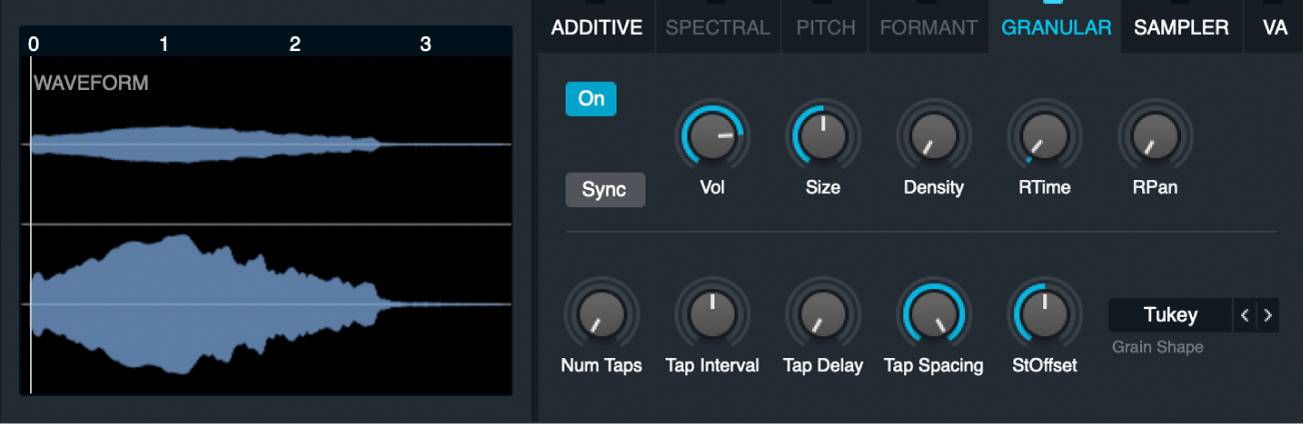
Granularsynthese
Anders als bei einem konventionellen Sampler, der eine geladene Audiodatei unverändert wiedergibt, erzeugt die granular-synthetische Engine von Alchemy Sound aus vielen kleinen Fragmenten, den sogenannten Grains. Sie bestehen aus winzigen, fensterförmigen Teilen des Original-Audios. Anstelle einer einzelnen linearen Wiedergabe werden kontinuierlich Grains um die aktuelle Abspielposition im Sample generiert, die sich häufig überschneiden, um einen kontinuierlichen Sound zu erzeugen. Du kannst die Dauer jedes Grains (2–230 Millisekunden) und die Geschwindigkeit, mit der die Grains erzeugt werden, mit den verfügbaren Steuerungen anpassen. Jedes Grain ist in der Amplitude geformt und kann in der Tonhöhe und im Pan modifiziert werden, bevor es in das Ausgangssignal gemischt wird. Durch weitere Taps werden parallele Grain-Ströme erzeugt, die zeitlich oder räumlich verschoben sind, sodass komplexere und räumlich komplexere Texturen möglich werden.
Du kannst alle diese Parameter modulieren, einschließlich Grainposition, Timing und Tonhöhe, um eine kontinuierliche Variation des resultierenden Sounds zu ermöglichen. Durch die Modulation und Interaktion dieser Steuerelemente kann selbst eine einfache Quell-Sample in eine Vielzahl von Texturen umgewandelt werden.
Zusätzlich zu den Granular-Parametern selbst wird der resultierende Sound auch von anderen Steuerlementen im Abschnitt „Source“ beeinflusst, wie z. B. der Wiedergabeposition, der Geschwindigkeit und den Loop-Modi, die bestimmen, wie das Sample gescannt wird und somit, wo die Grains erzeugt werden. Weitere Informationen findest du unter Alchemy-Steuerungen der Source-Unterseite in MainStage.
Die Modulationen des Granularelements werden mit jedem neuen Grain aktualisiert. Dies wirkt sich beispielsweise wie folgt aus: Wird der Source-Parameter „Coarse Tune“ mit einem LFO moduliert, wird die Tonhöhe des Grain-Streams erhöht und verringert, aber keine Tonhöhenmodulationen innerhalb jedes Grains erzeugt. Wenn ein großer Wert für „Size“ in Verbindung mit einem kleinen Wert für „Density“ verwendet wird, können Modulationen von Source-Parametern wie „Pitch“ ruckelig statt weich wirken.
Du kannst zwischen zwei Granular-Modi wählen: „Klassisch“ und „Synchronisieren“. Im Modus „Granular Sync“, auch Pitched Grains bezeichnet, kannst du die Formantenmodulation der Tonhöhe des Grains steuern.
Hauptparameter für das granulare Element
Wellenformanzeige: Zeigt die Wellenform des geladenen Audio-Samples an. Die weiße vertikale Linie zeigt die aktuelle Abspielposition an und dient als Referenz, von wo aus die Grains innerhalb des Samples erzeugt werden. Je nach Einstellung und Modulation kann sich diese Position bewegen, statisch bleiben oder sich dynamisch ändern. Die Skala über der Wellenform zeigt die Dauer des Samples in Sekunden an.
Taste „On/Off“: Wähle „On“, um das Granularelement in der Source zu verwenden.
Taste „Sync“: Klicke, um die Granular-Engine zwischen dem klassischen Modus (Taste „Sync“ inaktiv) und dem Synchronisierungsmodus (Taste „Sync“ aktiv) zu wechseln.
Im Modus „Granular Sync“ werden die Regler „Size“ und „Density“ durch den Regler „Formant Shift“ ersetzt, mit dem du die Formanten des Sounds anpasst.
Drehregler „Volume“: Legt die Lautstärke des Granularelements getrennt von anderen Source-Elementen fest.
Drehregler „Size“: Passe die Dauer jedes Grains von 2–230 ms an. Dies bestimmt die Länge des Audiosignals, das aus dem Sample um die aktuelle Abspielposition in der Wellenformübersicht extrahiert wird.
Drehregler „Density“: Bestimmt, wie häufig Grains aus dem Audio-Sample um die aktuelle Abspielposition in der Wellenformanzeige generiert werden. Das wahrgenommene Ergebnis hängt von der Einstellung „Size“ ab. Niedrigere Density-Werte erzeugen weniger und stärker getrennte Grains, während höhere Werte die Anzahl der überlappenden Grains erhöhen.
Die Parameter „Size“ und „Density“ interagieren miteinander. Wenn der Wert von „Density“ 1 ist, wird ein einzelnes Grain an den Output-Stream gesendet. Sobald ein Grain beendet ist, wird das nächste gesendet. Bei einem Wert von 100 ms für „Size“ wird alle 100 ms ein neues Grain gesendet.
Beim Erhöhen des Werts von „Density“ auf 2 wird ein zweites Grain hinzugefügt, das zwischen denen des ersten gesendet wird. Das Ergebnis ist alle 50 ms ein neues Grain (beim Wert 100 ms für „Size“). Das erste und zweite Grain überlappen sich. Höhere Werte für „Density“ bewirken, dass zusätzliche neue Grains in den Output-Stream eingefügt werden. Diese neuen Grains erfolgen öfter und überlappen sich stärker.
„Size“ bei ungefähr 100 ms und „Density“ bei ungefähr 5 Grains eignet sich oft für weiche Pad-Sounds ohne harte Transienten. „Size“ zwischen 40 und 80 ms und „Density“ bei ungefähr 2 Grains ist nützlich für Drums und andere Sounds mit harten Transienten. Kleine Werte für „Size“ erzeugen tendenziell ein Schnarren, das die ursprüngliche Tonhöhe des Samples maskiert. Größere Werte für „Size“ brechen den Sound tendenziell auf. Du kannst beiden Tendenzen entgegenwirken, indem du den Wert für „Density“ vergrößerst.
Hinweis: Ebenfalls wichtig für die Parameter „Size“ und „Density“ ist die im Einblendmenü „Grain Shape“ gewählte Form. Diese kann eine signifikante oder dezente Auswirkung auf klangliche Artefakte haben, die im Grain-Stream entstehen können.
Drehregler „Formant Shift“: Passe die Formanten des Sounds an, bis zu einer maximalen Verschiebung von 36 Halbtönen nach oben oder unten.
Mit einem LFO kannst du den Formant Shift-Parameter modulieren, um interessante Ergebnisse zu erzielen. Für einen wirklich klaren Effekt sollte „RTime“ auf 0 % eingestellt werden.
Hinweis: Der Drehregler „Formant Shift“ ist nur verfügbar, wenn die Taste „Sync“ aktiviert ist.
Drehregler „RTime“: Fügt den Grain-Extraktionspositionen im Sample einen kleinen zufälligen Versatz hinzu. Der Standardwert ist 3 %, weil eine geringe Randomisierung dazu beiträgt, den Output des Granularelements zu glätten.
Drehregler „RPan“: Füge einen zufälligen Versatz zur Stereoposition jedes Grains hinzu. Die Source-Taste „Stereo“ neben der Taste „Bearbeiten“ muss für RPan aktiv sein, damit RPan eine Auswirkung hat.
Einblendmenü „Grain Shape“: Wähle die Hüllkurvenform, die auf jedes Grain angewendet wird. Grundsätzlich wird damit ein kleines Fade-in und Fade-out auf jedes Grain angewendet. Manche Formen können aber auch eine signifikantere Auswirkung haben, je nach den aktuellen Werten für „Size“ und „Density“ (und dem Ausgangsmaterial). Mit den Zurück- und Vorwärtspfeilen kannst du die verfügbaren Grain-Formen nacheinander anzeigen.
Diese Funktion dient in erster Linie dazu, Störungen, Klicks und Knacken bei der Wiedergabe eines Grain-Streams zu verringern oder beseitigen. Es können damit aber auch Lücken mit Brummen zwischen Grains entstehen, was Auswirkungen auf die Tonalität der Grains hat. Die Auswirkung der gewählten Grain-Form kann in vielen Fällen auch ziemlich dezent sein, vor allem dann, wenn du extreme Werte für „Size“ und/oder „Density“ vermeidest. Es gibt in Anbetracht der unendlichen Vielfalt von Source-Audiomaterial keine festen Regeln, wenn es um die Auswahl der Grain-Form geht. Deshalb solltest du experimentieren, um die erforderlichen Resultate zu erzielen.
Tap-Parameter
Der granulare Engine erzeugt Grains aus dem Audiosample, die hauptsächlich durch die Parameter „Grain-Größe“ und „Dichte“ gesteuert werden. Dadurch entsteht ein kontinuierlicher Audiostrom aus überlappenden, kurvenförmigen Grains, wie sie durch die Auswahl im Einblendmenü „Grain“ definiert werden. Die Tap-Steuerungen fügen zusätzliche parallele Grain-Ströme hinzu, um komplexere Strukturen zu erzeugen. Jeder Stream folgt denselben Einstellungen, kann jedoch mithilfe der verfügbaren Tap-Parameter verschoben und variiert werden, sodass ein dichterer und räumlich komplexerer Sound entsteht.
Drehregler „Num Taps“: Lege die Anzahl der parallelen Grain-Ströme (Ebenen) fest. Jeder Tap erzeugt seine eigenen Grains mit denselben Einstellungen, jedoch mit Positionsverschiebungen, wodurch die Dichte erhöht und ein dickerer, diffuserer Sound erzeugt wird.
Hinweis: Wiederholungen, die in einen Loop-Bereich fallen, werden bei jedem Loop-Durchgang erneut ausgelöst.
Regler „Tap Interval“: Wähle einen Wert von bis zu 12 Halbtönen, damit der zweite und darauffolgende Taps nach oben oder unten verschoben werden. Du kannst Werte zwischen den quantisierten Halbtönen festlegen, indem du beim Ziehen des Reglers die Umschalttaste gedrückt hältst.
Regler „Tap Delay“: Lege die Zeit (bis zu 0,30 Sekunden) fest, um die jeder Tap (festgelegt mit dem Regler „Num Taps“) vom vorangehenden Tap verzögert wird.
Die Lautstärke des ersten und aller weiteren Taps wird als Tap 1 festgelegt: 100 %, Tap 2: 92 %, Tap 3: 87 %, Tap 4: 78 %, Tap 5: 71 %, Tap 6: 65 %, Tap 7: 57 %, Tap 8: 50 %. Dies kann nicht bearbeitet werden.
Drehregler „Tap Spacing“: Lege die Positionsverschiebung zwischen den parallelen Grain-Streams (Taps) fest. Bei jedem Tippen wird von einem anderen Punkt im Sample gelesen, der entsprechend diesem Wert verteilt wird, der als Prozentsatz der gesamten Sample-Dauer angegeben wird. Höhere Werte verteilen die Taps weiter über das Sample, niedrigere Werte platzieren sie näher beieinander.
Drehregler „StOffset“: Versetzt die Stereoposition, einen breiteren Sound zu erzeugen. Die Source-Taste „Stereo“ muss für Stereo Offset aktiv sein, damit der Parameter eine Auswirkung hat.