Final Cut Pro Logic 效果
在「Mac 版 Final Cut Pro」的 Delay Designer 中選取取樣點
至少會有一個已選取的取樣點。你可以依顏色輕鬆辨識已選取的觸點,已選取觸點的切換列圖像和「辨識」列字母皆為白色。
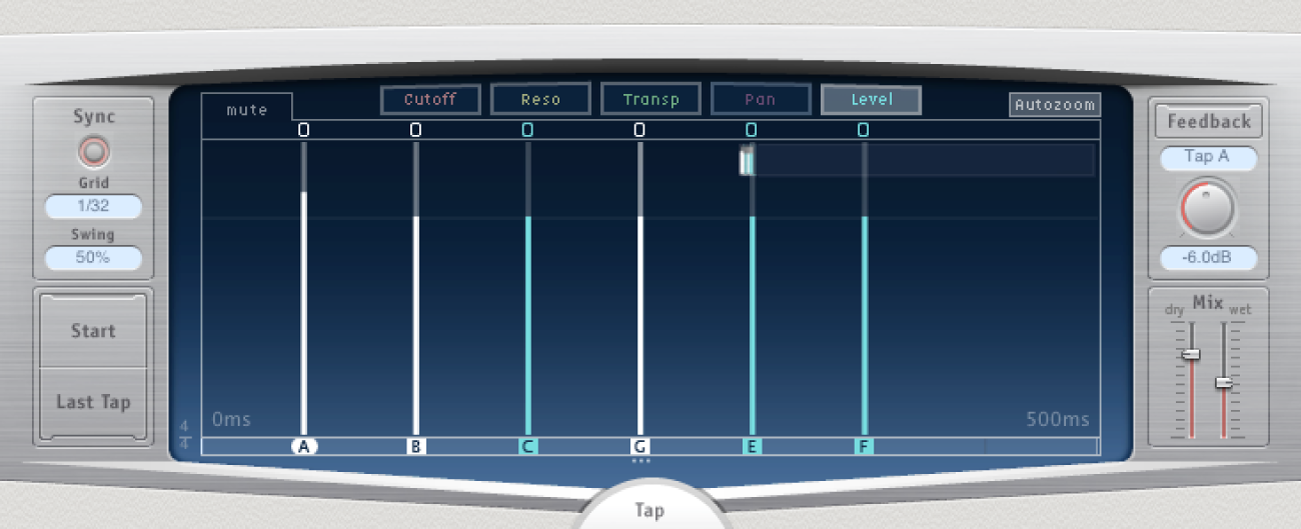
選取一個取樣點
在 Final Cut Pro 時間列中,選取已套用 Delay Designer 效果的剪輯片段,然後在「音訊」檢閱器中打開效果設定。
若要加入效果並顯示其控制項目,請參閱:在「Mac 版 Final Cut Pro」中將 Logic 效果加入剪輯片段。
執行下列其中一項操作:
按一下「取樣點」顯示區中的取樣點。
按一下「辨識」列中適當的取樣點字母。
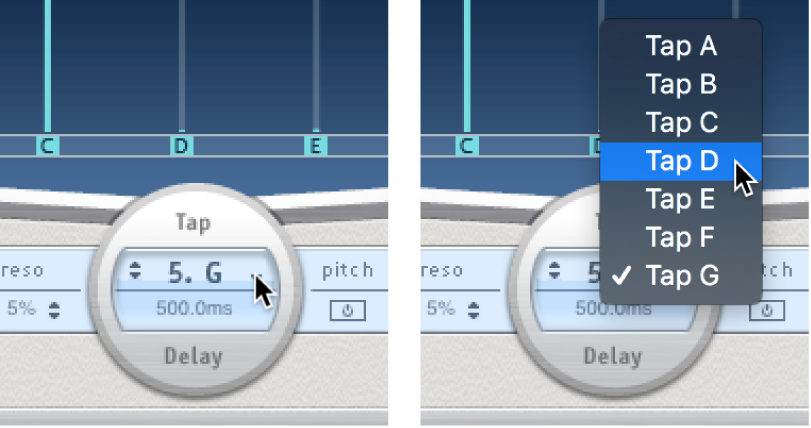
按一下取樣點名稱左側的其中一個箭頭,即可選取下一個或上一個取樣點。
按一下取樣點名稱右側的彈出式選單,然後選擇適當的取樣點字母。
選取多個取樣點
在 Final Cut Pro 時間列中,選取已套用 Delay Designer 效果的剪輯片段,然後在「音訊」檢閱器中打開效果設定。
若要加入效果並顯示其控制項目,請參閱:在「Mac 版 Final Cut Pro」中將 Logic 效果加入剪輯片段。
執行下列其中一項操作:
在「取樣點」顯示區的背景上拖移來選取多個取樣點。
按住 Shift 鍵並按一下「取樣點」顯示區中的特定取樣點以選取多個不相鄰的取樣點。
感謝您提供意見。