Final Cut Pro Logic 效果
在「Mac 版 Final Cut Pro」的 Delay Designer 中移動和刪除取樣點
在 Delay Designer 效果中,你可以將取樣點在時間上向後或向前移動,或將其完全移除。
【注意】當你移動取樣點時,實際上是在編輯其延遲時間。
在時間上移動所選的取樣點
在 Final Cut Pro 時間列中,選取已套用 Delay Designer 效果的剪輯片段,然後在「音訊」檢閱器中打開效果設定。
若要加入效果並顯示其控制項目,請參閱:在「Mac 版 Final Cut Pro」中將 Logic 效果加入剪輯片段。
選取「辨識」列中的取樣點,並向左拖移即可在時間上向前,或向右拖移即可在時間上向後。
選取多個取樣點時,此方法同樣適用。
【注意】編輯「取樣點」參數列 Tap Delay 欄位中的「取樣點時間」參數也會在時間上移動取樣點。請參閱:在「Mac 版 Final Cut Pro」中的 Delay Designer「取樣點」參數列。
刪除取樣點
在 Final Cut Pro 時間列中,選取已套用 Delay Designer 效果的剪輯片段,然後在「音訊」檢閱器中打開效果設定。
若要加入效果並顯示其控制項目,請參閱:在「Mac 版 Final Cut Pro」中將 Logic 效果加入剪輯片段。
執行下列其中一項操作:
刪除取樣點:選取它,然後按下 Delete 或 Backspace 鍵。
你也可以在「辨識」列中選取一個取樣點字母,然後將其向下拖移到「取樣點」顯示區之外。選取多個取樣點時,此方法同樣適用。
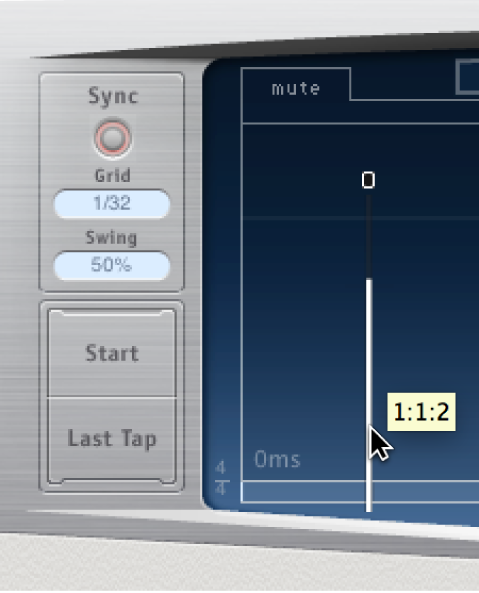
刪除所有選取的取樣點:按住 Control 鍵並按一下(或按一下右鍵)取樣點,然後從快速鍵選單中選擇 Delete tap(s)。
感謝您提供意見。