Final Cut Pro Logic 效果
「Mac 版 Final Cut Pro」中的 Surround Compressor 控制項目
Surround Compressor 提供下列控制項目。
若要將 Surround Compressor 效果加入剪輯片段並顯示效果的控制項目,請參閱:在「Mac 版 Final Cut Pro」中將 Logic 效果加入剪輯片段。
Link 控制項目

Circuit Type 彈出式選單:選擇 Surround Compressor 模擬的電路類型。選項為Platinum、Classic A_R、Classic A_U、VCA、FET 和 Opto(光學)。
Grp.(Group)彈出式選單:為每個聲道設定群組成員資格:A、B、C,或不加入群組(以 - 表示)。移動任何已分組聲道的 Threshold 或 Output Level 滑桿會同時移動指定至該分組的所有聲道的滑桿。
【提示】按下 Option 和 Command 並移動分組頻道中的 Threshold 或 Output Level 滑桿來暫時取消聲道與分組的連結。這會讓你在維持穩定環繞影像所需的側鏈偵測連結的同時,設定獨立的臨界值設定。
Byp(Bypass)按鈕:略過聲道。若此聲道屬於某個群組,則會略過群組中所有聲道。
Detection 彈出式選單:選擇 Surround Compressor 要使用每個訊號的最大位準(Max)或所有訊號的總和位準(Sum)來超過或降至低於臨界值。
若選擇 Max 且任何環繞聲道超過或低於臨界值,那些聲道(或聲道群組)將會壓縮。
若選擇 Sum,則所有聲道的合併位準必須超過臨界值才會開始壓縮。
Main 控制項目
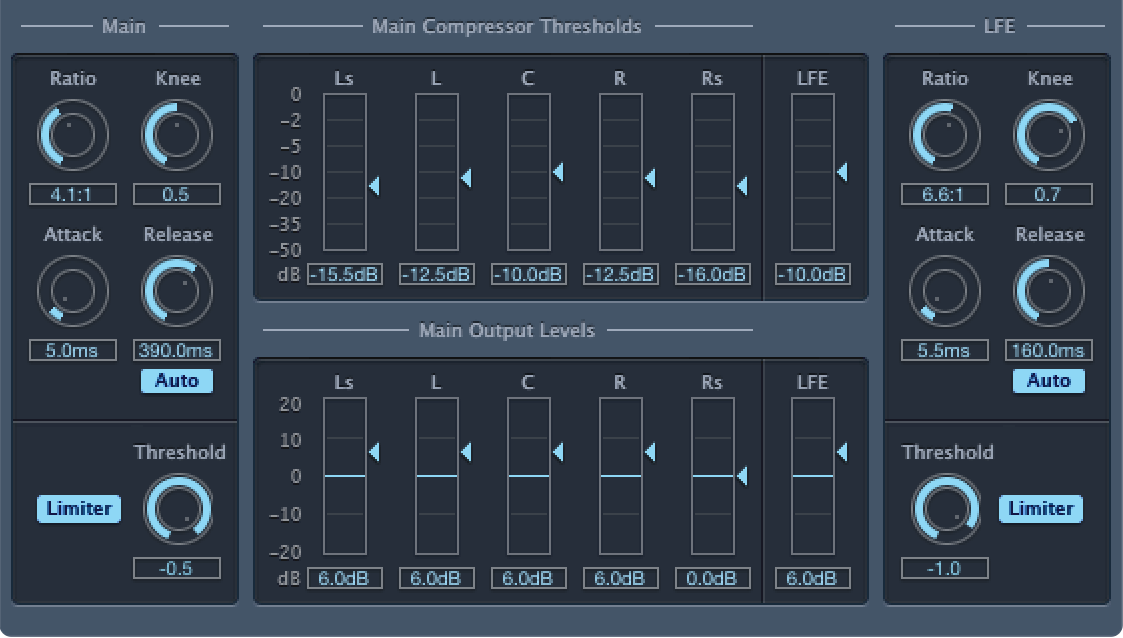
Ratio 旋鈕和欄位:設定臨界值被超過時的訊號降低比例。
Knee 旋鈕和欄位:在接近臨界值的位準上決定壓縮比例。
Attack 旋鈕和欄位:設定訊號超過臨界值後,達到完全壓縮所需的時間量。
Release 旋鈕和欄位:設定訊號降至低於臨界值後,還原至 0 壓縮所需的時間量。
Auto 按鈕:讓釋音時間動態調整以適應音訊素材。
Limiter 按鈕:開啟或關閉主要聲道的限制。
Threshold 旋鈕和欄位:設定主聲道的限制器設定臨界值。
Main Compressor 的 Thresholds 滑桿和欄位:為每個聲道(包括 LFE)設定臨界值位準,LFE 聲道也有獨立的控制項目。
Main Output Levels 滑桿和欄位:為每個聲道(包括 LFE)設定輸出位準,LFE 聲道也有獨立的控制項目。
LFE 控制項目
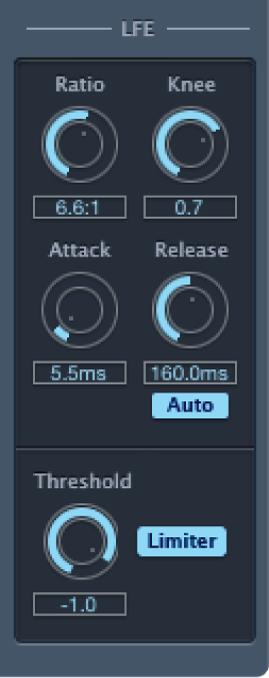
Ratio 旋鈕和欄位:設定 LFE 聲道的壓縮比例。
Knee 旋鈕和欄位:設定 LFE 聲道的轉折。
Attack 旋鈕和欄位:設定 LFE 聲道的起奏時間。
Release 旋鈕和欄位:設定 LFE 聲道的釋音時間。
Auto 按鈕:讓釋音時間動態調整以適應音訊素材。
Threshold 旋鈕和欄位:設定 LFE 聲道上的 Limiter 臨界值。
Limiter 按鈕:為 LFE 聲道開啟或關閉限制。