Final Cut Pro Logic 效果
「Mac 版 Final Cut Pro」中的 Noise Gate 控制項目
Noise Gate 具備下列控制項目。
若要將 Noise Gate 效果加入剪輯片段並顯示效果的控制項目,請參閱:在「Mac 版 Final Cut Pro」中將 Logic 效果加入剪輯片段。
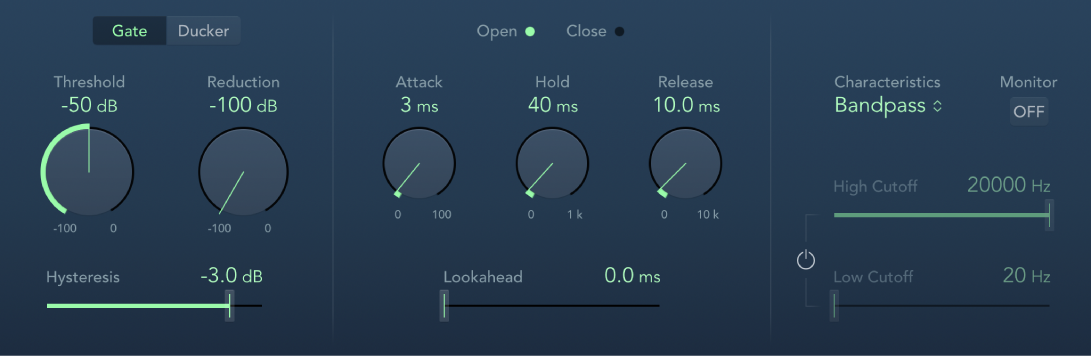
Gate 和 Ducker 按鈕:設定操作模式。請參閱:在「Mac 版 Final Cut Pro」中使用 Noise Gate。
Threshold 旋鈕和欄位:設定臨界值位準。低於此臨界值的訊號會降低位準。
Reduction/Ducking 旋鈕和欄位:設定訊號降低量。
Hysteresis 滑桿和欄位:設定打開和關閉消除器的臨界值之間的差異(以分貝為單位)。這能防止當輸入訊號位準接近臨界值位準時,消除器快速打開和關閉。
Open 和 Close 指示器:顯示目前消除器狀態。
Attack 旋鈕和欄位:設定訊號超過臨界值後,消除器完全打開所需的時間。
Hold 旋鈕和欄位:設定訊號降至臨界值以下後,消除器維持打開的時間。
Release 旋鈕和欄位:設定訊號降至臨界值以下後,達到最大衰減量所需的時間。
Lookahead 滑桿和欄位:控制 Noise Gate 預先分析傳入訊號的時間長度,讓效果能更快速地對峰值位準做出反應。
Characteristics 彈出式選單:選擇 Bandpass 或 Band Reject 濾波器類型。
Monitor 按鈕:開啟來聆聽側鏈訊號,包括 High Cut 和 Low Cut 濾波器的效果(若已啟用)。
Filter 按鈕:開啟來調整 High Cutoff 和 Low Cutoff 參數。
High Cutoff 滑桿和欄位:設定側鏈訊號的高截頻頻率。
Low Cutoff 滑桿與欄位:設定側鏈訊號的低截頻頻率。
【注意】當未選取外部側鏈時,系統會使用輸入訊號作為側鏈。