「Mac 版 Final Cut Pro」中的 ChromaVerb Output EQ 控制項目
Details 視窗包含進階控制項目,且會顯示內建的六波段 Output EQ。
Main 視窗包含主要視窗控制項目,且會在圖形顯示區中顯示 Damping EQ 覆疊。按一下右上角的 Main 或 Details 按鈕來切換視窗。
若要將 ChromaVerb 效果加入剪輯片段並顯示效果的控制項目,請參閱:在「Mac 版 Final Cut Pro」中將 Logic 效果加入剪輯片段。
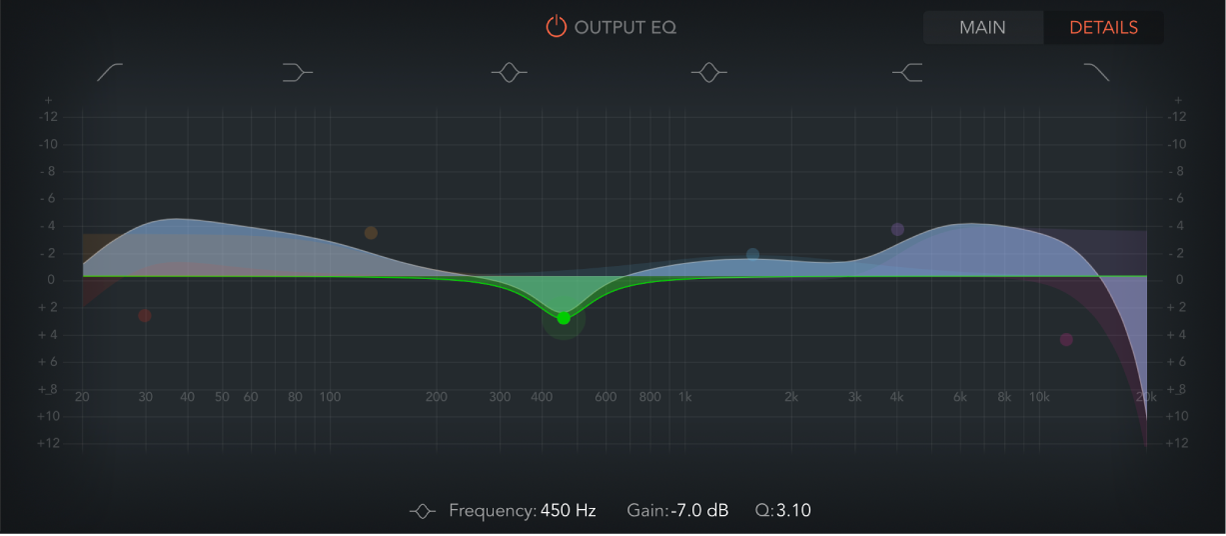
Output EQ「開啟/關閉」按鈕:開啟 Output EQ 來加以啟用,此功能會調整整體合併的殘響和原始訊號的頻率。
Main/Details 按鈕:在主要視窗和詳細資訊視窗之間切換。
圖形顯示區:顯示六波段 Output EQ 曲線。你可以在顯示區中更改 Output EQ 曲線,或使用顯示區下方欄位來更改。
「波段 1 開啟/關閉」按鈕:開啟高通濾波器,可讓高頻率通過,並降低截頻(設定)頻率附近低頻率的位準。當波段 1 啟用時,你可以直接在圖形顯示區中更改波段參數。
波段 1 背景或控制點:水平拖移紅色陰影區域來調整頻率值。水平拖移紅色圓點來調整頻率,垂直拖移則可調整 Q 值。按住 Option 鍵並按一下來重置為預設值。按住 Option + Command 鍵並垂直拖移來更改 Q 值。
「波段 2 開啟/關閉」按鈕:開啟低頻棚架濾波器,可調整低頻率的位準,且對截頻(設定)頻率以上的頻率影響極小。當波段 2 啟用時,你可以直接在圖形顯示區中更改波段參數。
波段 2 背景或控制點:水平拖移橙色陰影區域或控制點來更改頻率,垂直拖移則可更改增益值。按住 Option 鍵並按一下來重置為預設值。按住 Option + Command 鍵並垂直拖移來更改 Q 值。
「波段 3 開啟/關閉」按鈕:開啟具有三個控制項目的低頻參數式濾波器。Frequency 可設定中心頻率。Q 可設定中心頻率周圍波段的寬度。Gain 可設定波段的位準。當波段 3 啟用時,你可以直接在圖形顯示區中更改波段參數。
波段 3 背景或控制點:水平拖移綠色陰影區域或控制點來更改頻率,垂直拖移則可更改增益值。按住 Option 鍵並按一下來重置為預設值。按住 Option + Command 鍵並垂直拖移來更改 Q 值。
「波段 4 開啟/關閉」按鈕:開啟高頻參數式濾波器,其具有三個控制項目。Frequency 可設定中心頻率。Q 可設定中心頻率周圍波段的寬度。Gain 可設定波段的位準。當波段 4 啟用時,你可以直接在圖形顯示區中更改波段參數。
波段 4 背景或控制點:水平拖移藍色陰影區域或控制點來更改頻率,垂直拖移則可更改增益值。按住 Option 鍵並按一下來重置為預設值。按住 Option + Command 鍵並垂直拖移來更改 Q 值。
「波段 5 開啟/關閉」按鈕:開啟高頻棚架濾波器,可調整高頻率的位準,且對截頻(設定)頻率以下的頻率影響極小。當波段 5 啟用時,你可以直接在圖形顯示區中更改波段參數。
波段 5 背景或控制點:水平拖移紫色陰影區域或控制點來更改頻率,垂直拖移則可更改增益值。按住 Option 鍵並按一下來重置為預設值。按住 Option + Command 鍵並垂直拖移來更改 Q 值。
「波段 6 開啟/關閉」按鈕:開啟低通濾波器,可讓低頻率通過,並降低靠近截頻(設定)頻率的高頻率位準。當波段 6 啟用時,你可以直接在圖形顯示區中更改波段參數。
波段 6 背景或控制點:拖移粉紅色陰影區域來更改頻率值。水平拖移粉紅色控制點來更改頻率,垂直拖移則可更改增益值。按住 Option 鍵並按一下來重置為預設值。按住 Option + Command 鍵並垂直拖移來更改 Q 值。
Frequency 欄位:設定所選等化器波段的頻率。
Gain 欄位:設定所選等化器波段(波段 2 至 5)的位準。
Order 欄位:設定波段 1 或波段 6 的階數(濾波器斜率)。
Q 欄位:設定所選等化器波段周圍的頻寬。