Final Cut Pro Logic 效果
「Mac 版 Final Cut Pro」中的 Pitch Correction 控制項目
Pitch Correction 效果提供下列控制項目。
若要將 Pitch Correction 效果加入剪輯片段並顯示效果的控制項目,請參閱:在「Mac 版 Final Cut Pro」中將 Logic 效果加入剪輯片段。
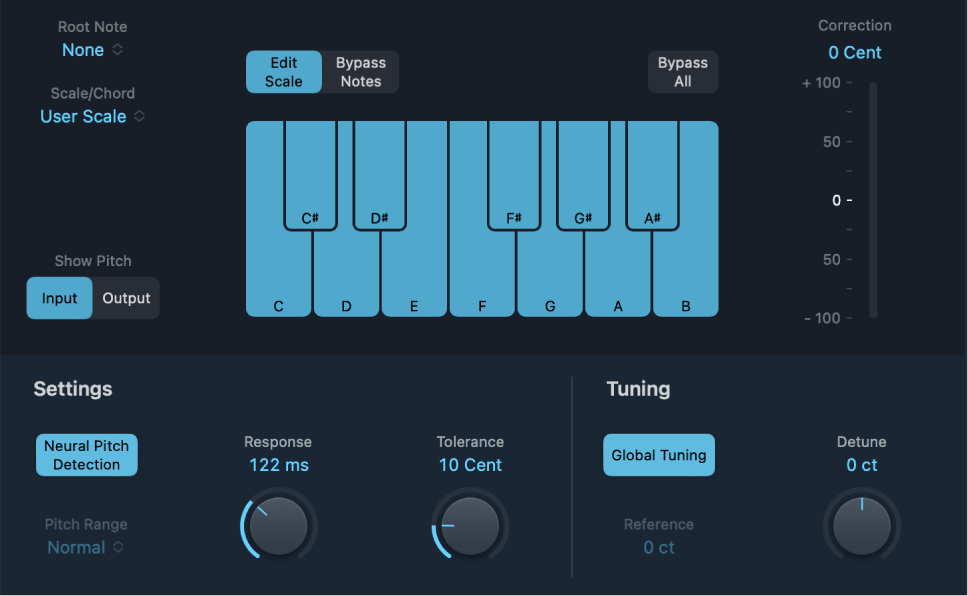
Root Note 彈出式選單:選擇音階的根音。
Scale/Chord 彈出式選單:選擇音高量化格線。
Show Pitch 按鈕:在鍵盤的音符上分別顯示輸入或輸出訊號的音高。
Edit Scale 按鈕和鍵盤:按一下按鍵來將對應的音符從音高量化格線中排除。這實際上會將此音調從音階中移除而導致音符修正,強制音符移動到最接近的可用音高(音調)。
Bypass Notes 按鈕和鍵盤:按一下按鍵來將對應的音符從音高量化格線中排除。也就是說,所有與此音高相符的音符都不會修正。這適用於使用者和內建的音階量化格線。
Bypass All 按鈕:可比較修正後的訊號和原始訊號,或用於自動混音的更改。
Correction 顯示:顯示音高更改量。紅色標記會顯示較長時間內的平均校正量。錄音時,你可以使用顯示器與歌手討論(並最佳化)人聲的聲調。
Neural Pitch Detection 按鈕:開啟音高偵測可自動偵測 Pitch Range。你可以關閉此選項以便在 Pitch Range 彈出式選單中手動設定音高範圍。
Pitch Range 彈出式選單: 選擇要掃描的低音高或正常音高範圍(針對需要修正的音符)。
【注意】當 Neural Pitch Detection 開啟時,無須手動設定 Pitch Range。
Response 旋鈕和欄位:設定聲音達到修正目標音高的速度。
歌手使用了多種滑音技巧。若你選擇的 Response 值太低,本來流暢的滑音會變成半聲調階梯式滑音,但聲調仍會完美呈現。若 Response 值太高,則輸出訊號的音高更改速度會不夠快。此參數的最佳設定取決於原始演奏的演唱風格、拍速、顫音和準確度。
Tolerance 旋鈕和欄位:設定在核心頻率周圍不會進行校正的區域。較低的值會導致校正更極端或更快,較高的值則可在套用任何校正前進行更多音高變化(例如顫音)。
Global Tuning 按鈕:開啟後可在音高校正過程中使用計畫案的 Tuning 設定。關閉後可使用 Reference 欄位來設定參考調音。
Reference 欄位:以音分(相對於根音)來設定參考調音。
Detune 旋鈕和欄位:依照設定值來微調輸出訊號。