Final Cut Pro Logic 效果
在「Mac 版 Final Cut Pro」中編輯 Delay Designer「取樣點」顯示區中的取樣點
你可以在 Delay Designer 的「取樣點」顯示區中以圖形方式編輯任何以垂直線表示的取樣點參數。如果你要編輯一個取樣點(相對於其他取樣點)的參數,或需要同時編輯多個取樣點時,「取樣點」顯示區會是理想的選擇。
在「取樣點」顯示區中編輯取樣點參數
在 Final Cut Pro 時間列中,選取已套用 Delay Designer 效果的剪輯片段,然後在「音訊」檢閱器中打開效果設定。
若要加入效果並顯示其控制項目,請參閱:在「Mac 版 Final Cut Pro」中將 Logic 效果加入剪輯片段。
按一下你要編輯的參數之顯示方式按鈕。
將要編輯的取樣點(如果已選取多個取樣點,則為其中一個所選的取樣點)的亮色線條向上或向下拖移。
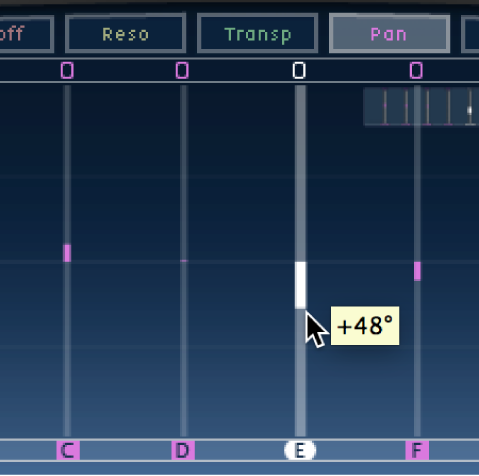
如果你已選擇多個取樣點,則所有已選取的取樣點的值會相對於彼此一併變更。
【注意】上述方法對於 Filter Cutoff 和 Pan 參數略有不同。請參閱:在「Mac 版 Final Cut Pro」中編輯 Delay Designer 濾波器截頻和在「Mac 版 Final Cut Pro」中編輯 Delay Designer 聲像。
設定多個取樣點的值
在 Final Cut Pro 時間列中,選取已套用 Delay Designer 效果的剪輯片段,然後在「音訊」檢閱器中打開效果設定。
若要加入效果並顯示其控制項目,請參閱:在「Mac 版 Final Cut Pro」中將 Logic 效果加入剪輯片段。
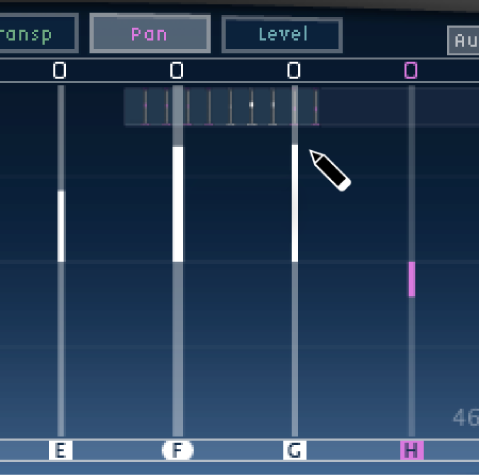
在「取樣點」顯示區中,按住 Command 鍵並水平與垂直拖移跨過數個取樣點。
當你拖移跨過取樣點時,參數值會改變以配合滑鼠位置。按住 Command 鍵並拖移跨過數個取樣點,即可繪製值曲線,就像鉛筆在紙上繪製曲線一樣。
感謝您提供意見。