「Mac 版 Final Cut Pro」中的 Linear Phase EQ 控制項目
Linear Phase EQ 視窗的中央區域包含用來調整各等化器波段的圖形顯示區和控制項目。右側顯示主 Gain 滑桿。左下方為 Analyzer 與 Q-Couple 控制項目。
若要將 Linear Phase EQ 效果加入剪輯片段並顯示效果的控制項目,請參閱:在「Mac 版 Final Cut Pro」中將 Logic 效果加入剪輯片段。
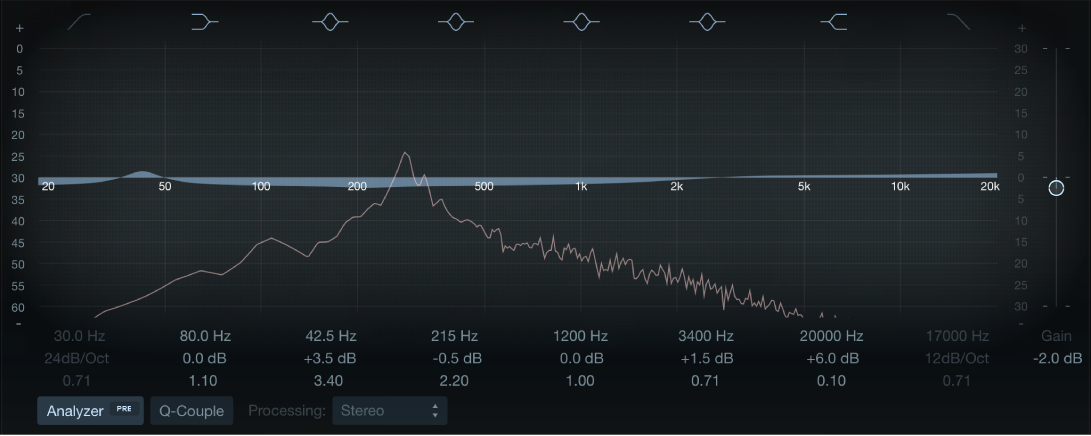
Linear Phase EQ 控制項目
「波段 1 開啟/關閉」按鈕:一種高通濾波器,可讓高頻率通過,並降低截止頻率(設定頻率)附近低頻率的位準。當波段 1 啟用時,你可以直接在圖形顯示區中更改波段參數。
波段 1 背景:拖移以更改頻率值。
波段 1 控制點:拖移以更改頻率和 Q 值。
波段 1 水平線:拖移以更改 Q 值。
波段 1 垂直線:拖移以更改斜率。
波段 1 垂直和水平線:拖移以更改斜率和 Q 值。
「波段 2 開啟/關閉」按鈕:一種低頻棚架濾波器,可調整低頻率的位準,且對截止(設定)頻率以上的頻率影響極小。當波段 2 啟用時,你可以直接在圖形顯示區中更改波段參數。
波段 2 背景或控制點:拖移以更改頻率和增益值。
波段 2 水平線:拖移以更改增益值。
波段 2 垂直線:拖移以更改 Q 值。
波段 2 垂直和水平線:拖移以更改增益和 Q 值。
「波段 3 至 6 開啟/關閉」按鈕:具有三個控制項目的參數式鐘形濾波器。Frequency 可設定一個中心頻率。Q 則可設定中心頻率周圍的頻率波段寬度。Gain 可設定波段的位準。啟用波段時,你可以直接在圖形顯示區中更改波段參數。
波段 3–6 背景或控制點:拖移以更改頻率和增益值。
波段 3–6 水平線:拖移以更改增益值。
波段 3–6 垂直線:拖移以更改 Q 值。
波段 3–6 垂直和水平線:拖移以更改增益和 Q 值。
「波段 7 開啟/關閉」按鈕:一種高頻棚架濾波器,可調整高頻率的位準,且對截止(設定)頻率以下的頻率影響極小。當波段 7 啟用時,你可以直接在圖形顯示區中更改波段參數。
波段 7 背景或控制點:拖移以更改頻率和增益值。
波段 7 水平線:拖移以更改增益值。
波段 7 垂直線:拖移以更改 Q 值。
波段 7 垂直和水平線:拖移以更改增益和 Q 值。
「波段 8 開啟/關閉」按鈕:一種低通濾波器,可讓低頻率通過,並降低靠近截止(設定)頻率的高頻率位準。當波段 8 啟用時,你可以直接在圖形顯示區中更改波段參數。
波段 8 背景:拖移以更改頻率值。
波段 8 控制點:拖移來更改頻率和 Q 值。
波段 8 水平線:拖移以更改 Q 值。
波段 8 垂直線:拖移以更改斜率。
波段 8 垂直和水平線:拖移以更改斜率和 Q 值。
圖形顯示區:顯示各等化器波段的目前曲線。刻度會以 dB 顯示。每個波段的顏色與顯示區上方對應的按鈕相符。當你將指標移過各個彩色波段(及其對應的 Frequency、Gain 與 Q 欄位)時,該波段會反白顯示。若要選取波段以供編輯,請按一下曲線線段、(中心頻率)控點,或零分貝線與等化器曲線之間的彩色空間。
【提示】按住 Command 鍵的同時執行下列任一操作,可將拖移限制為垂直或水平移動。
在彩色波段上任意拖移來調整增益和中心頻率。
拖移包圍波段的垂直線,只調整 Q 值(頻寬)。
拖移波段中的水平線,只調整增益。若已啟用 Q-Couple,增益和頻寬都會隨之調整。
拖移垂直線與水平線的交叉點來同時調整增益和 Q 值。
拖移控點,只調整中央頻率。
【注意】在波段 1 和波段 8 中水平拖移頻率控點可同時調整頻率和 Q 值。
按住 Option + Command 可同時調整 Q 值和中心頻率。在指標位置顯示「Q」圖像。
Frequency 欄位:調整所選波段的頻率。
Gain/Slope 欄位:設定所選波段的增益量。針對波段 1 和 8,這會更改濾波器的斜率。
Q 欄位:調整所選波段中,中心頻率周圍受影響頻率波段的 Q 係數或共振。
【注意】當斜率設定為 6 dB/八度音階時,波段 1 和波段 8 的 Q 參數沒有效果。當 Q 參數設定為極高值(如 100)時,這些濾波器只會影響非常窄的頻率波段,並可用作陷波過濾器。
Master Gain 滑桿和欄位:設定訊號的整體輸出位準。在增強或削減個別頻率波段後使用。
Analyzer 按鈕:開啟或關閉 Analyzer。
Analyzer 的 Pre/Post 按鈕:啟用了 Analyzer 時,設定以顯示套用等化器前後的頻率曲線。請參閱:「Mac 版 Final Cut Pro」中的 Linear Phase EQ 簡介。
Q-Couple 按鈕:開啟 Gain-Q Couple,當你在任何等化器波段上調高或調低增益時,Q 值(頻寬)也會自動調整。這會保留鐘形曲線讓人能感受到的頻寬。請參閱下方的 Linear Phase EQ 延伸控制項目。
Processing 彈出式選單:選擇要處理立體聲訊號的兩側、Left Only、Right Only、Mid Only 或 Side Only 訊號。
Linear Phase EQ 延伸控制項目
若要在「音訊」檢閱器中顯示延伸控制項目,請將指標移到「效果」區域中的 Linear Phase EQ,然後按一下「顯示」。
Analyzer Resolution 彈出式選單:為 Analyzer 選擇樣本解析度。選擇「low (2048 points」、「medium (4096 points)」或「high (8192 points)」。
Analyzer Mode 彈出式選單:選擇 Peak 或 RMS。
Analyzer Decay 滑桿和欄位:設定 Analyzer 曲線的衰減率(dB/秒)。在 Peak 模式中,這些會顯示為峰值衰減;在 RMS 模式中,這些會顯示為平均衰減。
Gain-Q Couple Mode 彈出式選單:選擇 Gain-Q Couple 的數量。
Strong:保留大部分能感受到的頻寬。
Light 或 medium:當你調高或調低增益時,讓你可以進行些許更改。
Asymmetric:這些設定對負增益值的耦合比正增益值強,因此當你減少增益而非增強增益時,會更精確地保留能感受到的頻寬。
【注意】若你以不同的 Gain-Q Couple Mode 設定來播放 Q 參數的自動化操作,實際的 Q 值會與自動化錄製時的值不同。