「Mac 版 Final Cut Pro」中的 Compressor 效果控制項目
Compressor 提供下列控制項目。
若要將 Compressor 效果加入剪輯片段並顯示效果的控制項目,請參閱:在「Mac 版 Final Cut Pro」中將 Logic 效果加入剪輯片段。
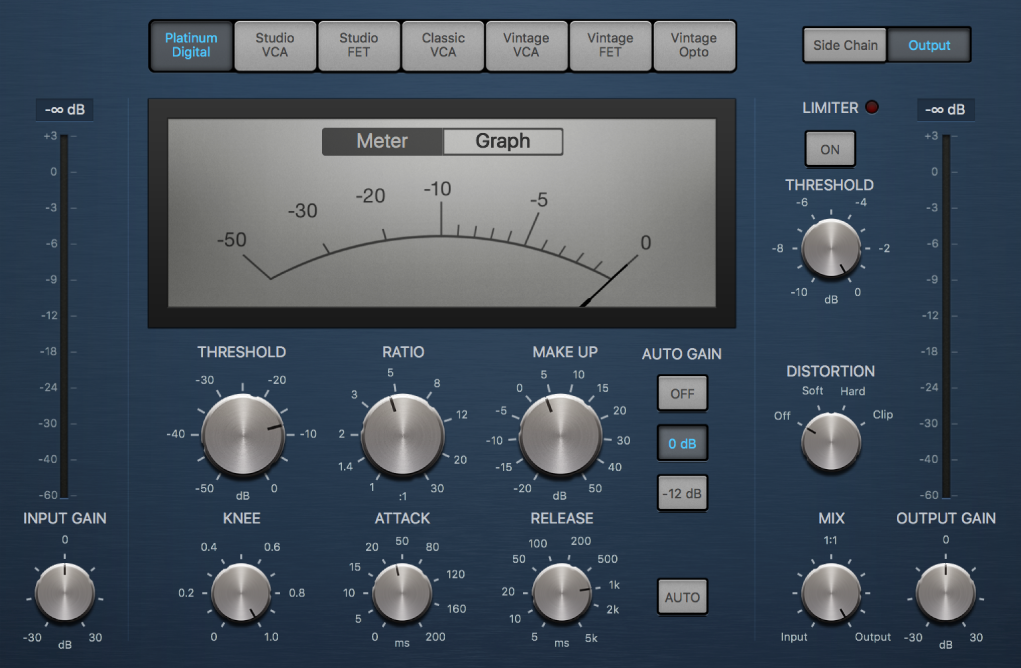
Compressor 的主要控制項目
Circuit Type 按鈕:選取 Compressor 模擬的電路類型。當你選取電路類型時,介面會更新。選項包括 Platinum Digital、Studio VCA、Studio FET、Classic VCA、Vintage VCA、Vintage FET 和 Vintage Opto。
FET(場效電晶體)壓縮器以快速的瞬態反應聞名。它們可以傳遞乾淨或帶有色彩的音色(尤其是在中頻),並且在瞬態上可以推向某種「嘎吱」的音調。FET 壓縮器非常適合鼓組、人聲、吉他和其他具有快速起奏相位的訊號。FET 壓縮器只能減弱訊號。
VCA(電壓控制放大器)壓縮器可以對輸入的瞬態緩慢或快速地回應。這種壓縮器傾向於產生乾淨的音色,非常適合用於貝斯吉他和其他低頻訊號。VCA 壓縮器可以減弱或放大訊號。
Opto(光學)壓縮器以其快速的瞬態反應和非線性釋音處理而聞名。這種壓縮器非常乾淨,非常適合人聲和吉他。這種壓縮器也常作為跨匯流排或輸出的限制放大器。
Side Chain 和 Output 按鈕:檢視 Side Chain 或 Output 參數。
「增益減弱」測量計/圖形:按一下 Meter 或 Graph 按鈕來更改即時壓縮量的顯示。
Input Gain 旋鈕和欄位:設定壓縮器輸入的位準。
「輸入增益值」測量計:顯示壓縮器輸入的位準。
Threshold 旋鈕和欄位:設定臨界值位準。高於此臨界值的訊號會降低位準。
Ratio 旋鈕和欄位:設定壓縮比例,即臨界值被超過時的訊號降低比例。
Make Up 旋鈕和欄位:設定套用到壓縮訊號的增益量。
Auto Gain 按鈕:Off 按鈕會停用自動增益。0 dB 和 −12 dB 按鈕會補償壓縮所造成的音量降低。
Knee 旋鈕和欄位:在接近臨界值的位準上設定壓縮強度。較低的值會導致更強烈或立即的壓縮(即硬轉折)。較高的值會產生較柔和的壓縮(即軟轉折)。
Attack 旋鈕和欄位:設定當訊號超過臨界值時,Compressor 反應所需的時間。
Release 旋鈕和欄位:設定當訊號位準降至低於臨界值時,Compressor 停止降低訊號所需的時間。當 Auto 已開啟時,此控制項目會與 Auto 按鈕一起運作。
Auto 按鈕:讓釋音時間動態調整以適應音訊素材。使用不同的 Release 參數值時,自動釋音時間調整和壓縮結果會改變。
Output Gain 旋鈕和欄位:設定壓縮器輸出的整體位準。
Output Gain 測量計:顯示壓縮器輸出的整體位準。
Output 控制項目
Limiter 按鈕:開啟或關閉整合式限制器。限制可防止 Compressor 輸出超過臨界值。
Limiter 的 Threshold 旋鈕和欄位:為限制器設定臨界值位準。
Lookahead 按鈕:開啟來預先緩衝傳入的音訊,使非常快速的瞬態能完美壓縮。
Distortion 旋鈕:選擇是否對超過 0 dB 的部分套用削波,以及削波的類型。Soft、Hard 和 Clip會以不同方式減少 0 dB 線周圍的訊號,進而使訊號峰值呈現較平滑或較方形的失真。
Mix 旋鈕和欄位:設定乾聲(來源)訊號與濕聲(效果)訊號之間的平衡。這可讓你降低訊號峰值(乾聲),或增加較柔和訊號的位準(濕聲)。
Side Chain 控制項目
Detection 按鈕:選擇在側鏈輸入時對於立體聲側鏈訊號的處理方式。
Max 按鈕:開啟此選項以便在任一立體聲道超過或低於臨界值時壓縮兩個聲道。
Sum 按鈕:開啟 Sum 時,兩聲道的合併位準必須超過臨界值才會開始壓縮。
Peak 和 RMS 按鈕:與 Max 和 Sum 按鈕搭配使用。按一下 Peak 或 RMS 來決定偵測時要使用訊號峰值或訊號平均值。視音訊素材類型和參數設定(特別是 Attack)而定,這些設定有助於避免處理後的訊號出現如喀嚓聲等失真。
Filter 按鈕:開啟或關閉濾波器。開啟 Listen 來監控側鏈訊號。
Filter 模式旋鈕:選擇用來處理傳入側鏈訊號的濾波器類型。對側鏈輸入訊號進行濾波可以增強觸發訊號的精確度,進而產生更精準的壓縮。選項為 LP(低通)、BP(波通)、HP(高通)、ParEQ(參數式)和 HS(高頻棚架)。
Frequency 旋鈕和欄位:設定側鏈濾波器的中心頻率。
Q 旋鈕和欄位:設定受側鏈濾波器影響的頻率波段寬度。
Gain 旋鈕和欄位:設定套用到側鏈訊號的增益量。