Final Cut Pro Logic 效果
「Mac 版 Final Cut Pro」中的 Limiter 控制項目
Limiter 的運作方式與壓縮器非常類似,但有一項重要的差異:壓縮器會在訊號超過臨界值時依比例減少訊號,而限制器則會將臨界值的任何峰值都降低至臨界值位準,藉此有效地將訊號限制在該位準。
Limiter 主要會在母帶後製時使用。通常,Limiter 會套用為母帶後製訊號鏈中的最後一道程序來提高訊號的整體音量,使其達到但不超過 0 dB。
Limiter 的設計可確保當 Gain 設定為 0 dB、「輸出位準」設定為 0 dB 時,不會對標準化的訊號產生任何影響。若訊號發生削波,Limiter 會在削波發生前先降低位準。不過,Limiter 無法修正錄製期間已發生削波的音訊。
若要將 Limiter 效果加入剪輯片段並顯示效果的控制項目,請參閱:在「Mac 版 Final Cut Pro」中將 Logic 效果加入剪輯片段。
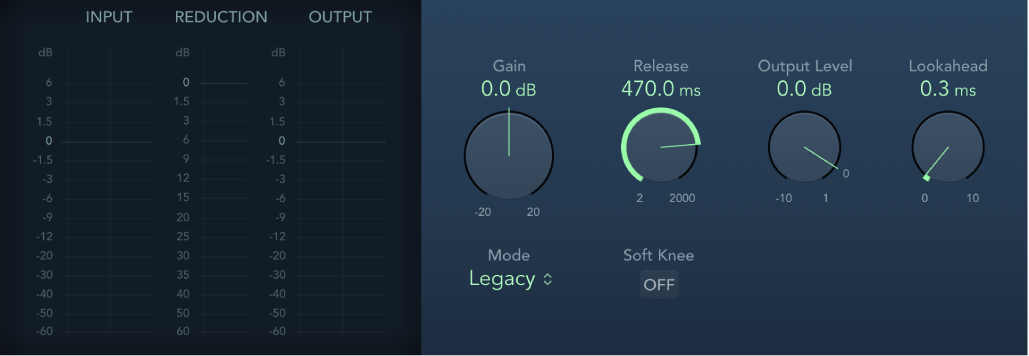
Input 測量計:即時顯示輸入位準。Margin 欄位會顯示最高輸入位準。按一下 Margin 欄位來重置。
Reduction 測量計:即時顯示限制量。
Output 測量計:顯示受限訊號的輸出位準。Margin 欄位會顯示最高輸出位準。按一下 Margin 欄位來重置。
Gain 旋鈕和欄位:設定輸入訊號所套用的增益量。
Release 旋鈕和欄位:設定 Limiter 在訊號降至低於臨界值位準後,停止處理所需的時間。
Output Level 旋鈕和欄位:設定訊號的輸出位準。
Lookahead 旋鈕和欄位:調整 Limiter 預先分析音訊訊號的時間長度(以毫秒為單位)。如此一來,便可以透過調整縮減量,提前對峰值音量做出反應。
【注意】Lookahead 會造成延遲,但當你使用 Limiter 作為預先錄製的素材的母帶效果時,便不會產生可察覺的影響。若要讓限制效果在達到最大值前發生,進而產生較平滑的過場效果,請將其設定為較高的值。
Mode 彈出式選單:在 Legacy 演算法和 Precision 演算法之間選擇。使用 Precision 來進行硬性限制,但請注意這可能會產生失真雜訊。
Soft Knee 按鈕(Legacy 模式):開啟後,僅在訊號達到臨界值時予以限制。過渡至完全限制的過程為非線性,可以產生較柔和、較不突兀的效果,並減少硬性限制(在 Precision 模式中)可能產生的失真瑕疵。
True Peak Detection 按鈕(Precision 模式):開啟來偵測訊號中的取樣間峰值。