Final Cut Pro Logic 效果
在「Mac 版 Final Cut Pro」中編輯 Space Designer 波封
在 Space Designer 效果中,你可以編輯取樣或合成的脈衝響應的音量和濾波器波封。你也可以更改合成脈衝響應的密度波封。你可以在主顯示區中以圖形方式調整所有波封,或在參數列中以數字方式進行調整。
音量和濾波器波封 Attack 與 Decay 時間參數值的總和等於合成或取樣脈衝響應的長度,除非衰減時間有縮短。請參閱:在「Mac 版 Final Cut Pro」中設定 Space Designer 脈衝響應長度。
主顯示區中的節點位置會顯示參數列中所顯示的下列目前參數值,例如 Init Level、Attack、Decay 和其他波封參數值。如果你在參數列中編輯任何數值,主要顯示區中的對應節點也會隨之移動,反之亦然。
在 Space Designer 中以數值方式更改波封值
在 Final Cut Pro 時間列中,選取已套用 Space Designer 效果的剪輯片段,然後在「音訊」檢閱器中打開效果設定。
若要加入效果並顯示其控制項目,請參閱:在「Mac 版 Final Cut Pro」中將 Logic 效果加入剪輯片段。
在 Space Designer 中,垂直拖移主要顯示區底部參數列中的參數欄位,例如 Attack。
對應節點(如適用,也包含相關節點)會在主顯示區中移動。
在 Space Designer 中以圖形方式移動波封節點
在 Final Cut Pro 時間列中,選取已套用 Space Designer 效果的剪輯片段,然後在「音訊」檢閱器中打開效果設定。
若要加入效果並顯示其控制項目,請參閱:在「Mac 版 Final Cut Pro」中將 Logic 效果加入剪輯片段。
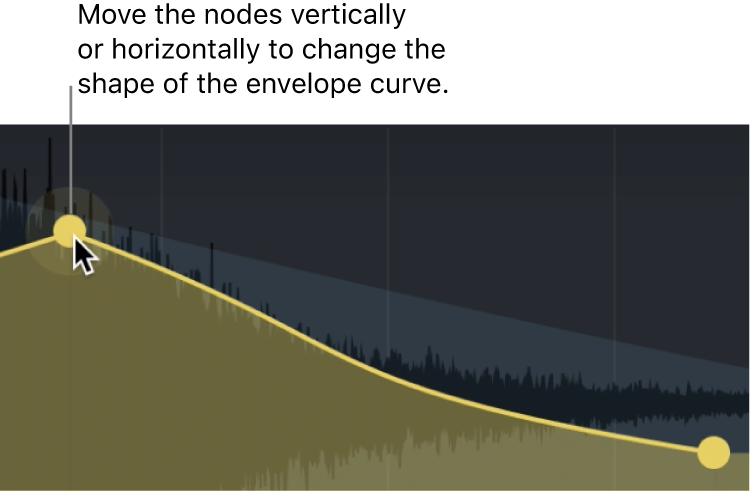
在 Space Designer 中,朝任何可用方向拖移節點(大型實心圓)。
對應的欄位值會在主顯示區下方的參數列中變化。
更改 Space Designer 波封的曲線形狀
在 Final Cut Pro 時間列中,選取已套用 Space Designer 效果的剪輯片段,然後在「音訊」檢閱器中打開效果設定。
若要加入效果並顯示其控制項目,請參閱:在「Mac 版 Final Cut Pro」中將 Logic 效果加入剪輯片段。
在 Space Designer 中,拖移主顯示區中的波封曲線(線條本身)。
拖移附加在線條上的小節點(空心圓形)來對波封曲線進行微調。
這些節點與波封曲線本身相連,因此可將其視為用來更改貝塞爾曲線的控點。