Hướng dẫn sử dụng máy Mac
- Chào mừng
- Tính năng mới trong macOS Tahoe
-
- Các ứng dụng trên máy Mac của bạn
- Mở các ứng dụng
- Làm việc với các cửa sổ ứng dụng
- Ghép các cửa sổ ứng dụng
- Sử dụng ứng dụng ở toàn màn hình
- Dùng các ứng dụng ở chế độ Chia cửa sổ
- Sử dụng Quản lý màn hình
- Tải ứng dụng từ App Store
- Cài đặt và cài đặt lại các ứng dụng từ App Store
- Cài đặt và gỡ cài đặt các ứng dụng khác
-
- Giới thiệu Apple Intelligence
- Dịch tin nhắn và cuộc gọi
- Tạo hình ảnh gốc bằng Image Playground
- Tạo biểu tượng của riêng bạn bằng Genmoji
- Sử dụng Apple Intelligence với Siri
- Tìm đúng từ với Công cụ viết
- Tóm tắt thông báo và giảm gián đoạn
-
- Sử dụng Apple Intelligence trong Mail
- Sử dụng Apple Intelligence trong Tin nhắn
- Sử dụng Apple Intelligence trong Ghi chú
- Sử dụng Apple Intelligence trong Điện thoại
- Sử dụng Apple Intelligence trong Ảnh
- Sử dụng Apple Intelligence trong Lời nhắc
- Sử dụng Apple Intelligence trong Safari
- Sử dụng Apple Intelligence trong Phím tắt
- Sử dụng ChatGPT với Apple Intelligence
- Apple Intelligence và quyền riêng tư
- Chặn quyền truy cập vào các tính năng của Apple Intelligence
-
- Thiết lập chế độ Tập trung để tiếp tục công việc
- Chặn cửa sổ bật lên trong Safari
- Sử dụng Đọc chính tả
- Thực hiện các tác vụ nhanh với góc nóng
- Gửi email
- Gửi tin nhắn văn bản
- Thực hiện cuộc gọi FaceTime
- Sửa ảnh và video
- Sử dụng Văn bản trực tiếp để tương tác với văn bản trong ảnh
- Bắt đầu Ghi chú nhanh
- Nhận chỉ đường
-
- Giới thiệu về Thông suốt
- Sử dụng AirDrop để gửi các mục đến các thiết bị ở gần
- Chuyển giao tác vụ giữa các thiết bị
- Điều khiển iPhone của bạn từ máy Mac
- Sao chép và dán giữa các thiết bị
- Truyền phát video và âm thanh bằng AirPlay
- Thực hiện và nhận cuộc gọi, cũng như tin nhắn văn bản trên máy Mac
- Sử dụng kết nối internet của iPhone với máy Mac
- Chia sẻ mật khẩu Wi-Fi của bạn với một thiết bị khác
- Sử dụng iPhone làm webcam
- Chèn bản phác thảo, ảnh và bản quét từ iPhone hoặc iPad
- Mở khóa máy Mac của bạn bằng Apple Watch
- Sử dụng iPad làm màn hình phụ
- Sử dụng một bàn phím và chuột để điều khiển máy Mac và iPad
- Đồng bộ hóa nhạc, sách, v.v giữa các thiết bị
-
- Thiết lập Chia sẻ trong gia đình
- Nhận các đề xuất Chia sẻ trong gia đình
- Thêm các thành viên trong gia đình vào nhóm Chia sẻ trong gia đình
- Xóa các thành viên trong gia đình khỏi nhóm Chia sẻ trong gia đình
- Quản lý cài đặt chia sẻ và phụ huynh
- Chia sẻ Thư viện ảnh
- Cộng tác trên các dự án
- Tìm nội dung được chia sẻ với bạn
- Tìm gia đình và bạn bè của bạn
-
- Bắt đầu
-
- Các tính năng trợ năng dành cho chức năng nhìn
- Bắt đầu với VoiceOver
- Phóng to mọi thứ xung quanh bạn
- Phóng to trên màn hình máy Mac
- Tăng cỡ chữ và biểu tượng
- Điều chỉnh màu màn hình
- Di chuột để phóng to vào văn bản và màu
- Nghe hoặc thay đổi cách văn bản hiển thị trong các ứng dụng
- Tùy chỉnh chuyển động trên màn hình
- Tăng kích cỡ của nội dung trên màn hình của bạn
- Làm cho con trỏ dễ thấy hơn
- Yêu cầu máy Mac của bạn đọc văn bản trên màn hình
-
- Kiểm soát thông tin mà bạn chia sẻ
- Thiết lập để máy Mac được bảo mật
- Cho phép các ứng dụng nhìn thấy vị trí máy Mac của bạn
- Sử dụng Duyệt riêng tư
- Giữ an toàn dữ liệu của bạn
- Tìm hiểu về mật khẩu
- Thay đổi các mật khẩu yếu hoặc bị xâm phạm
- Bảo vệ quyền riêng tư email trong Mail
- Sử dụng Đăng nhập bằng Apple cho các ứng dụng và trang web
- Tìm thiết bị đang thất lạc
- Các tài nguyên dành cho máy Mac của bạn
- Các tài nguyên dành cho các thiết bị Apple của bạn
- Bản quyền và nhãn hiệu

Xóa máy Mac
Nếu máy tính của bạn là máy Mac có chip Apple silicon hoặc máy Mac có Chip bảo mật Apple T2 và đang sử dụng macOS Monterey 12 trở lên, bạn có thể sử dụng Trợ lý xóa để đặt lại máy Mac của mình về cài đặt gốc trước khi trao đổi, bán hoặc cho tặng.
Nếu bạn có một loại máy Mac khác, hãy xem Xóa và cài đặt lại macOS.
CẢNH BÁO: Xóa máy Mac của bạn sẽ xóa tất cả thông tin khỏi máy Mac đó. Trước khi bạn bắt đầu, hãy Sao lưu máy Mac bằng Time Machine.
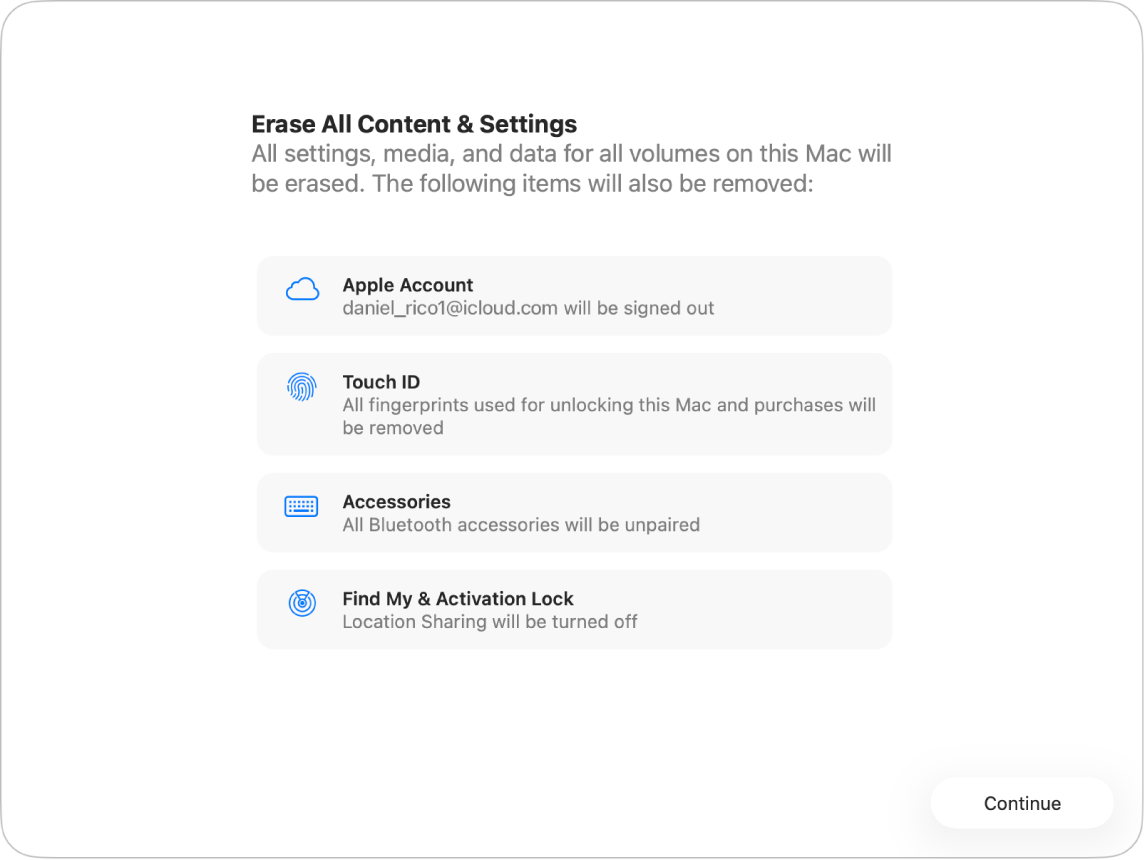
Trợ lý xóa thực hiện việc gì?
Trợ lý xóa thực hiện những việc sau đây trên máy Mac của bạn:
Đăng xuất khỏi các dịch vụ của Apple, chẳng hạn như iCloud.
Tắt ứng dụng Tìm và Khóa kích hoạt để máy Mac bạn đang xóa sẽ không còn được liên kết với bạn nữa.
Xóa nội dung và cài đặt của bạn cũng như mọi ứng dụng bạn đã cài đặt.
Xóa tất cả ổ đĩa (không chỉ ổ đĩa bạn đang sử dụng). Nếu bạn đã cài đặt Windows trên máy Mac bằng Trợ lý Boot Camp thì ổ đĩa BOOTCAMP cũng sẽ bị xóa.
Xóa tất cả tài khoản người dùng và dữ liệu của họ (không chỉ tài khoản người dùng của riêng bạn).
Sử dụng Trợ lý xóa để đặt lại máy Mac của bạn về cài đặt gốc
Ghi chú: Nếu bạn đang sử dụng macOS Monterey 12, hãy xem bài viết Hỗ trợ của Apple Xóa và đặt lại máy Mac về cài đặt gốc.
Đi tới ứng dụng Cài đặt hệ thống
 trên máy Mac của bạn.
Bấm vào Cài đặt chung
 trong thanh bên. (Có thể bạn cần phải cuộn xuống).
Bấm vào Chuyển hoặc đặt lại.
Bấm vào Xóa tất cả nội dung và cài đặt.
Trong Trợ lý xóa
, hãy nhập thông tin quản trị viên của bạn, sau đó bấm vào Mở khóa.Xem lại danh sách các mục sẽ bị xóa ngoài nội dung và cài đặt của bạn.
Nếu máy Mac của bạn có nhiều tài khoản người dùng, hãy bấm vào
 bên cạnh tên người dùng máy Mac của bạn để xem lại các mục.
Bấm vào Tiếp tục, sau đó làm theo các hướng dẫn trên màn hình.
Khi quá trình xóa hoàn tất, máy Mac của bạn hiển thị “Xin chào” trên màn hình. Bây giờ, máy Mac có thể được thiết lập cho một người dùng mới.
Ghi chú: Nếu tính năng này không có sẵn hoặc không hoạt động trên máy Mac của bạn, hãy xem phần có tiêu đề “Nếu bạn không thể sử dụng tính năng Xoá tất cả nội dung và cài đặt” trong bài viết Hỗ trợ của Apple Xóa và đặt lại máy Mac về cài đặt gốc.