Khám phá MacBook Neo
Chào mừng bạn đến với MacBook Neo mới.
Bấm vào văn bản màu lam bên dưới để tìm hiểu thêm về một tính năng.
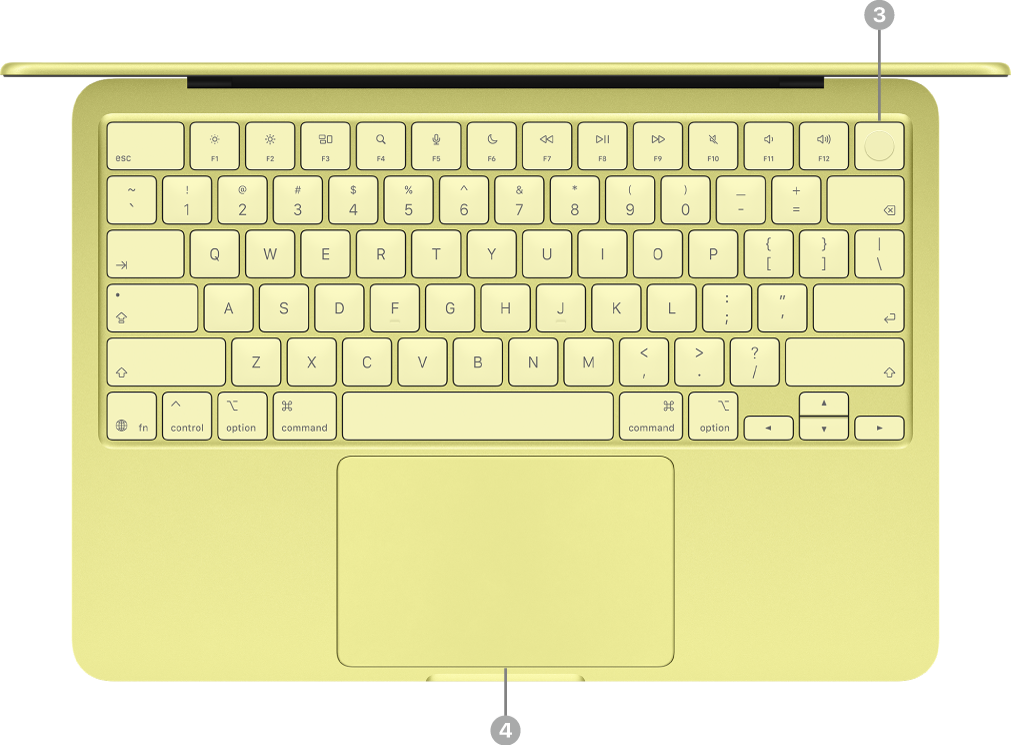
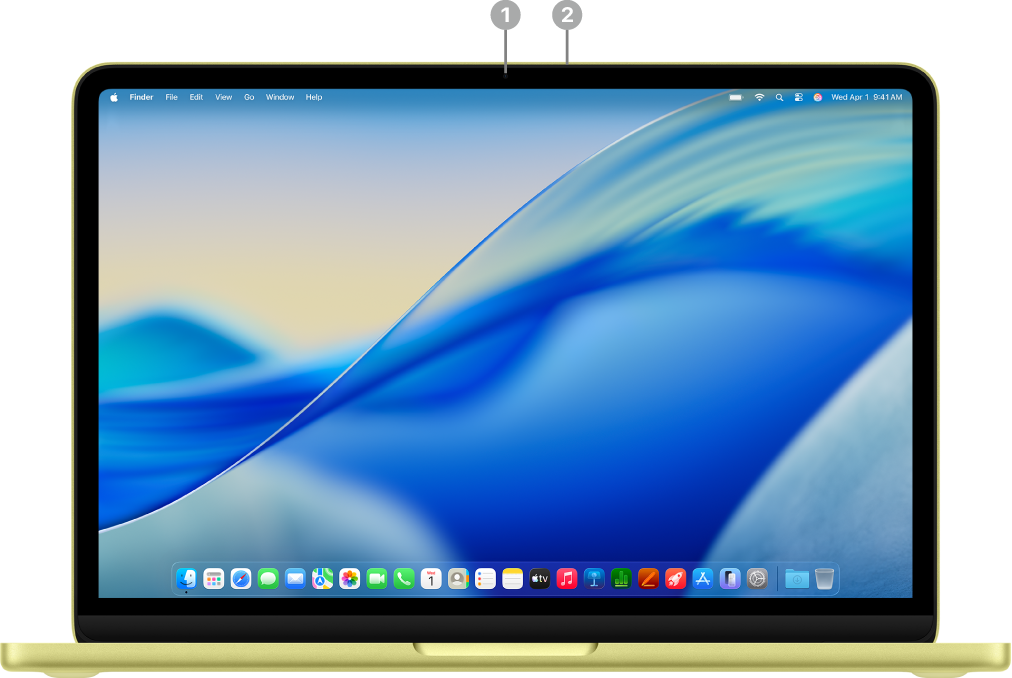 | Bấm vào tính năng để tìm hiểu thêm. | ||||||||||
 | |||||||||||
 | |||||||||||


Tìm hiểu về các cổng USB-C
MacBook Neo của bạn có hai cổng USB-C đi kèm.

Cổng USB 3 và USB 2. MacBook Neo của bạn có hai cổng USB-C đi kèm. Cổng bên trái có thể hỗ trợ một màn hình ngoài và truyền dữ liệu với tốc độ của USB 3 (tối đa 10 GB/giây). Cổng bên phải truyền dữ liệu với tốc độ của USB 2 (tối đa 480 MB/giây). Bạn có thể sạc MacBook Neo và kết nối các phụ kiện bằng một trong hai cổng.
Sạc MacBook Neo của bạn. Bạn có thể sử dụng cả hai cổng để sạc máy tính bằng cáp sạc USB-C và bộ tiếp hợp nguồn tương thích. Tham khảo Sạc pin MacBook Neo.
Kết nối phụ kiện với MacBook Neo của bạn. Bạn có thể sử dụng cả hai cổng để kết nối phụ kiện và sạc thiết bị, ví dụ như sạc iPhone. Sử dụng cổng bên trái (USB 3) để truyền dữ liệu với tốc độ cao hơn. Tham khảo Kết nối phụ kiện với MacBook Neo của bạn.
Kết nối màn hình ngoài với MacBook Neo của bạn. Bạn có thể kết nối màn hình ngoài, cũng như máy chiếu hoặc HDTV, với cổng bên trái (USB 3). Tham khảo Kết nối màn hình ngoài với MacBook Neo.
Mẹo: Tốt nhất bạn hãy sạc MacBook Neo bằng cổng bên phải (USB 2) để có thể sử dụng cổng bên trái (USB 3) cho màn hình hoặc kết nối phụ kiện có khả năng tận dụng tốc độ cao hơn.
Nếu bạn cần một bộ tiếp hợp để kết nối thiết bị. Nếu đầu nối của thiết bị không phù hợp với cổng trên MacBook Neo, bạn có thể sử dụng bộ tiếp hợp. Hãy xem bài viết Hỗ trợ của Apple Bộ chuyển đổi cho cổng Thunderbolt hoặc USB-C trên máy Mac.
Ghi chú: Các thiết bị chỉ sử dụng Thunderbolt sẽ không tương thích với MacBook Neo. Nếu thiết bị Thunderbolt của bạn cũng sử dụng một tiêu chuẩn khác (ví dụ như USB 2 hoặc USB 3) thì thiết bị đó sẽ tương thích với MacBook Neo. Nếu bạn kết nối thiết bị chỉ sử dụng Thunderbolt, màn hình sẽ hiển thị thông báo.
Tiếp theo là gì?
Giờ đây, khi bạn đã xem qua MacBook Neo mới của mình, hãy tham khảo Thiết lập máy Mac để bắt đầu với Trợ lý thiết lập.
Nếu bạn đã từng sở hữu máy Mac, hãy tham khảo Thiết lập tài khoản của bạn hoặc Cá nhân hóa giao diện của máy Mac.
Nếu bạn chuyển từ dùng máy tính Windows, hãy tham khảo Bạn đã chuyển từ Windows sang máy Mac? để xem hướng dẫn về những điểm khác biệt chính, cũng như các ứng dụng tương đương giữa Windows và macOS. Sau đó, hãy tham khảo Bạn mới sử dụng máy Mac? để tìm hiểu thêm về những tính năng quan trọng của macOS.