Cá nhân hóa giao diện của máy Mac
Bạn có thể cá nhân hóa MacBook Neo theo nhiều cách – từ thay đổi giao diện và trải nghiệm macOS, tùy chỉnh màn hình nền, Dock và thanh menu đến điều chỉnh cỡ chữ và kích cỡ con trỏ. Tìm hiểu cách để biến máy Mac thành trợ thủ đắc lực của bạn.
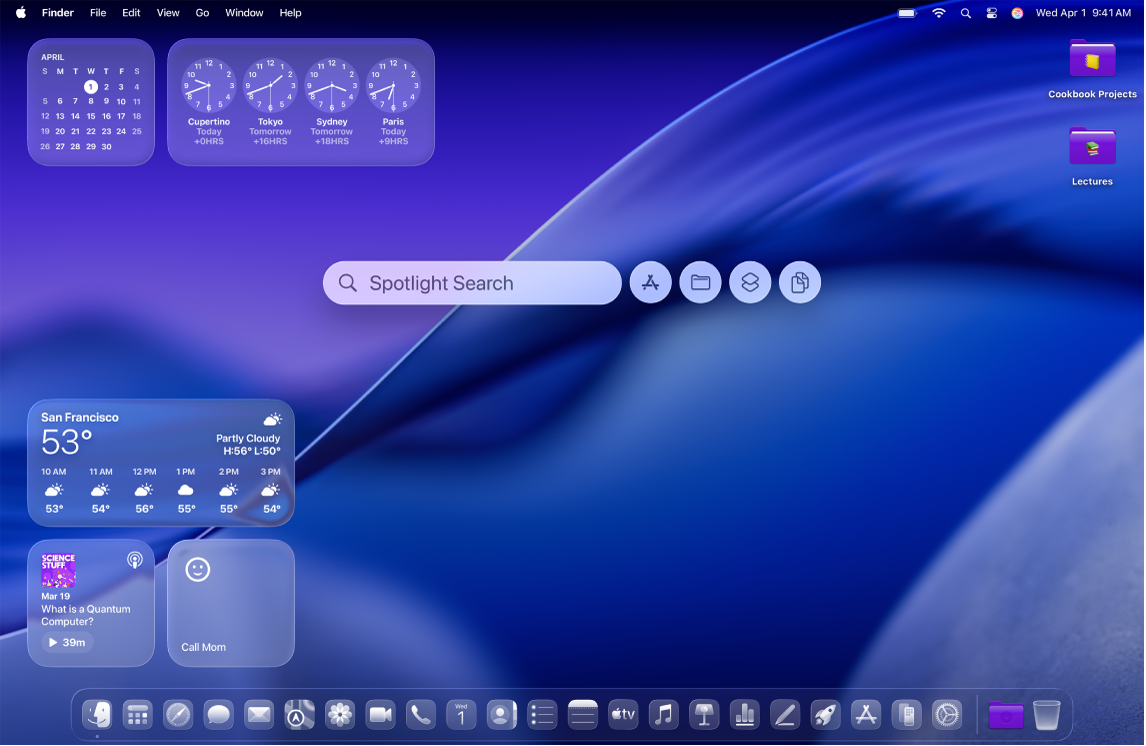
Điều chỉnh giao diện và trải nghiệm trên macOS
Bạn có thể thay đổi cách macOS xuất hiện. Ví dụ: chuyển sang Chế độ tối, thay đổi kiểu biểu tượng và tiện ích, tùy chỉnh màu mặc định của thư mục, v.v.
 Sử dụng giao diện sáng hoặc tối Đi tới Cài đặt hệ thống, bấm vào Giao diện |  Thay đổi chủ đề màu Chọn màu để sử dụng cho các nút, menu bật lên và các điều khiển giao diện người dùng khác. Đi tới Cài đặt hệ thống, bấm vào Giao diện |
 Thay đổi giao diện của các biểu tượng & tiện ích Đi tới Cài đặt hệ thống, bấm vào Giao diện |  Tùy chỉnh màu mặc định của thư mục Đi tới Cài đặt hệ thống, bấm vào Giao diện |
 ,
, Tùy chỉnh màn hình nền của bạn
Làm cho màn hình nền có cảm giác như của riêng bạn bằng cách thay đổi hình nền, tùy chỉnh trình bảo vệ màn hình hoặc thêm thư mục. Bạn cũng có thể thêm các tiện ích, giúp bạn xem thông tin (như lịch hoặc lời nhắc của bạn) trong nháy mắt.
 Thay đổi hình nền Đi tới Cài đặt hệ thống, bấm vào Hình nền |  Tùy chỉnh trình bảo vệ màn hình Đi tới Cài đặt hệ thống, bấm vào Hình nền |
 Thêm hoặc sửa tiện ích Để thêm tiện ích, hãy giữ Control khi bấm vào màn hình nền, sau đó chọn Sửa tiện ích. Sử dụng thanh bên để duyệt các tiện ích khác nhau. Kéo các tiện ích mới vào bất kỳ đâu trên màn hình nền của bạn hoặc vào Trung tâm thông báo. Để chỉnh sửa, hãy giữ Control khi bấm vào tiện ích, sau đó lựa chọn từ các tùy chọn khả dụng, như Nhỏ, Trung bình hoặc Lớn. |  Thêm thư mục được tùy chỉnh Giữ Control khi bấm vào màn hình nền, sau đó chọn Thư mục mới. Sau đó, bạn có thể tùy chỉnh thư mục bằng cách thay đổi màu và thêm ký hiệu hoặc biểu tượng cảm xúc. Giữ Control khi bấm vào thư mục, chọn Tùy chỉnh thư mục, sau đó thử nghiệm cho đến khi bạn hài lòng với giao diện của thư mục. |
 ,
, Tùy chỉnh Dock và thanh menu
Phóng to hoặc thu nhỏ Dock, di chuyển sang bên trái hoặc bên phải của màn hình, cài đặt để ẩn đi khi bạn không sử dụng, v.v. Bạn cũng có thể thêm hoặc xóa các mục khỏi thanh menu và Trung tâm điều khiển.
 Thay đổi giao diện của Dock Đi tới Cài đặt hệ thống, bấm vào Màn hình nền & Dock |  Thêm hoặc xóa mục trong Dock Để thêm mục vào Dock, hãy mở cửa sổ Finder, sau đó kéo mục mà bạn muốn thêm vào trong Dock. Xóa mục bằng cách kéo mục đó vào biểu tượng Thùng rác trong Dock cho đến khi bạn thấy Xóa khỏi Dock. |
 Thêm các mục thường sử dụng vào thanh menu Thêm các menu trạng thái vào bên phải của thanh menu để bạn có thể nhanh chóng xem và điều chỉnh cài đặt, ví dụ như Wi-Fi hoặc Không làm phiền. Đi tới Cài đặt hệ thống, bấm vào Thanh menu |  Tùy chỉnh Trung tâm điều khiển Bấm vào |
 ,
,  ,
, 
 ở góc trên cùng bên trái để thêm điều khiển đó vào Trung tâm điều khiển.
Thay đổi cỡ chữ và kích cỡ con trỏ
Thay đổi cỡ chữ trên nhiều ứng dụng và trên màn hình nền, cũng như tăng kích cỡ con trỏ để dễ xem hơn.
 Tăng cỡ chữ Đi tới Cài đặt hệ thống, bấm vào Trợ năng |  Tăng kích cỡ con trỏ Đi tới Cài đặt hệ thống, bấm vào Trợ năng |
 Tăng kích cỡ của văn bản và biểu tượng trong thanh bên Đi tới Cài đặt hệ thống, bấm vào Giao diện |
 ,
, Bạn muốn tìm hiểu thêm?
Để tùy chỉnh thanh menu, Dock và Trung tâm điều khiển, hãy xem Tùy chỉnh thanh menu, Sử dụng Dock và Sử dụng Trung tâm điều khiển.
Để biết thông tin về các tính năng trợ năng khác nhau, bao gồm các tính năng dành cho thị giác, thính giác, vận động, lời nói và nhận thức, hãy xem Bắt đầu với các tính năng trợ năng.
Để tìm hiểu cách sử dụng phím tắt và cử chỉ bàn di chuột, hãy xem Phím tắt và Tùy chỉnh cài đặt của bạn.
Nhiều cửa sổ ứng dụng chứa thanh công cụ với các nút cung cấp quyền truy cập vào các tính năng, công cụ hoặc tác vụ thường sử dụng. Để tìm hiểu cách tùy chỉnh thanh công cụ, hãy xem Tùy chỉnh thanh công cụ.
Để tìm hiểu cách thay đổi thông báo mà bạn nhận được, hãy xem Thay đổi cài đặt Thông báo. Bạn cũng có thể thiết lập chế độ Tập trung nhằm tạm dừng và tắt tiếng tất cả hoặc một số thông báo nhất định để bạn có thể giảm thiểu sự phân tâm và hoàn thành công việc.