Bạn mới sử dụng máy Mac?
Nếu đây là máy tính Mac đầu tiên của bạn thì dưới đây là một số thông tin hữu ích để giúp bạn làm quen và bắt đầu sử dụng macOS.
Thanh menu nằm dọc theo cạnh trên của màn hình máy Mac của bạn và chứa các menu, biểu tượng trạng thái, cũng như các điều khiển để bạn có thể nhanh chóng hoàn thành các tác vụ. Dock nằm ở cạnh dưới của màn hình và chứa các ứng dụng bạn sử dụng nhiều nhất. Màn hình nền là khu vực ở giữa thanh menu và Dock, là nơi bạn sẽ thực hiện hầu hết công việc của mình. Hình ảnh nền trên màn hình nền của bạn được gọi là hình nền.
Sử dụng Dock và thanh menu
Sử dụng các menu và biểu tượng trong thanh menu để mở menu Apple hoặc Trung tâm điều khiển, tìm kiếm bằng Spotlight, kích hoạt Siri, xem trạng thái camera và micro của bạn, v.v. Bạn có thể mở các ứng dụng bằng một lần bấm ngay từ Dock.

 Mở menu Apple Bấm vào menu Apple |  Truy cập nhanh cài đặt trong Trung tâm điều khiển Bấm vào |
 Tìm kiếm bằng Spotlight Spotlight là một cách dễ dàng để tìm kiếm bất kỳ thứ gì trên máy Mac của bạn – bao gồm các ứng dụng, tệp, tác vụ và thậm chí cả những thứ trên Bảng nhớ tạm. Bấm vào |  Hỏi Siri Siri là trợ lý thông minh được tích hợp vào máy Mac để giúp bạn hoàn thành các công việc. Bấm vào |
 Xem trạng thái camera và micrô Đèn màu lục hoặc màu cam xuất hiện bên cạnh Trung tâm điều khiển trong thanh menu có nghĩa là camera |  Sử dụng Dock để mở ứng dụng Bấm vào một ứng dụng trong Dock để mở, hoặc bấm vào |


 (hoặc
(hoặc 


Xem và quản lý cửa sổ
Bạn có thể có nhiều cửa sổ cho một ứng dụng được mở cùng một lúc. Sử dụng các nút ở góc trên cùng bên trái của một cửa sổ để định cỡ lại và đóng các cửa sổ.
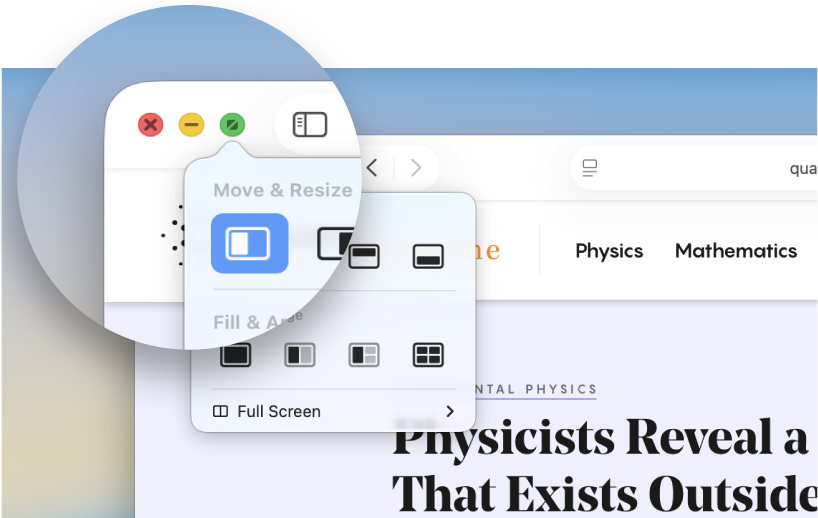
 Đóng một cửa sổ Bấm vào |  Thu nhỏ một cửa sổ Bấm vào |
 Thay đổi kích cỡ cửa sổ Bấm vào |  Sắp xếp các cửa sổ Di chuyển con trỏ lên trên |
 Xem tất cả các cửa sổ đang mở Nhấn |  Thoát một ứng dụng Khi bạn đóng một cửa sổ ứng dụng, ứng dụng đó vẫn tiếp tục chạy trong nền. Để đóng tất cả các cửa sổ ứng dụng và ngăn không cho ứng dụng chạy trong nền, hãy giữ Control khi bấm vào biểu tượng ứng dụng trong Dock, sau đó chọn Thoát. |


Tìm và sắp xếp tệp
Sử dụng Finder để tìm và sắp xếp hầu hết mọi thứ trên máy Mac của bạn, bao gồm tài liệu, hình ảnh, phim và bất kỳ tệp nào khác mà bạn có.
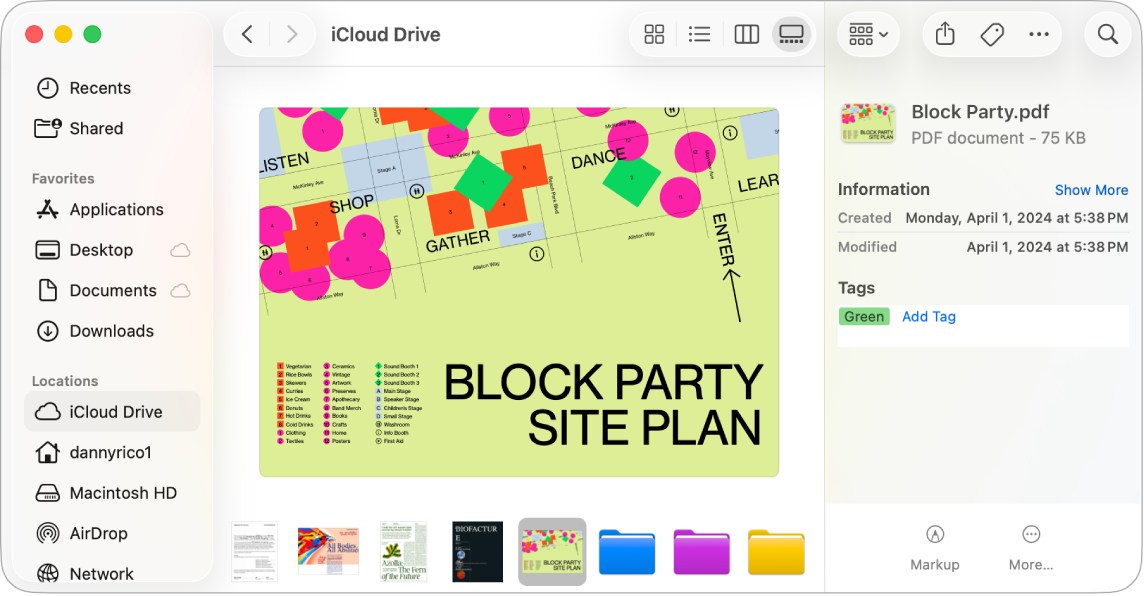
 Mở Finder Bấm vào |  Thay đổi cách bạn xem các mục Bấm vào một trong các nút chế độ xem ở đầu cửa sổ Finder để xem các mục dưới dạng biểu tượng |
 Xem nhanh một mục Chọn một tệp trong Finder, sau đó nhấn thanh Dấu cách để xem mục mà không cần mở tệp. |  Xoay, đánh dấu và cắt xén tệp một cách nhanh chóng Trong chế độ xem Cột |


 ở bên phải để xem các Tác vụ nhanh như xoay, đánh dấu hoặc tạo tệp PDF, tùy thuộc vào loại ô mà bạn đã chọn.
Bạn muốn tìm hiểu thêm?
Để tìm hiểu thêm về bàn phím và bàn di chuột, bao gồm thông tin về các phím Command và phím Chức năng, các phím tắt phổ biến cũng như các cử chỉ thông dụng, hãy xem Magic Keyboard cho MacBook Neo và Bàn di chuột MacBook Neo.
Để tìm hiểu thêm về việc di chuyển và sắp xếp các cửa sổ ứng dụng trên màn hình nền của bạn, hãy xem Di chuyển và sắp xếp các cửa sổ ứng dụng trên máy Mac, Dùng các ứng dụng ở chế độ Chia cửa sổ và Ghép các cửa sổ.
Để biết những cách khác nhau để quản lý tất cả các cửa sổ đang mở của bạn, hãy xem Xem các cửa sổ và không gian đang mở trong Mission Control, Làm việc trong nhiều không gian và Sắp xếp màn hình nền máy Mac của bạn bằng Quản lý màn hình.
Để tìm hiểu thêm về Trung tâm điều khiển và Trung tâm thông báo, hãy xem Sử dụng Trung tâm điều khiển trên máy Mac và Sử dụng Trung tâm thông báo trên máy Mac.
Nếu bạn đang chuyển đổi từ Windows, hãy xem Bạn đã chuyển từ Windows sang máy Mac?.
Nếu bạn có iPhone, hãy xem Sử dụng Thông suốt để làm việc trên các thiết bị của Apple để tìm hiểu cách bạn có thể sử dụng iPhone với máy Mac mới.