Các tài nguyên, dịch vụ và hỗ trợ cho máy Mac
Bạn có sẵn nhiều nguồn tài nguyên để trợ giúp khi sử dụng MacBook Neo, bao gồm ứng dụng Mẹo trên máy Mac, các công cụ và báo cáo chẩn đoán, cũng như Hỗ trợ của Apple.
Các câu hỏi thường gặp về MacBook Neo
Số sê-ri máy tính của tôi ở đâu? Chọn menu Apple 
Làm cách nào để tìm thông số kỹ thuật dành cho máy Mac của tôi? Chọn menu Apple
Thông tin an toàn cho MacBook Neo ở đâu? Hãy xem Thông tin an toàn quan trọng cho máy Mac của bạn.
Tìm thêm tài nguyên hướng dẫn
Còn rất nhiều thông tin khác về cách sử dụng MacBook Neo. Nếu bạn muốn tìm hiểu thêm về máy Mac hoặc các ứng dụng của Apple trên máy Mac, hãy xem hướng dẫn sử dụng trong ứng dụng Mẹo hoặc đặt câu hỏi cho Siri.
 Ứng dụng Mẹo Mở ứng dụng Mẹo |  Siri Khi Apple Intelligence* và Siri được bật, bạn có thể hỏi Siri các câu hỏi về máy Mac và các sản phẩm Apple khác. Bấm vào |
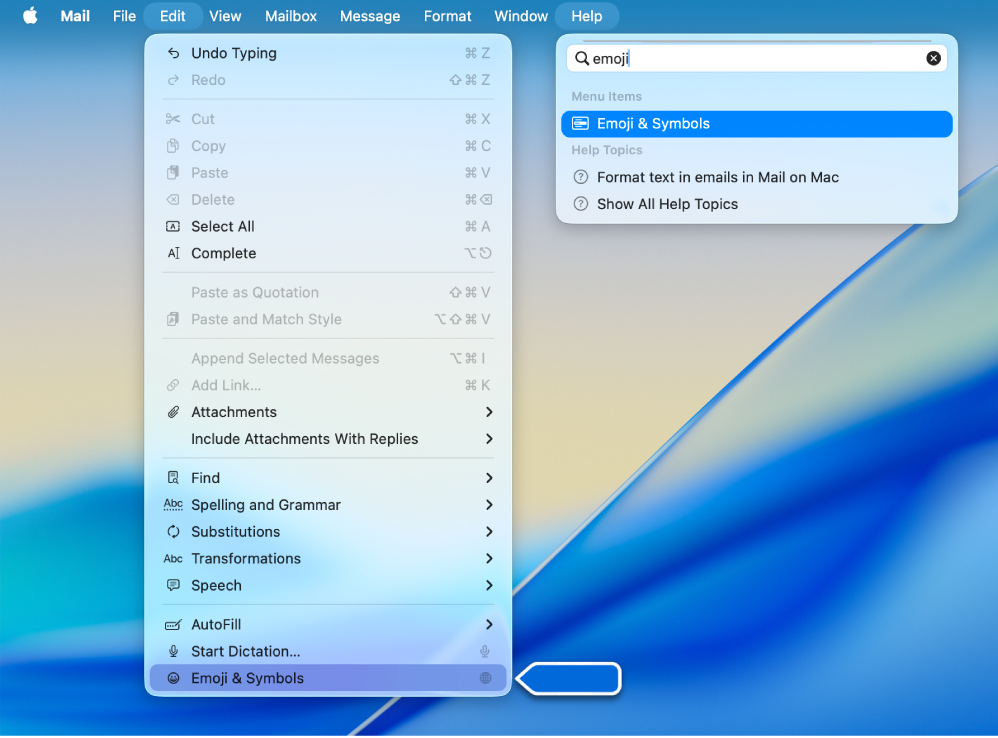
 Hướng dẫn sử dụng máy Mac Hướng dẫn sử dụng máy Mac chứa nhiều thông tin khác về cách sử dụng MacBook Neo của bạn. Bạn có thể xem Hướng dẫn sử dụng máy Mac trên web hoặc trong ứng dụng Mẹo. Hãy xem Hướng dẫn sử dụng máy Mac. |  Menu Trợ giúp Để nhận trợ giúp khi đang làm việc trong ứng dụng, hãy bấm vào menu Trợ giúp trên thanh menu, sau đó chọn Trợ giúp [Ứng dụng] để mở hướng dẫn sử dụng. Hoặc nhập vào trường tìm kiếm và chọn một gợi ý. |
 trên máy Mac, nhập một câu hỏi hoặc cụm từ vào trường tìm kiếm, sau đó chọn một chủ đề từ danh sách kết quả. Để xem tất cả các hướng dẫn sử dụng trong ứng dụng Mẹo, hãy bấm vào Xem tất cả bên cạnh Hướng dẫn sử dụng, sau đó chọn một tùy chọn.
  trong thanh menu và hỏi điều gì đó như
 Mẹo: Nếu bạn không thể nhớ vị trí của một mục menu trong ứng dụng, hãy bấm vào menu Trợ giúp và tìm kiếm mục đó. Đặt con trỏ trên kết quả và một mũi tên sẽ chỉ rõ mục menu đó cho bạn.
Khắc phục sự cố bằng Báo cáo hệ thống và Chẩn đoán Apple
Bạn có thể tìm thêm thông tin về MacBook Neo của mình bằng cách xem Báo cáo hệ thống và chạy Chẩn đoán Apple.
 Báo cáo hệ thống Báo cáo hệ thống hiển thị cho bạn thông tin về phần cứng, bộ nhớ, dung lượng, mạng, phần mềm, v.v. của máy Mac. Chọn menu Apple |  Chẩn đoán Apple Chẩn đoán Apple giúp xác định nguồn tiềm ẩn sự cố phần cứng và cung cấp những bước đầu tiên để giải quyết sự cố. Chẩn đoán Apple cũng giúp bạn liên hệ với bộ phận Hỗ trợ AppleCare nếu bạn cần thêm trợ giúp. Hãy xem bài viết Hỗ trợ của Apple Sử dụng Chẩn đoán Apple để kiểm tra máy Mac. |
Nhận thêm hỗ trợ trực tuyến, qua điện thoại và trực tiếp từ Apple
Nếu bạn cần được hỗ trợ thêm với máy Mac thì các tài nguyên Hỗ trợ của Apple có thể giúp bạn – cả trực tuyến và trong ứng dụng Bộ phận hỗ trợ của Apple. Để nói chuyện với đại diện của Apple, bạn có thể liên hệ với AppleCare qua điện thoại hoặc đặt lịch hẹn Genius Bar tại Apple Store ở địa phương của bạn.
 Hỗ trợ của Apple trực tuyến Bạn có thể nhận được trợ giúp đối với các câu hỏi thường gặp (chẳng hạn như cách đặt lại mật khẩu Tài khoản Apple của bạn), xem các tài nguyên trực tuyến, kết nối với những người dùng Apple khác, cũng như nhận được dịch vụ và hỗ trợ chuyên nghiệp từ Apple. Hãy xem Hỗ trợ về máy tính xách tay Mac. |  Ứng dụng Bộ phận hỗ trợ của Apple Nếu có iPhone, bạn có thể tải về ứng dụng Bộ phận hỗ trợ của Apple để có quyền truy cập được cá nhân hóa vào các giải pháp cho tất cả các sản phẩm và dịch vụ của Apple. Tải về ứng dụng Bộ phận hỗ trợ của Apple hoặc tìm kiếm ứng dụng này trong App Store trên iPhone của bạn. |
 Liên hệ với AppleCare Nếu bạn cần thêm trợ giúp, hãy nhận hỗ trợ qua điện thoại từ Apple. Chuẩn bị sẵn ngày mua và số sê-ri của MacBook Neo khi bạn gọi điện. Hãy xem bài viết Hỗ trợ của Apple Liên hệ với Bộ phận Hỗ trợ của Apple để biết danh sách các số điện thoại hỗ trợ. Ghi chú: Số điện thoại có thể thay đổi, đồng thời cước phí điện thoại nội hạt và trong nước có thể được áp dụng. Bạn có 90 ngày hỗ trợ miễn phí qua điện thoại, bắt đầu từ ngày mua. |  Genius Bar Đối với hỗ trợ trực tiếp, sửa chữa bằng linh kiện Apple chính hãng và các vấn đề khác, bạn có thể đặt chỗ Genius Bar tại Apple Store gần nhất. Trước cuộc hẹn, hãy đảm bảo rằng bạn biết thông tin đăng nhập Tài khoản Apple, mang theo dây nguồn và bất kỳ phụ kiện liên quan nào khác, sao lưu dữ liệu và cài đặt phiên bản macOS mới nhất trên MacBook Neo của mình. Hãy xem trang web Genius Bar để biết thêm thông tin. |