
ชมการแนะนำ MacBook Neo
ยินดีต้อนรับสู่ MacBook Neo เครื่องใหม่ของคุณ
คลิกข้อความสีน้ำเงินด้านล่างเพื่อเรียนรู้เพิ่มเติมเกี่ยวกับคุณสมบัติ
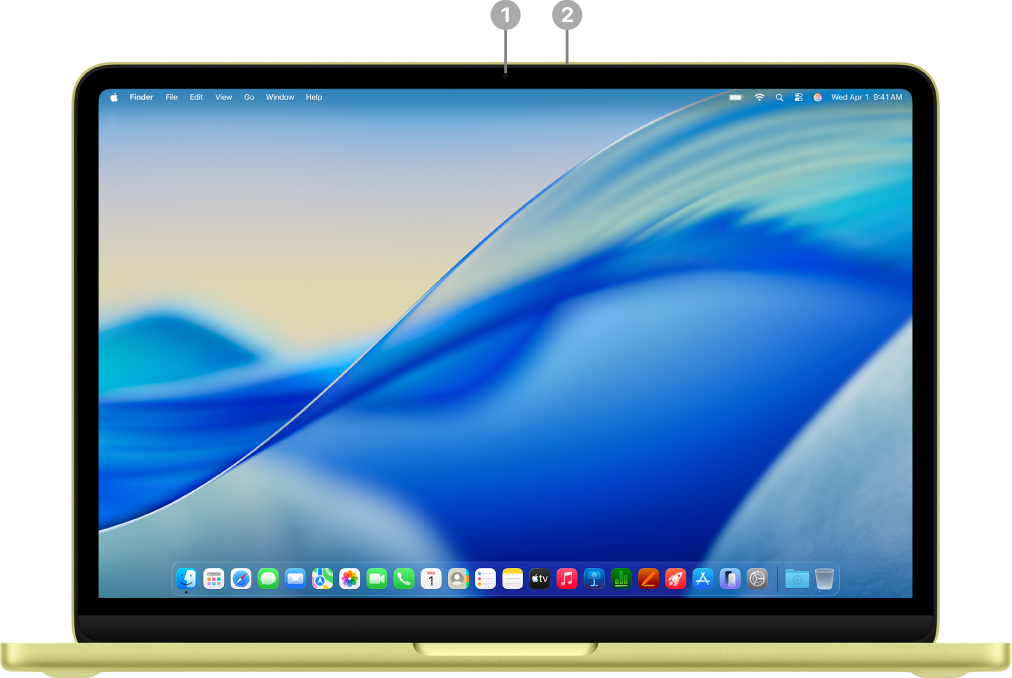 | คลิกคุณสมบัติเพื่อเรียนรู้เพิ่มเติม | ||||||||||
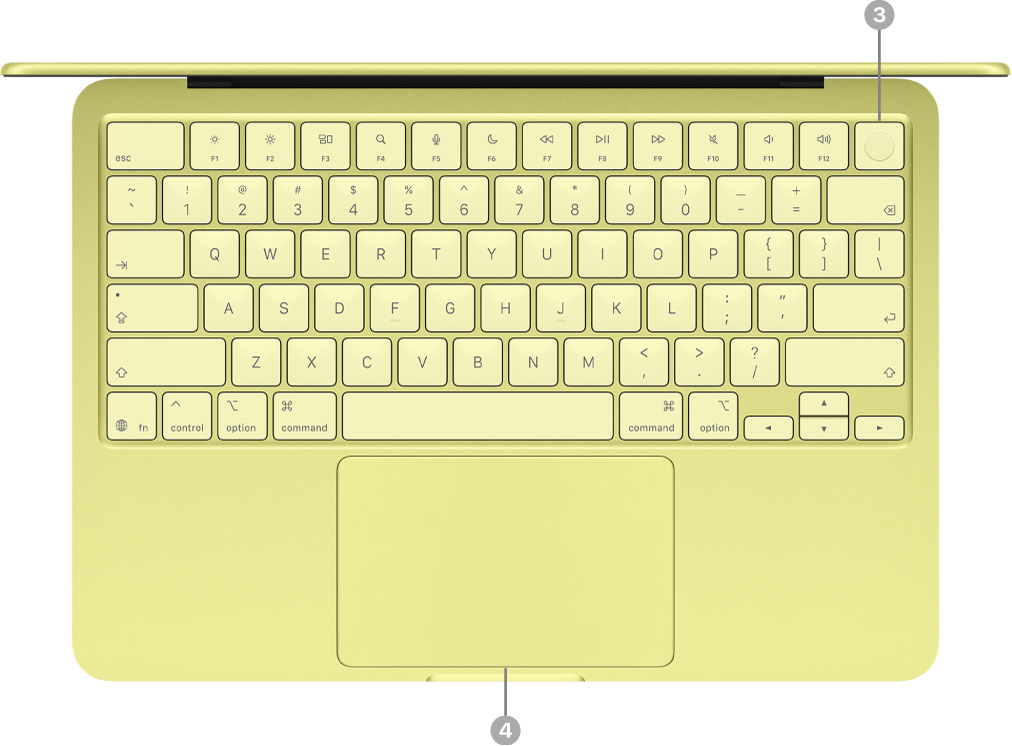 | |||||||||||
 | |||||||||||


ทำความรู้จักกับพอร์ต USB-C ของคุณ
MacBook Neo ของคุณมาพร้อมกับพอร์ต USB-C สองพอร์ต

พอร์ต USB 3 และพอร์ต USB 2 MacBook Neo ของคุณมาพร้อมกับพอร์ต USB-C สองพอร์ต พอร์ตด้านซ้ายสามารถรองรับจอภาพภายนอกได้หนึ่งจอและถ่ายโอนข้อมูลด้วยความเร็วระดับ USB 3 (สูงสุด 10 GB/s) พอร์ตด้านขวาถ่ายโอนข้อมูลด้วยความเร็วระดับ USB 2 (สูงสุด 480 MB/s) คุณสามารถชาร์จ MacBook Neo และเชื่อมต่ออุปกรณ์เสริมได้โดยใช้พอร์ตใดพอร์ตหนึ่ง
ชาร์จ MacBook Neo ของคุณ คุณสามารถใช้ทั้งสองพอร์ตเพื่อชาร์จคอมพิวเตอร์ของคุณด้วยสายชาร์จ USB-C และอะแดปเตอร์แปลงไฟที่ใช้งานร่วมกันได้ ให้ดูที่ชาร์จแบตเตอรี่ของ MacBook Neo
เชื่อมต่ออุปกรณ์เสริมกับ MacBook Neo ของคุณ คุณสามารถใช้ทั้งสองพอร์ตเพื่อเชื่อมต่ออุปกรณ์เสริมและชาร์จอุปกรณ์ได้ เช่น iPhone ใช้พอร์ตด้านซ้าย (USB 3) เพื่อถ่ายโอนข้อมูลด้วยความเร็วที่สูงขึ้น ให้ดูที่เชื่อมต่ออุปกรณ์เสริมเข้ากับ MacBook Neo ของคุณ
เชื่อมต่อจอภาพภายนอกเข้ากับ MacBook Neo ของคุณ คุณสามารถเชื่อมต่อจอภาพภายนอก รวมถึงโปรเจ็กเตอร์หรือ HDTV กับพอร์ตด้านซ้าย (USB 3) ได้ ให้ดูที่เชื่อมต่อจอภาพภายนอกเข้ากับ MacBook Neo
เคล็ดลับ: ตามแนวทางปฏิบัติที่ดีที่สุด ให้ชาร์จ MacBook Neo ของคุณโดยใช้พอร์ตด้านขวา (USB 2) ซึ่งจะทำให้พอร์ตด้านซ้าย (USB 3) ว่างสำหรับจอภาพหรือสำหรับเชื่อมต่อกับอุปกรณ์เสริมที่สามารถใช้ประโยชน์จากความเร็วที่สูงขึ้นได้
ถ้าคุณต้องการอะแดปเตอร์เพื่อเชื่อมต่อกับอุปกรณ์ ถ้าอุปกรณ์ของคุณมีหัวต่อที่ไม่เข้ากันกับพอร์ตบน MacBook Neo ของคุณ คุณอาจสามารถใช้อะแดปเตอร์ได้ ดูบทความบริการช่วยเหลือของ Apple อะแดปเตอร์สำหรับพอร์ต Thunderbolt หรือ USB-C บน Mac ของคุณ
หมายเหตุ: อุปกรณ์ที่ใช้ Thunderbolt เท่านั้นไม่สามารถใช้งานร่วมกับ MacBook Neo ได้ ถ้าอุปกรณ์ Thunderbolt ของคุณใช้มาตรฐานอื่นด้วย เช่น USB 2 หรือ USB 3 ก็จะสามารถใช้งานร่วมกับ MacBook Neo ได้ ถ้าคุณเชื่อมต่อกับอุปกรณ์ที่ใช้ Thunderbolt เท่านั้น การแจ้งเตือนจะแสดงขึ้น
ขั้นตอนต่อไปคืออะไร
คุณได้สำรวจ MacBook Neo เครื่องใหม่ของคุณแล้ว ให้ดูที่ตั้งค่า Mac ของคุณเพื่อเริ่มต้นและใช้งานด้วยผู้ช่วยตั้งค่า
ถ้าคุณมี Mac อยู่แล้ว ให้ดูที่ตั้งค่าบัญชีของคุณหรือปรับแต่งลักษณะของ Mac สำหรับคุณโดยเฉพาะ
ถ้าคุณกำลังเปลี่ยนมาจาก PC ที่ใช้ Windows ให้ไปที่เปลี่ยนจาก Windows มาใช้ Mac ใช่ไหม สำหรับคู่มือเกี่ยวกับความแตกต่างที่สำคัญและแอปที่เทียบเท่ากันระหว่าง Windows และ macOS จากนั้น สำรวจคุณเพิ่งเคยใช้ Mac หรือไม่ เพื่อเรียนรู้เกี่ยวกับคุณสมบัติสำคัญของ macOS