
Редактирование изображения в Keynote на Mac
Добавив в презентацию фото или рисунок, Вы можете обрезать их, повысить разрешение, удалить ненужные части, внести изменения в фон и настроить экспозицию. Также можно автоматически отредактировать изображение с помощью инструмента «Генерация изображений» либо открыть изображение в приложении Pixelmator Pro для внесения профессиональных правок.
 | Доступны по подписке. Для некоторых функций требуется подписка на Apple Creator Studio. Подробнее см. на веб-странице об Apple Creator Studio и в статье службы поддержки Apple Об Apple Creator Studio. | ||||||||||
Настройка маски фотографии (обрезка)
Можно скрыть ненужные фрагменты изображения, не редактируя файл изображения.
Откройте приложение Keynote
на Mac.Откройте презентацию с изображением, затем дважды нажмите изображение.
Появляются элементы управления маской. Маска по умолчанию имеет такие же размеры, как у изображения.
Совет. Чтобы отобразить элементы управления маской на компьютере Mac с трекпадом Force Touch, нажмите с усилием на изображение (надавите сильнее, пока не почувствуете более глубокий щелчок).
Элементы управления позволяют заключить в рамку те фрагменты изображения, которые требуется оставить видимыми.
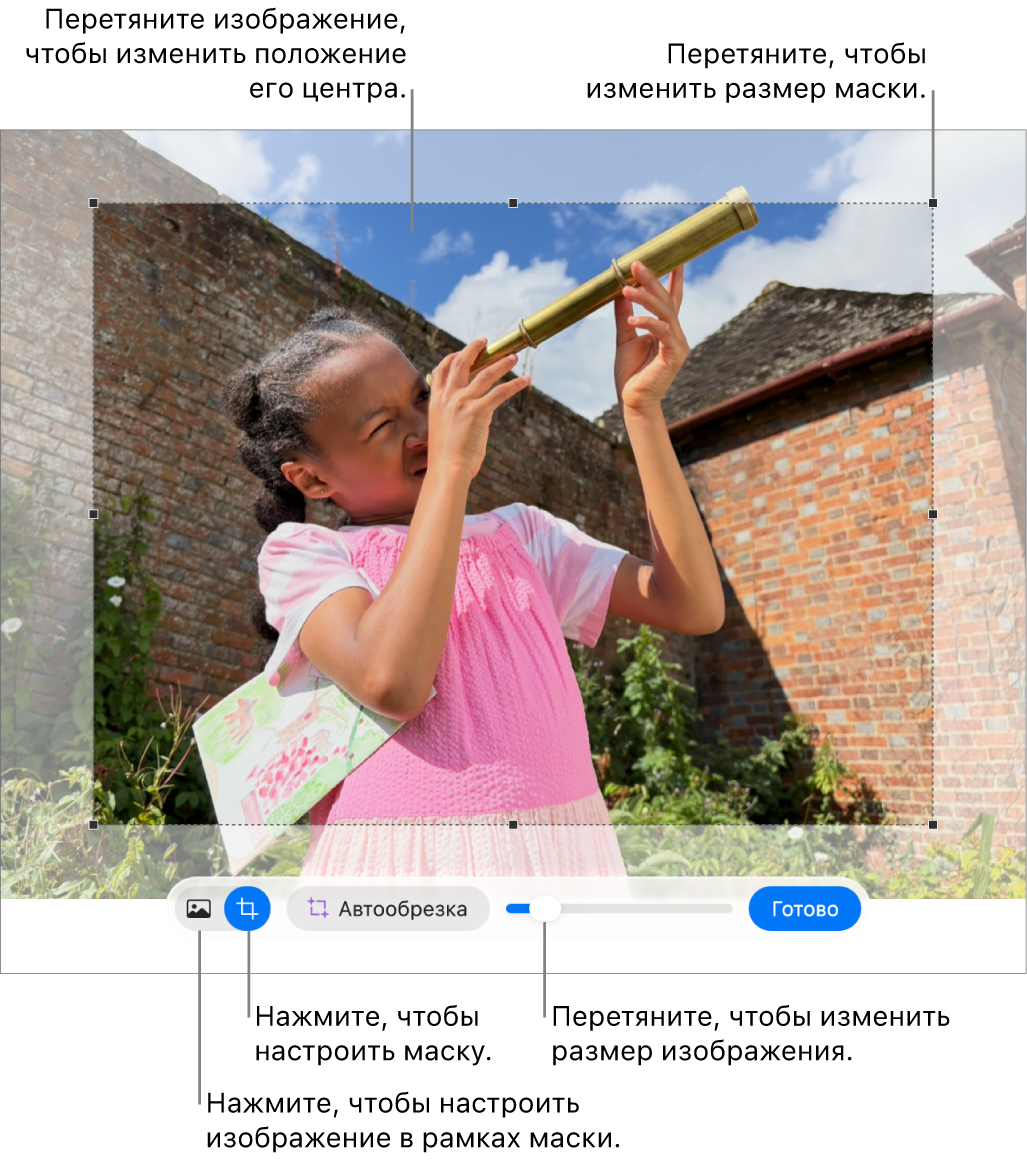
Нажмите «Готово».

Чтобы замаскировать изображение фигурой, выберите изображение нажатием, затем выберите «Формат» > «Изображение» > «Маскировать фигурой», затем выберите фигуру. Перетягивайте манипуляторы фигуры, чтобы отрегулировать ее размеры.
Также можно замаскировать изображение нарисованной фигурой. нажатие с клавишей Shift рисунок и изображение, выберите «Формат» > «Изображение» > «Маскировать выбранным», затем перетяните манипуляторы, чтобы настроить размеры рисунка.
Автоматическая обрезка фото
При наличии подписки на Apple Creator Studio можно использовать инструмент «Автообрезка», который автоматически предлагает варианты улучшения композиции изображений.
Откройте приложение Keynote
на Mac.Откройте презентацию с изображением. Дважды нажмите изображение, чтобы просмотреть элементы управления маской. Затем нажмите «Автообрезка», чтобы просмотреть предложения.
Нажмите одно из предложений, чтобы изменить изображение, затем нажмите «Готово».
Удаление фона или цвета с изображения
Можно удалить фон или цвет с изображения с помощью инструмента удаления фона.
Откройте приложение Keynote
на Mac.Откройте презентацию с изображением, затем нажмите изображение, чтобы выбрать его.
Нажмите вкладку «Изображение» вверху бокового меню «Формат»
 , затем нажмите «Удалить фон».
Если это возможно, фон удаляется автоматически.
Выполните одно из указанных ниже действий.
Удаление другого цвета. Медленно проведите по цвету.
По мере перемещения указателя в маску выбора включаются фрагменты с похожими цветами.
Удаление этого цвета из всего изображения. Проведите по цвету, удерживая нажатой клавишу Option.
Добавление цветов назад в изображение. Проведите указателем по месту без цвета, удерживая Shift.
Отмена всех изменений. Нажмите кнопку «Сбросить» в элементах управления.
Нажмите «Готово».
Настройка экспозиции, насыщенности и других параметров изображения
Откройте приложение Keynote
на Mac.Откройте презентацию с изображением, затем нажмите изображение, чтобы выбрать его.
В боковом меню «Формат»
нажмите вкладку «Изображение».С помощью элементов управления внесите необходимые изменения.
Экспозиция. Изменяет общее количество темных и светлых тонов изображения.
Насыщенн.: Изменяет насыщенность цвета в изображении. При перемещении слайдера вправо цвет становится ярче и интенсивнее.
Улучшить. Автоматически корректирует изображение, распределяя красные, зеленые и синие тона по гистограмме.
Чтобы отменить правки, нажмите «Сбросить» или «Сбросить изображение» в окне «Настройка изображения».
Чтобы просмотреть гистограмму изображения и настроить дополнительные параметры (контраст, светлые участки, тени, резкость, подавление шума, температуру и оттенок), нажмите
 .
.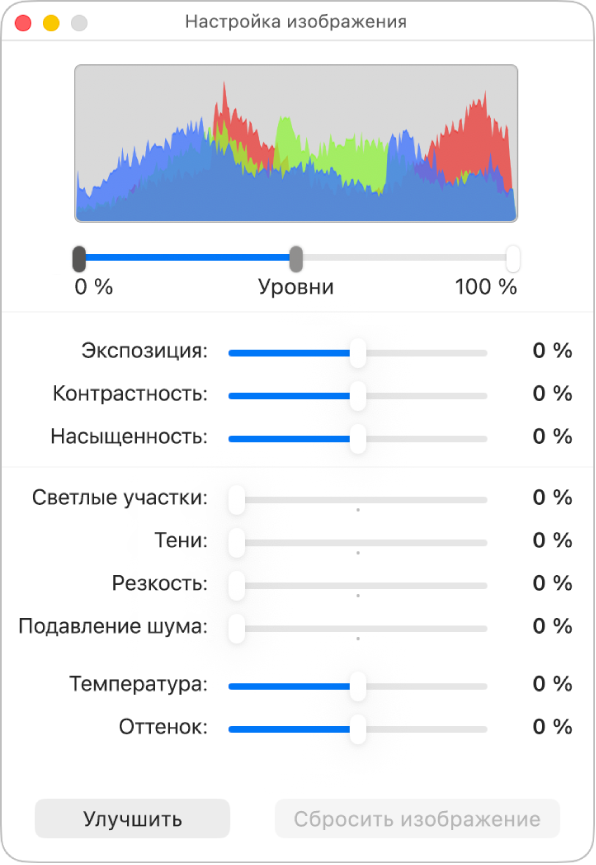
Можно открыть область элементов управления «Настройка изображения» в отдельном окне, которое можно переместить в любое место. Выберите «Вид» > «Показать настройку изображения» (меню «Вид» расположено у верхнего края экрана).
Чтобы вернуться к исходным настройкам изображения, нажмите «Сбросить» или «Сбросить изображение» в окне «Настройка изображения».
Редактирование изображения с помощью приложения Pixelmator Pro
Если на Вашем Mac есть приложение Pixelmator Pro, Вы можете открыть в нем любое изображение и отредактировать его с помощью профессиональных инструментов. Когда внесенные изменения будут сохранены, изображение в презентации обновится автоматически.
Откройте приложение Keynote
на Mac.Откройте презентацию с изображением, затем нажмите изображение, чтобы выбрать его.
Нажмите вкладку «Изображение» в боковом меню «Формат»
, затем нажмите «Редактировать в Pixelmator Pro».Изображение откроется в приложении Pixelmator Pro.
Измените изображение с помощью инструментов Pixelmator Pro, затем нажмите «Сохранить в приложении “Keynote”» (либо нажмите сочетание клавиш Command-S).
Изображение в презентации обновится с учетом правок, внесенных в приложении Pixelmator Pro.
Примечание. Для использования некоторых функций редактирования в приложении Keynote (например, «Сверхвысокое разрешение») необходимо преобразовать изображение формата Pixelmator в обычное изображение; при этом данные о слоях Pixelmator сглаживаются. После того как изображение будет преобразовано, в инспекторе изображений становится доступен раздел «Настройки». Чтобы преобразовать изображение, нажмите «Преобразовать изображение».
Редактирование изображения по текстовому описанию
При наличии подписки на Apple Creator Studio можно использовать инструмент «Генерация изображений», чтобы автоматически редактировать изображения.
Эта функция доступна не во всех странах и регионах. Подробнее см. на странице Об Apple Creator Studio.
Откройте приложение Keynote
на Mac.Откройте презентацию, затем в панели инструментов нажмите
 .
.Примечание. Если Вы впервые используете функцию «Генерация изображений» в Keynote, следуйте инструкциям на экране, чтобы предоставить приложению доступ к своему возрастному диапазону. Генерация изображений доступна не для всех возрастов; для детей и подростков, состоящих в семейной группе, эту функцию должны включить родители или опекуны. Дополнительную информацию см. в статье службы поддержки Apple Настройка семейного доступа на iPhone, iPad или Mac.
В окне «Сгенерировать изображение» нажмите
 , затем выберите изображение, которое нужно отредактировать.
Если появится запрос об отправке данных, выберите «Разрешить один раз» или «Разрешать всегда».
В текстовом поле опишите желаемые изменения, затем нажмите
 .
.Будет сгенерировано изображение на основе Вашего текстового описания.
Чтобы отредактировать изображение, опишите желаемые изменения в текстовом поле или выберите переменную, например «Настроение», «Стиль», или «Смешивание», затем нажмите
.Чтобы начать заново, нажмите
 .
.Выполните одно из описанных ниже действий.
Сохранение изображения. Нажмите
 , затем выберите место сохранения изображения.
Добавление изображения на слайд. Нажмите кнопку «Вставить».
Важно! Для функции «Генерация изображений» действуют лимиты использования. Чтобы проверить статус использования, выберите «Keynote» > «Интеллектуальные функции» > «Показать статус использования».
Увеличение разрешения с помощью инструмента «Сверхвысокое разрешение»
При наличии подписки на Apple Creator Studio можно использовать инструмент «Сверхвысокое разрешение», чтобы повышать разрешение и четкость фото.
Для этой функции требуется устройство с поддержкой Apple Intelligence. Функция доступна не во всех странах и регионах. Подробнее см. на странице Об Apple Creator Studio.
Откройте приложение Keynote
на Mac.Откройте презентацию с изображением, нажмите изображение, затем в панели инструментов нажмите
 .
.
Для одновременной работы с несколькими изображениями нажимайте их при нажатой клавише Shift.
Совет. Можно также добавить в панель инструментов следующие кнопки: «Настройка изображения», «Удалить фон» и «Маскировать».