Transcodifique lotes com vários computadores no Compressor
A transcodificação de uma série de arquivos grandes em um único computador de mesa pode ser intensiva em processamento e demorada. O processamento distribuído diminui o tempo necessário para transcodificar um lote, distribuindo o trabalho entre vários computadores em um grupo de computadores compartilhados. Depois de configurar um sistema de processamento distribuído, o Compressor envia partes do lote para cada um dos computadores disponíveis no grupo de computadores compartilhados. Quando a transcodificação for concluída, os arquivos de saída aparecerão no local que você especificou ao configurar o lote.
O grupo de computadores compartilhados mais simples no Compressor usa dois computadores: dois sistemas de computador físico, cada um executando o Compressor. Um sistema mais complexo pode incluir vários computadores.
Para configurar o processamento distribuído, ative o acesso a cada computador e crie um conjunto de computadores compartilhados. Se você não conseguir encontrar um computador na rede, poderá adicionar um à lista de computadores manualmente.
Importante: Antes de começar, verifique se todos os computadores a serem usados para processamento distribuído têm a mesma versão do Compressor instalada.
Torne um computador disponível para outros computadores na rede
Se você quiser usar um Mac na sua rede para processamento distribuído, o Compressor deve estar aberto e o processamento em lote deve estar ativado. Para que o Compressor seja aberto automaticamente quando iniciar uma sessão no Mac, adicione o Compressor à lista de itens de início de sessão. No macOS 10.15 ou posterior, pode ser necessário conceder acesso à rede para usar o processamento distribuído. Consulte o artigo da Suporte da Apple Se você não conseguir transcodificar lotes com vários computadores no Compressor.
Escolha Compressor > Ajustes.
Selecione Meu Computador.
Se necessário, ative “Permitir que outros computadores processem lotes no meu computador”.
Para controlar o acesso ao computador, marque a caixa de seleção Exigir Senha e digite uma senha no campo de texto.
A senha é necessária para que outros computadores usem o seu para transcodificação.
Para adicionar o Compressor à lista de itens de início de sessão, faça o seguinte:
Escolha o menu Apple

Clique em Geral e clique em Itens de Início de Sessão.
Na parte inferior da lista de itens de início de sessão, clique em
 , navegue até Compressor e clique em Abrir.

Crie um grupo de computadores compartilhados
Você pode criar um grupo de computadores compartilhados para usar na transcodificação dos lotes.
Escolha Compressor > Ajustes.
Selecione Computadores Compartilhados.
Na parte inferior da lista de computadores compartilhados (à esquerda), clique em
.Um novo grupo “Sem Título” é adicionado à lista.
Clique duas vezes no grupo “Sem Título” para selecioná-lo, digite um novo nome para o grupo e pressione Return.
Na lista de computadores disponíveis (à direita), marque a caixa de seleção ao lado de cada computador que você deseja adicionar ao conjunto.
Para adicionar um computador que não aparece na sua lista de computadores, clique em
na parte inferior da lista de computadores conectados à rede (à direita), e, na janela que aparece, digite o nome de host ou o endereço IP do computador e clique em Adicionar.Importante: Ao adicionar um novo computador a um grupo de computadores pela primeira vez, você precisa confiar no certificado de segurança dele antes de poder usá-lo (consulte a próxima tarefa).
Para desativar temporariamente o computador que você adicionou manualmente ao grupo, desmarque a caixa de seleção do computador.
Se você precisar remover um grupo de computadores compartilhados, selecione o grupo e clique em  na lista de grupos de computadores.
Se for necessário remover um computador de um grupo, selecione-o e clique em na lista de computadores.
Confie em um computador que você adicionou a um grupo compartilhado
Quando um computador é adicionado pela primeira vez a um grupo de computadores compartilhados, ele é tratado como não confiável. Para que o Compressor possa usá-lo, você precisa confiar no seu certificado de segurança.
Nos ajustes de Computadores Compartilhados no Compressor, marque a caixa de seleção de um computador recém-adicionado à lista de computadores.
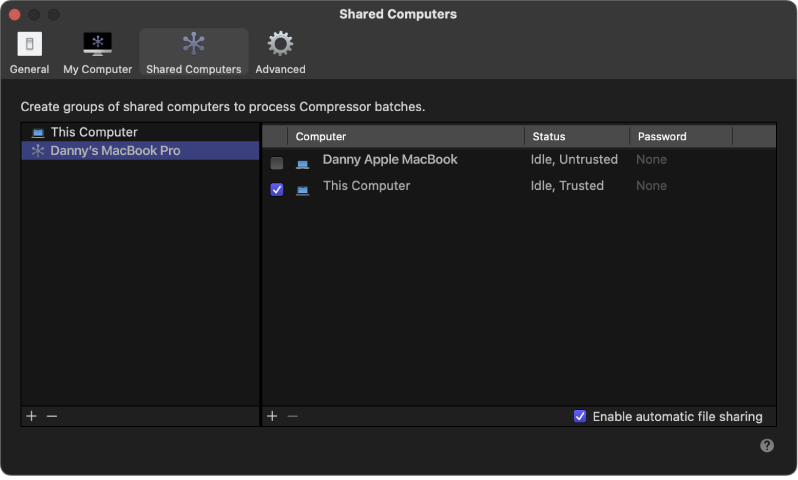
Uma janela aparecerá perguntando se você tem certeza de que deseja confiar no certificado do servidor. Clique em Mostrar Certificado.
Clique em Confiar Sempre e clique em Continuar.
Insira suas credenciais para permitir a alteração.
Agora você pode usar o computador recém-adicionado em um grupo de computadores compartilhados.
Transcodifique um lote usando um grupo de computadores compartilhados
Depois de criar um grupo de computadores compartilhados e adicionar computadores ao grupo, você pode configurar e enviar um lote de trabalhos para transcodificação como faria normalmente.
Nota: o processamento distribuído não pode ser usado para trabalhos enviados ao Compressor a partir do Final Cut Pro ou do Motion.
No Compressor, antes de clicar no botão Iniciar Lote, clique no menu pop‑up “Processar em” e escolha o grupo de computadores que deseja usar para processar o lote.
Clique em Iniciar Lote.
Se esta for a primeira vez que você inicia um trabalho usando processamento distribuído ou se atualizou o Compressor recentemente, poderá receber um pedido para instalar uma ferramenta auxiliar. Se for o caso, digite sua senha e clique em Instalar Auxiliar.
Visualize o progresso ou o histórico de um lote que foi transcodificado por um grupo de computadores compartilhados
Após enviar um lote para ser transcodificado por um grupo de computadores compartilhados, você pode encontrar informações sobre o status da transcodificação.
No Compressor, abra qualquer uma das visualizações a seguir:
Visualização Ativos: após enviar um lote, a janela do Compressor muda automaticamente para a visualização Ativos para mostrar o progresso da transcodificação.
Visualização Concluídos: clique no botão Concluídos na parte superior da janela do Compressor. Depois que um lote é transcodificado, aqui são exibidas as informações sobre o trabalho, incluindo os pré-ajustes e a ação de trabalho usada para transcodificar o arquivo de origem.
Monitor de Codificação de Rede: escolha Janela > Monitor de Codificação de Rede. O Monitor de Codificação de Rede exibe informações sobre como o seu computador está sendo compartilhado, incluindo o uso do processador, informações sobre o processamento em lote, o uso do espaço em disco e a atividade de dados.
Janela Registros: clique no botão Abrir Todos os Registros no Monitor de Codificação de Rede para exibir a janela Registros. Você pode usar as informações de registro exibidas aqui para solucionar problemas de processamento distribuído. Você pode salvar estas informações em um arquivo e processá-las com ferramentas XML e scripts UNIX.
Importante: O arquivo de registro é apagado quando você fecha a janela Registros.