Compile um pacote da iTunes Store com conteúdo HDR no Compressor
Você pode usar o Compressor para preparar pacotes de conteúdo HDR (high dynamic range) para envio à iTunes Store. Usuários com dispositivos compatíveis com HDR, como Apple TV 4K conectada a uma televisão compatível com HDR, dispositivos recentes com iOS e iPadOS ou computadores Mac recentes, podem comprar ou alugar conteúdo HDR em resolução de alta definição ou 4K. A iTunes Store reproduz a versão de maior qualidade compatível com o dispositivo do usuário.
Ao enviar um vídeo HDR para a iTunes Store, você também deve incluir uma versão de faixa dinâmica padrão do vídeo, a menos que a versão SDR já esteja disponível na iTunes Store e você esteja enviando um pacote HDR de atualização suplementar, ou esteja usando o iTunes para criar a entrega SDR a partir da fonte HDR e dos metadados Dolby Vision. O vídeo HDR deve incluir metadados HDR.
Para obter informações completas sobre os requisitos de entrega em HDR, consulte o Guia de Recursos de Vídeo e Áudio do iTunes.
Compile um pacote combinado de SDR/HDR
Se você estiver enviando novo conteúdo de vídeo, deverá incluir uma versão SDR e uma versão HDR no pacote da iTunes Store. A versão SDR é considerada a “mestre”, definindo a duração do vídeo, a taxa de quadros e o tamanho do quadro. A versão SDR mestre também fornece a faixa de áudio. A versão HDR oferece apenas o vídeo de resolução mais alta (e não requer uma faixa de áudio).
No Compressor, escolha Arquivo > Novo Pacote da iTunes Store.
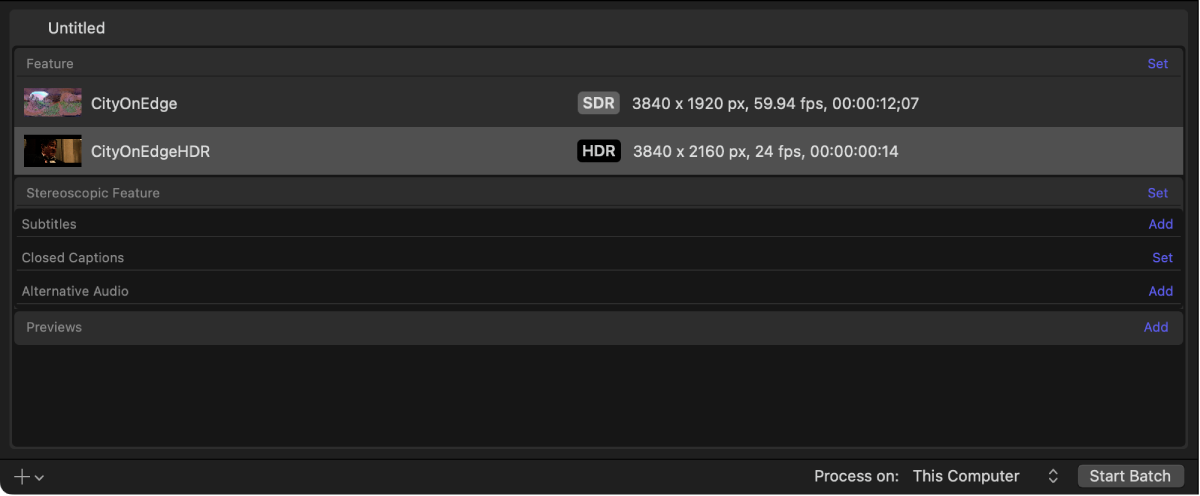
Um trabalho Pacote da iTunes Store aparece na área de lote.
Para adicionar o vídeo principal SDR ao pacote, clique em Definir no lado direito da linha Principal, selecione um arquivo de vídeo SDR e clique em Abrir.
Uma linha de saída contendo o arquivo de vídeo selecionado (e um ícone SDR) é adicionada ao trabalho.
Para adicionar o vídeo principal HDR ao pacote, clique em Definir no lado direito da linha Principal, selecione um arquivo de vídeo HDR e clique em Abrir.
Uma linha de saída contendo o arquivo de vídeo selecionado (e um ícone HDR) é adicionada ao trabalho.
Dica: você também pode adicionar vídeos SDR e HDR arrastando-os do Finder para a linha Principal.
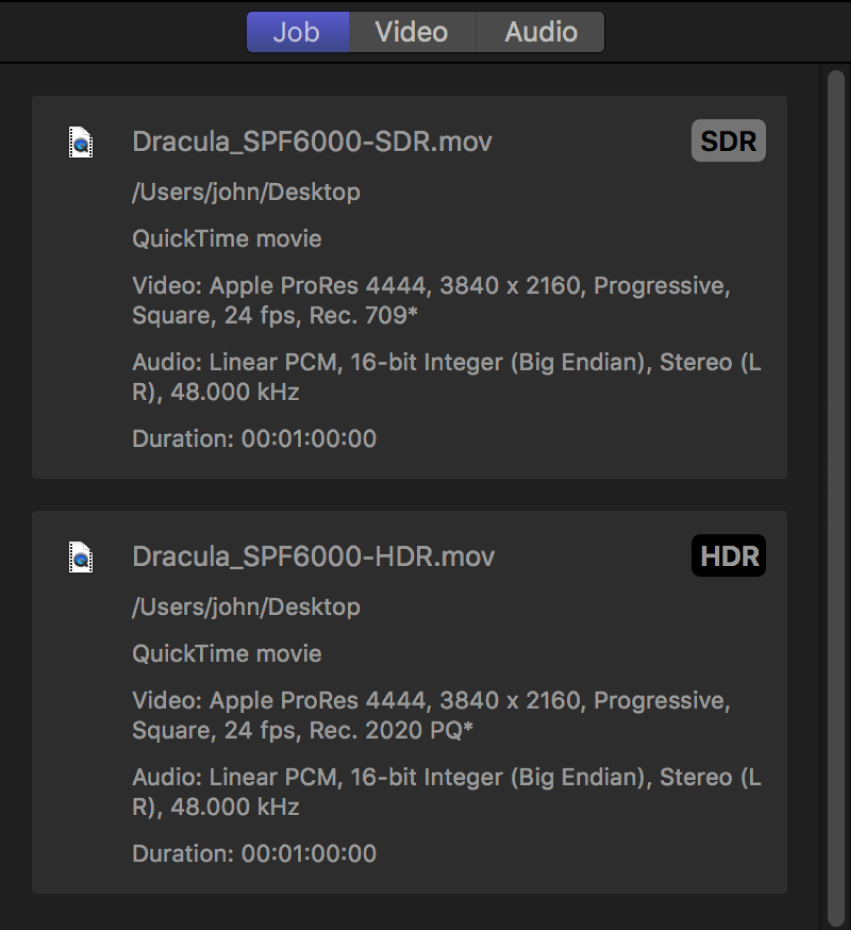
Resumos separados para os arquivos de origem SDR e HDR são exibidos no inspetor de Tarefa.
No inspetor de Tarefa, revise as áreas Propriedades do Vídeo SDR e Propriedades do Vídeo HDR para garantir que o Compressor tenha detectado corretamente o espaço de cores nativo de cada arquivo.
Se um arquivo de origem tiver metadados identificando o seu espaço de cores nativo, o Compressor adiciona um asterisco ao lado da opção mostrada no menu pop-up “Espaço de cores” do SDR ou HDR. Se um arquivo de origem não tiver tag ou tiver uma tag com um espaço de cores não reconhecido, o Compressor atribui um espaço de cores com base na avaliação da mídia e adiciona um adaga (†) ao lado do item no menu pop-up. Você pode substituir as escolhas do Compressor selecionando uma opção diferente em qualquer um dos menus pup-up.
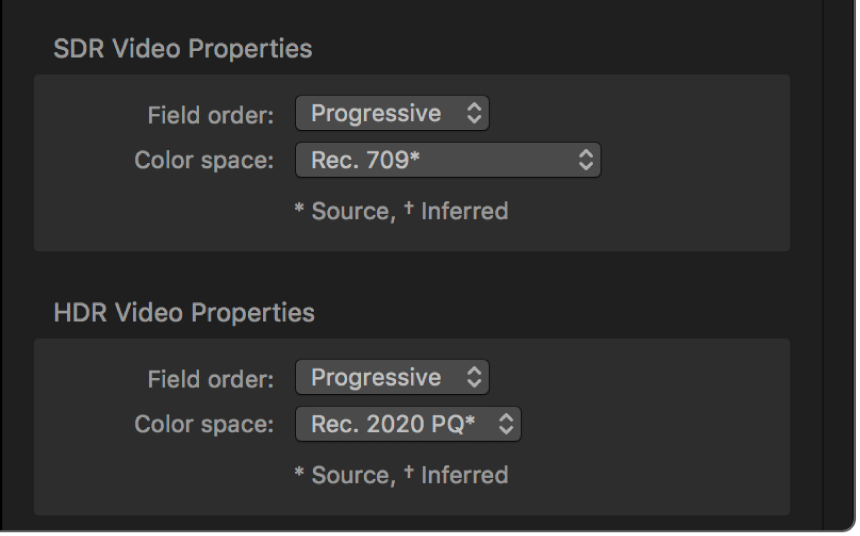
Nota: a alteração dessas propriedades não converte os arquivos exportados para um espaço de cores diferente. Para transcodificar para um espaço de cores diferente, veja o próximo passo.
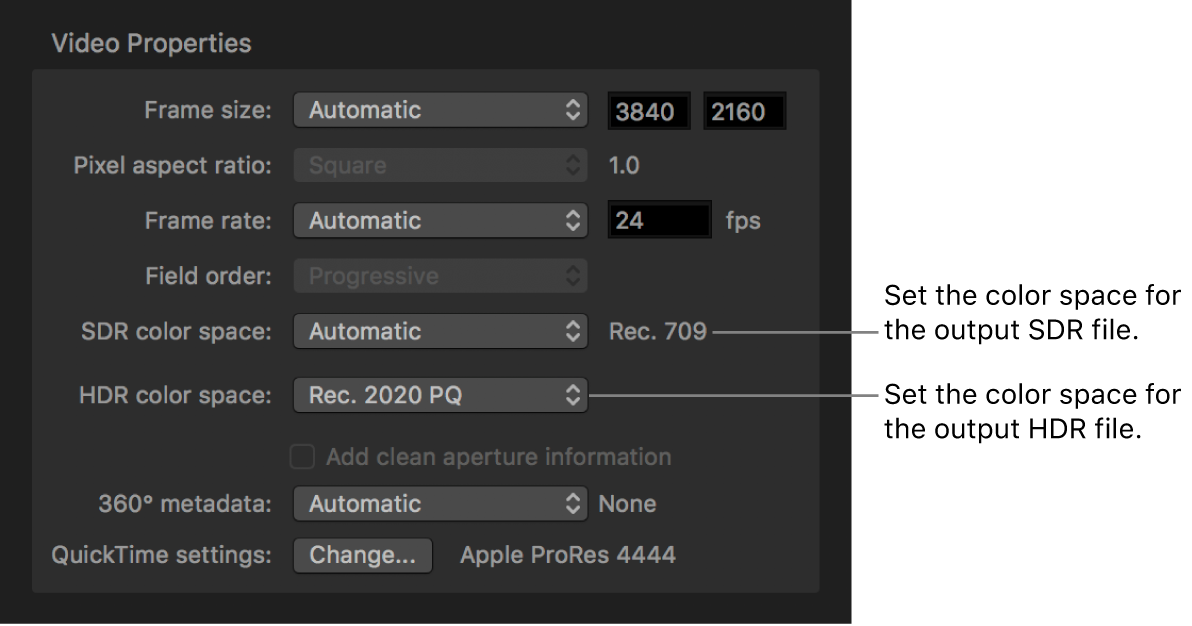
Se quiser modificar o espaço de cores de qualquer um dos vídeos do pacote da iTunes Store, abra o painel Vídeo do inspetor e escolha novas opções nos seguintes menus pop-up:
Espaço de cor SDR: escolha um espaço de cor SDR diferente.
Espaço de cor HDR: escolha Rec. 2020 PQ ou P3 D65 PQ. Ambas as opções são compatíveis com os dois formatos HDR compatíveis com a iTunes Store: Dolby Vision e HDR10.
Defina o formato HDR:
HDR10: por padrão, os pacotes da iTunes Store transcodificam o vídeo HDR para o formato HDR10, portanto, não são necessárias outras modificações.
Dolby Vision: abra o inspetor de Tarefa e, na área Metadados Dolby Vision, clique em Escolher, navegue até um arquivo XML formatado usando as especificações de metadados Dolby Vision e clique em Abrir. Ao anexar um arquivo de metadados Dolby Vision, o Compressor transcodifica o pacote da iTunes Store para um formato compatível com HDR10 e Dolby Vision. Quando um usuário aluga ou compra conteúdo HDR, a iTunes Store reproduz a versão de maior qualidade compatível com o dispositivo de exibição do usuário.
Nota: os envios em Dolby Vision devem ser masterizados em um estúdio certificado para Dolby Vision. Consulte o site da Dolby Vision.
No inspetor de Vídeo, clique em Escolher na área “Pré-ajustes do QuickTime” e escolha Apple ProRes 4444 ou Apple ProRes 4444 XQ no menu pop-up.
Os envios de pacotes HDR para a iTunes Store devem usar o codec Apple ProRes 4444 ou Apple ProRes 4444 XQ. Se você escolher um codec diferente, a submissão do pacote falhará.
Configure pré-ajustes do pacote, adicione legendas, legendas ocultas, faixas de áudio alternativo e marcadores de capítulos para finalizar seu pacote da iTunes Store e, então, compile o pacote.

Nota: se a versão SDR do seu vídeo principal já estiver disponível na iTunes Store, você pode enviar a versão HDR separadamente como um pacote de atualização complementar.
Compile um pacote SDR/HDR combinado a partir de uma origem apenas HDR
Se você tiver um arquivo de vídeo HDR e metadados Dolby Vision, poderá criar um pacote SDR/HDR combinado.
No Compressor, escolha Arquivo > Novo Pacote da iTunes Store.
Um trabalho Pacote da iTunes Store aparece na área de lote.
Clique em Definir na parte direita da linha Principal, selecione um arquivo de vídeo HDR e clique em Abrir.
Uma linha de saída contendo o arquivo de vídeo selecionado (e um ícone HDR) é adicionada ao trabalho.
Se quiser modificar o espaço de cores do vídeo para o pacote da iTunes Store, abra o inspetor de Vídeo, clique no menu pop‑up “Espaço de cor HDR” e escolha Rec. 2020 PQ ou P3 D65 PQ.
Abra o inspetor de Tarefa e, na área Metadados Dolby Vision, clique em Escolher, navegue até um arquivo XML formatado usando as especificações de metadados Dolby Vision e clique em Abrir.
Ao anexar um arquivo de metadados Dolby Vision, o pacote da iTunes Store é transcodificado para SDR e um formato compatível com HDR10 e Dolby Vision. Quando um usuário aluga ou compra conteúdo HDR, a iTunes Store reproduz a versão de maior qualidade compatível com o dispositivo de exibição do usuário.
Nota: os envios em Dolby Vision devem ser masterizados em um estúdio certificado para Dolby Vision. Consulte o site da Dolby Vision.
Marque a opção “Usar iTunes para criar entrega SDR a partir de fonte HDR e metadados Dolby Vision”.
No inspetor de Vídeo, clique em Escolher na área “Pré-ajustes do QuickTime” e escolha Apple ProRes 4444 ou Apple ProRes 4444 XQ no menu pop-up.
Os envios de pacotes HDR para a iTunes Store devem usar o codec Apple ProRes 4444 ou Apple ProRes 4444 XQ. Se você escolher um codec diferente, a submissão do pacote falhará.
Configure pré-ajustes do pacote, adicione legendas, legendas ocultas, faixas de áudio alternativo e marcadores de capítulos para finalizar seu pacote da iTunes Store e, então, compile o pacote.