Use uma pasta observada para transcodificar arquivos automaticamente
Você pode designar qualquer pasta no Mac ou em um dispositivo conectado como uma pasta observada que transcodifica automaticamente qualquer arquivo de mídia que você adicionar a ela.
Nota: as pastas observadas podem ser usadas para transcodificar arquivos de origem estereoscópicos frame‑packed com metadados precisos, porém, não podem ser usadas para transcodificar outros formatos estereoscópicos.
Abra o painel Pastas Observadas
Clique em Pastas Observadas na parte superior da Visualização atual na janela do Compressor.
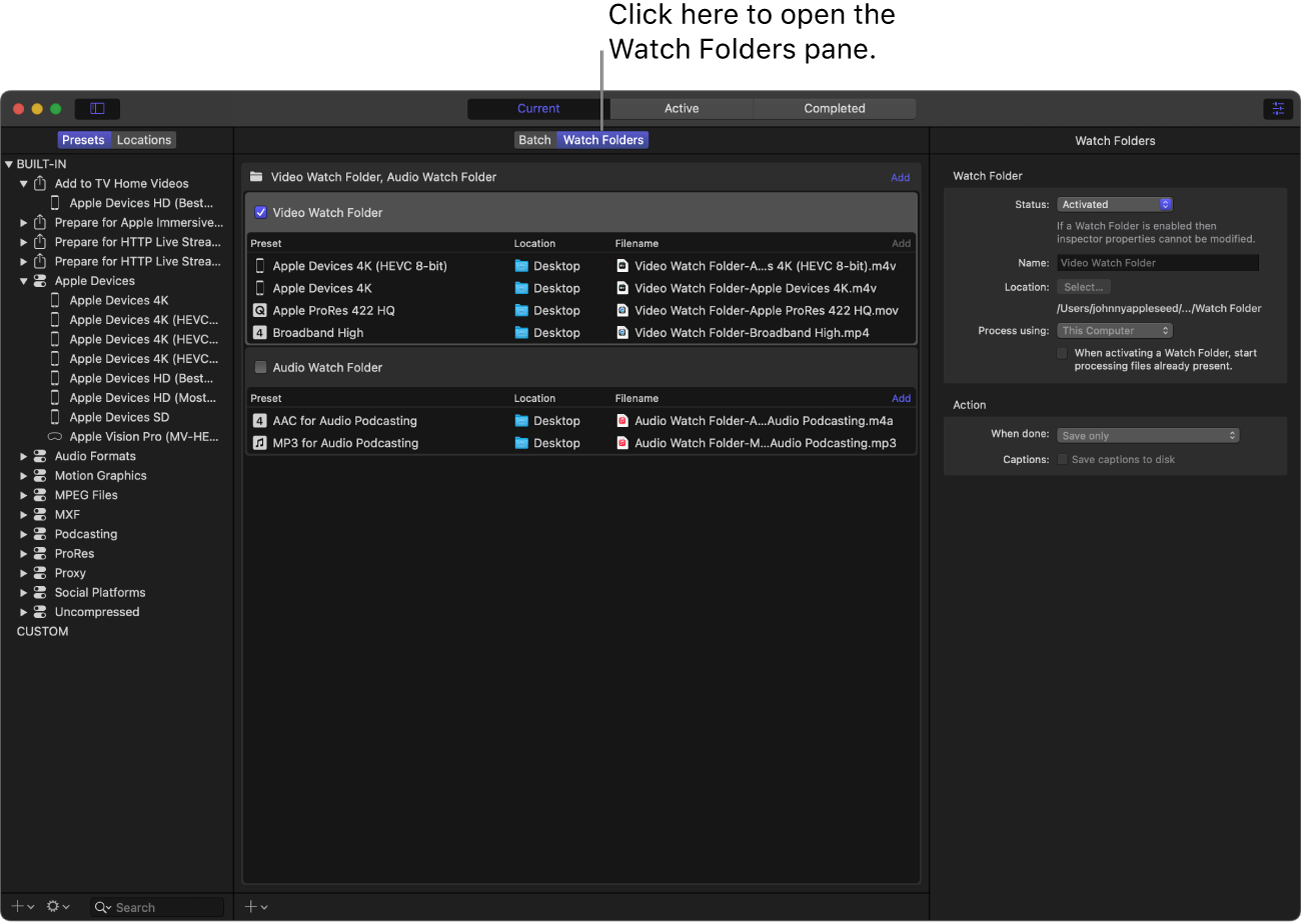
Nota: as pastas observadas continuam processando arquivos mesmo se o Compressor estiver funcionando em segundo plano ou se você estiver visualizando outra parte da janela do Compressor. Se você estiver visualizando a área de lote, um ícone de pasta giratório indica quando uma pasta observada está processando arquivos.

Adicione uma pasta observada
No painel Pastas Observadas do Compressor, faça uma destas ações:
Clique em Adicionar no canto superior direito.
Caso você ainda não tenha nenhuma pasta observada, clique no botão Adicionar Pasta Observada no meio do painel.
Na janela que aparecer, selecione uma pasta e clique em Adicionar.
Esta é a pasta onde você pode adicionar as mídias de origem que deseja transcodificar automaticamente.
Na janela que aparecer, selecione um ou mais pré‑ajustes
 ou destinos
  da lista, escolha um local de salvamento no menu pop‑up e clique em OK.
Estas são as instruções de transcodificação que o Compressor aplicará automaticamente a qualquer arquivo que você adicionar à pasta observada, e o local onde os arquivos transcodificados são salvos.
Adicione e remova pré‑ajustes de uma pasta observada
No painel Pastas Observadas, você pode adicionar e remover pré‑ajustes da mesma maneira que adiciona e remove pré‑ajustes na área de processamento em lote.
No painel Pastas Observadas do Compressor, clique em Adicionar no lado direito da linha Pré‑ajuste/Localização/Nome do Arquivo da pasta observada.
Na janela que aparecer, selecione um ou mais pré‑ajustes, escolha um local de salvamento no menu pop‑up e clique em OK.
Dica: outra maneira de adicionar um pré‑ajuste é arrastá‑lo do painel Pré‑ajustes para uma pasta observada no painel Pastas Observadas.
Para remover um pré‑ajuste de uma pasta observada, faça qualquer uma destas ações:
Selecione a linha de saída do pré‑ajuste e pressione Delete.
Posicione o cursor sobre a linha de saída do pré‑ajuste e clique em Remover (no lado direito da linha).
Adicione uma ação de trabalho a uma pasta observada
É possível adicionar uma ação de trabalho a uma pasta observada. A ação será realizada nos arquivos de saída após a transcodificação.
No painel Pastas Observadas do Compressor, selecione uma pasta observada.
Quando uma pasta observada é selecionada, suas propriedades aparecem no painel inspetor.
Na área Ações do inspetor, clique no menu pop‑up “Ao concluir” e escolha uma ação de trabalho.
Propriedades adicionais podem aparecer, dependendo da ação de trabalho que você selecionar. Consulte Ações de trabalho.
Ative ou desative uma pasta observada
As pastas observadas precisam ser ativadas para que possam monitorar e processar arquivos.
Nota: Uma pasta observada precisa ter pelo menos um pré‑ajuste aplicado a ela para ser ativada.
No painel Pastas Observadas do Compressor, faça uma destas ações:
Clique na caixa de seleção à esquerda do nome da pasta observada.
Selecione a pasta observada, clique no menu pop‑up Estado no inspetor e escolha Ativado.
Para desativar uma pasta observada, clique novamente na caixa de seleção ou defina o estado no menu pop‑up como Desativado.
Visualize e modifique as propriedades de uma pasta observada
No painel Pastas Observadas do Compressor, selecione uma pasta observada.
Quando uma pasta observada é selecionada, suas propriedades aparecem no painel inspetor.
Ajuste quaisquer das propriedades a seguir:
Estado: ative ou desative a pasta observada. Quando uma pasta observada é ativada, você não pode mais modificar nenhuma de suas propriedades.
Nome: altere o nome da pasta observada no Compressor. Isto não altera o nome da pasta no Finder do macOS, mas afeta o nome da pasta de saída criada automaticamente se você escolher a opção Automática para a localização da saída.
Localização: escolha a localização da pasta observada. A localização atual da pasta observada aparece abaixo do botão Selecionar.
Processar com: se você configurar grupos de computadores nos ajustes de Computadores Compartilhados, poderá selecionar um dos seus grupos aqui. O padrão é Este Computador. Para obter informações sobre como configurar grupos de computadores, consulte Transcodifique lotes com vários computadores.
Ao ativar uma Pasta Observada, iniciar o processamento dos arquivos já presentes: por padrão, o Compressor ignora os arquivos que já estavam em uma pasta observada antes de ela ter sido ativada. Dessa forma, você pode deixar arquivos na pasta observada sem que eles sejam transcodificados várias vezes. No entanto, se você arrastou ou salvou arquivos em uma pasta observada e quiser que eles sejam processados quando a pasta for ativada, selecione esta opção.