Edite propriedades da legenda no Compressor
É possível editar o conteúdo, o posicionamento, a formatação e o tempo das legendas no inspetor de Legendas. Como as legendas CEA-608, iTT e SRT têm especificações diferentes, cada uma tem controles ligeiramente diferentes.
Especifique as propriedades do idioma das legendas
Antes de transcodificar, você precisa especificar o idioma e o país das legendas. Para legendas iTT, você também deve escolher um tipo de legenda.
Na área de lote do Compressor, selecione o arquivo de legendas.
No inspetor de Legendas, escolha as opções no menu pop-up Idioma e no menu pop-up País.
Dica: é preciso escolher um idioma antes de escolher um país. Se você não escolher um idioma e um país, suo trabalho de transcodificação não será processado.
Apenas para legendas iTT: no inspetor de Legendas, clique no menu pop-up Propósito e escolha um tipo de legenda:
Tradução (Completa): use para uma tradução completa de todas as palavras faladas no vídeo (no idioma escolhido no passo 1). Durante a reprodução, os espectadores podem ativar ou desativar essas legendas.
Forçado: use quando uma pessoa no vídeo fala um idioma diferente do idioma principal do vídeo. Por exemplo, para um falante de francês em um filme em inglês. Não é possível desativar as legendas forçadas porque elas são necessárias para entender o conteúdo do vídeo.
Surdos e Deficientes Auditivos (SDH): use para uma tradução completa de todas as palavras faladas no vídeo, bem como para letras de músicas e efeitos sonoros (piado de coruja, grito à distância, etc.). Durante a reprodução, os espectadores podem ativar ou desativar as legendas para surdos e deficientes auditivos (SDH).
Modifique a cor e o estilo do texto
Os controles de formatação de legendas permitem alterar a cor e o estilo da fonte do texto das legendas. As legendas ocultas CEA-608 têm controles de formatação adicionais que permitem escolher cores de fundo de texto.
Na área de lote do Compressor, selecione o arquivo de legendas.
No inspetor de Legendas, clique na legenda que deseja modificar.
No campo Texto da Legenda, selecione o texto que deseja modificar.
Na área Formatação, selecione um estilo de fonte (negrito, itálico ou sublinhado) na linha Formato.
Na área Formatação, execute uma das seguintes ações:
Para legendas ocultas CEA-608: selecione uma amostra de cor na linha Cor do Texto, selecione um amostra de cor na linha Fundo do Texto e selecione uma amostra de opacidade na linha Opacidade do Fundo.
Dica: se você não quiser uma cor de fundo para o texto, selecione a paleta de opacidade mais à esquerda (0% de opacidade).
Para legendas iTT e SRT: clique no botão Cor do Texto e selecione uma nova cor na janela Cores.
A legenda modificada é atualizada na área de pré-visualização.
Edite o conteúdo e o posicionamento da legenda
Na área de lote do Compressor, selecione o arquivo de legendas.
No inspetor de Legendas, clique na legenda que deseja modificar.
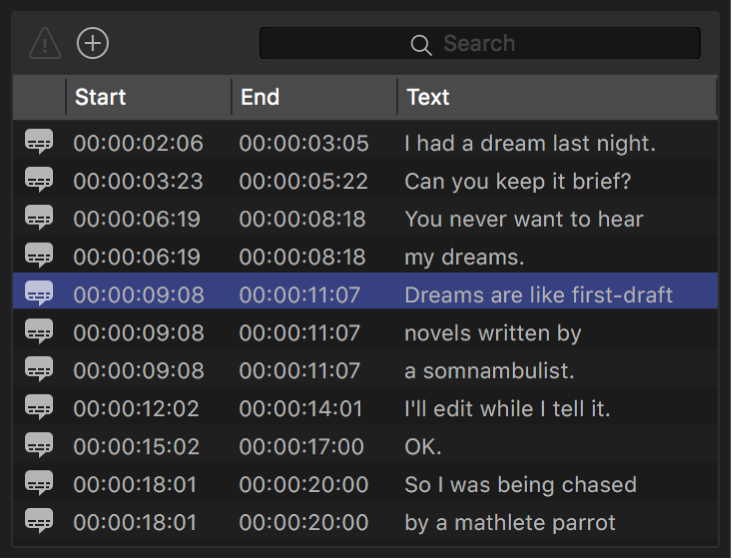
O cursor de reprodução da área de pré-visualização salta para a posição de início do código de tempo da legenda selecionada e o texto da legenda aparece no campo Texto da Legenda no inspetor.
Nota: a legenda também deve aparecer sobreposta ao vídeo na área de pré-visualização. Se a legenda não estiver visível na área de pré-visualização, clique em
 . Se a legenda ainda não estiver visível na área de pré-visualização, tente arrastar o cursor de reprodução alguns quadros para a direita (se o estilo da legenda for animado, pode ser necessário arrastar vários quadros para que ela apareça na tela).
Clique no campo de texto Legenda e edite o texto.
Na tela, cada legenda oculta CEA-608 aparece em uma única linha e cada linha é limitada a 32 caracteres.
Cada legenda iTT pode abranger dezenas de caracteres, da margem esquerda à margem direita do quadro, mas cada legenda é limitada a duas linhas.
Nota: não há controles de posicionamento de texto para legendas SRT. As legendas SRT são sempre centralizadas horizontalmente e as linhas de texto adicionais além da primeira são empilhadas verticalmente.
Para modificar o posicionamento da legenda no quadro do vídeo, clique em uma seta de Posicionamento do Texto.
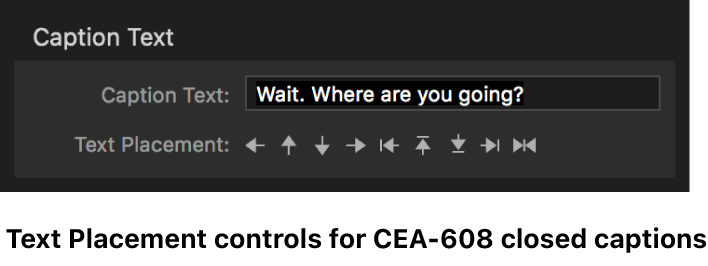
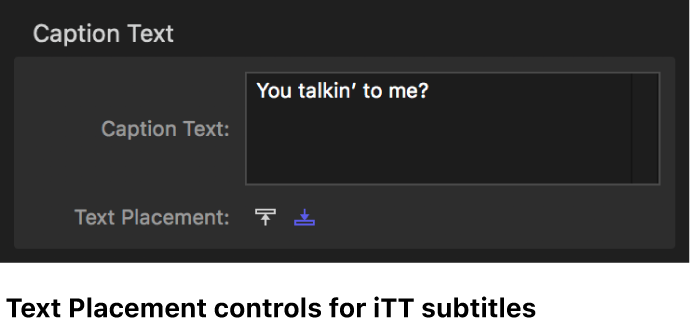
A legenda é reposicionada no quadro do vídeo.


Importante: Legendas CEA-608 que se sobrepõem espacial e temporalmente podem gerar erros de posicionamento e de tempo.
Adicione ou apague uma legenda
Você também pode adicionar legendas novas ou excluir legendas em um arquivo de legendas existente.
Na área de pré-visualização do Compressor, arraste o cursor de reprodução
 para um ponto no vídeo em que deseja inserir uma nova legenda.
Selecione o arquivo de legendas na área de lote.
Clique em
 acima da lista de legendas no inspetor de Legendas.
Insira a nova legenda no campo Texto da Legenda.
A nova legenda com uma duração padrão de dois segundos é exibida na janela de pré-visualização no ponto de início do código de tempo.
Importante: Adicionar uma nova legenda com muitos caracteres pode causar erros de posicionamento. Além disso, adicionar uma legenda que se sobreponha espacial ou temporalmente a uma legenda existente pode causar erros de posicionamento ou de tempo. Legendas com erros são destacadas em vermelho na lista de legendas. Para mais informações sobre o tempo de legendas, consulte Ajuste o tempo de legendas.
Para apagar uma legenda, selecione-a na lista de legendas e pressione Apagar.
Escolha um estilo de animação (apenas para legendas ocultas CEA-608)
O formato CEA-608 permite vários estilos diferentes de animação de legendas.
Na área de lote do Compressor, selecione o arquivo de legendas.
No inspetor de Legendas, selecione uma ou mais legendas na lista de legendas.
Cada linha na lista, que representa uma única legenda, exibe o código de tempo de início, de fim e o texto da legenda.
Na área Formatação, clique no menu pop‑up Estilo da Legenda e escolha uma opção:
Pop-On: a legenda aparece subitamente na tela no ponto de início do código de tempo da legenda. Se várias legendas se sobrepuserem no tempo, elas serão empilhadas verticalmente na tela, com cada nova legenda aparecendo abaixo da legenda anterior.
Paint-On: a legenda aparece letra por letra da esquerda para a direita, começando no ponto de início do código de tempo da legenda. Se várias legendas se sobrepuserem no tempo, elas serão empilhadas verticalmente na tela, com cada nova legenda sendo exibida gradualmente abaixo da legenda anterior.
Roll-Up: a legenda aparece letra por letra da esquerda para a direita (como em Paint-On). Além disso, se várias legendas se sobrepuserem no tempo, as legendas que aparecerem mais recentemente empurrarão as legendas mais antigas para cima, linha por linha. Ao escolher a opção Roll-up, um menu pop‑up adicional é exibido, permitindo escolher quantas linhas de legenda podem aparecer na tela ao mesmo tempo: 2, 3 ou 4 linhas.
Nota: a modificação do estilo de animação das legendas pode causar erros de posicionamento ou de tempo. As legendas com erros de tempo são destacadas em vermelho na lista Legendas. Para mais informações sobre o tempo de legendas, consulte Ajuste o tempo de legendas.