Importar áudio em som surround no Compressor
Você pode criar um trabalho de áudio em som surround no Compressor atribuindo manualmente arquivos de áudio a canais de som surround ou anexando nomes de arquivos de áudio com identificadores de canal que permitem ao Compressor mapear os arquivos automaticamente para os canais de som surround corretos.
Criar um arquivo de origem com som surround atribuindo canais manualmente
No Compressor, execute uma das seguintes ações:
Escolha Arquivo > Adicionar Grupo de Som Surround.
Na parte inferior da área de processamento em lote, clique em
 , e escolha Adicionar Grupo de Som Surround.
O diálogo de atribuição de canal é aberto.
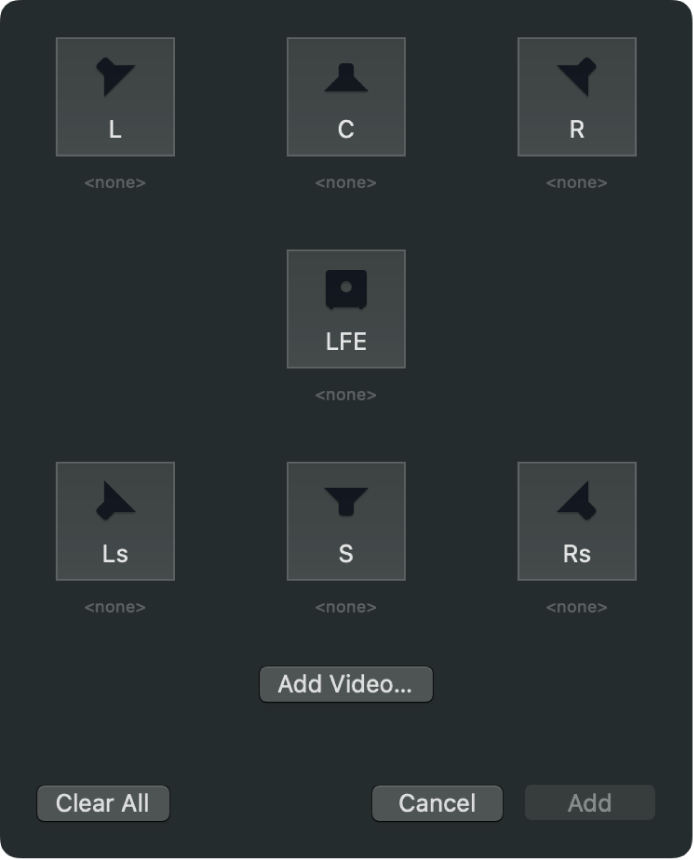
Para atribuir um arquivo de áudio de origem a cada canal, clique no ícone de um canal específico, selecione um arquivo de áudio de origem destinado a esse canal e clique em Abrir.
para incluir um arquivo de vídeo, clique no botão Adicionar Vídeo, selecione um arquivo de vídeo e clique em Abrir.
Quando terminar de configurar o grupo de som surround, clique em Adicionar.
Um novo arquivo de mídia de origem de som surround aparece em uma tarefa na área de processamento em lote.
Criar um arquivo de origem com som surround usando códigos de identificador de canal
Você pode adicionar códigos de identificador de canal aos nomes dos arquivos de som surround no Finder do macOS e, então, adicionar os arquivos ao Compressor.
No Finder do macOS, acrescente o nome do arquivo de cada arquivo de áudio com o código de identificador de canal apropriado:
-L: canal frontal esquerdo
-R: canal frontal direito
-C: canal frontal central
-Ls: canal surround esquerdo
-Rs: canal surround direito
-S: canal surround central
-LFE: canal de efeitos de baixa frequência (subwoofer, LFE)
Por exemplo, se o nome do arquivo de áudio do canal frontal esquerdo for “final audio_left.aiff”, nomeie o arquivo como “final audio_left-L.aiff”.
Nota: O Compressor reconhecerá arquivos de origem com ou sem extensão de arquivo (por exemplo, .aiff ou .wav).
Importe todos os arquivos de áudio de origem renomeados ao mesmo tempo como uma única tarefa.
Um novo trabalho aparece na área de lote.
Reatribuir ou remover arquivos de áudio em um trabalho de som surround
No Compressor, selecione a tarefa de som surround e abra o inspetor de Tarefa.
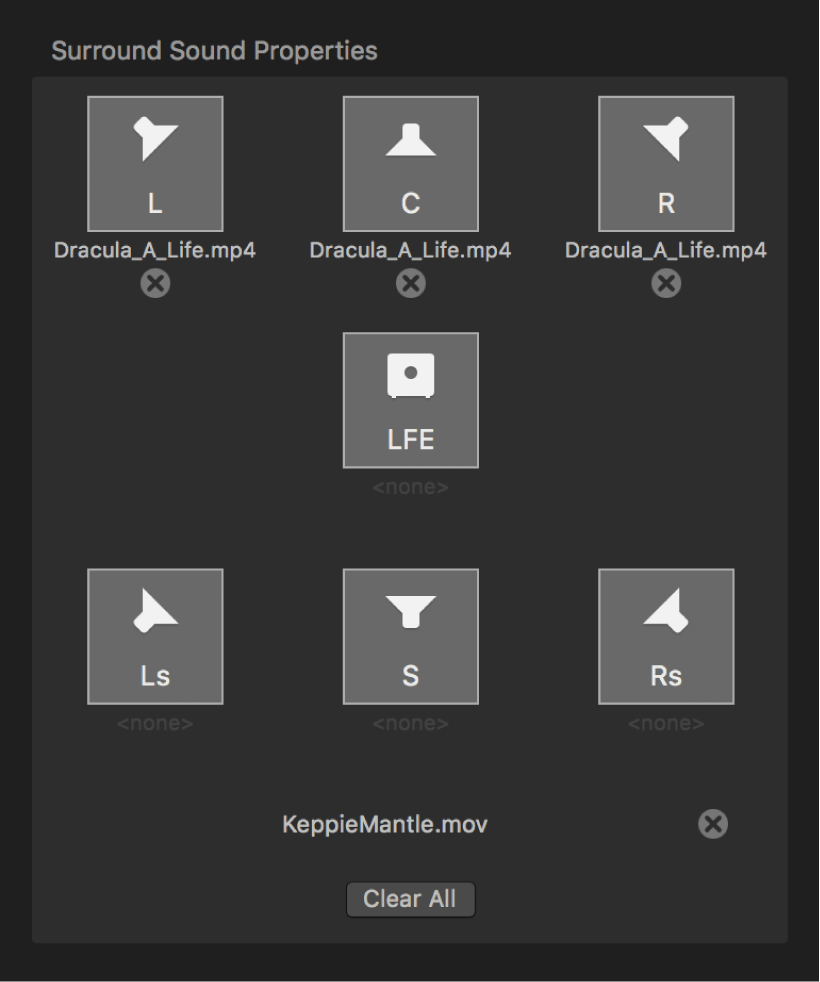
Na área Propriedades de Áudio Surround do inspetor de Tarefa, execute uma das seguintes ações:
Remova um arquivo atribuído a um canal: clique em
 ao lado do arquivo que você deseja remover.
Atribuir um arquivo diferente a um canal: Clique no ícone do canal (um ícone de alto-falante ou subwoofer) e escolha um novo arquivo de áudio no menu que aparece.
Remover todos os arquivos de áudio: clique no botão Limpar Tudo. Isso também remove o arquivo de vídeo atribuído ao arquivo de origem de som surround.
Adicionar vídeo a uma tarefa de som surround
No Compressor, selecione a tarefa de som surround e abra o inspetor de Tarefa.
Na área Propriedades de Áudio Surround do inspetor de Tarefa, clique no botão Adicionar Vídeo.
Na janela do arquivo que aparecer, selecione um arquivo de vídeo e clique em Abrir.
Depois que um arquivo de vídeo é adicionado, o nome do arquivo substitui o botão Adicionar Vídeo.
Depois de importar as mídias de origem, você pode visualizar e modificar as propriedades dos trabalhos, aplicar instruções de transcodificação e transcodificar o lote.