Adicione marcadores no Compressor
Um marcador assinala um ponto específico na linha do tempo de um arquivo de origem. Você pode usar o Compressor para anexar marcadores ao seu trabalho com notas de edição ou outras informações descritivas.
Os marcadores podem ser obtidos ao usar pré‑ajustes baseados nos formatos de pré‑ajustes Dispositivos Apple (com codec H.264), MPEG‑2, MPEG‑4 e Filme do QuickTime. Além disso, ao gerar o arquivo fonte em um formato de vídeo H.264, MPEG-2 ou MPEG-4, cada marcador força a criação de um I-frame. Os I-frames adicionados melhoram a qualidade da compressão, mas podem aumentar o tamanho geral do arquivo.
Importante: Embora você possa definir e configurar marcadores para todos os trabalhos, somente os trabalhos que usam os formatos de arquivo de saída listados acima gerarão arquivos que incluem marcadores.
Adicione um marcador a um arquivo de origem
No Compressor, selecione o trabalho que contém o arquivo de origem ao qual você deseja adicionar marcadores.
Na área de visualização, faça uma das seguintes ações para identificar onde posicionar o marcador:
Arraste o cursor de reprodução
 para onde você deseja adicionar um marcador.
Digite um valor de timecode no campo de timecode do cursor de reprodução.
Para adicionar um marcador, clique em
 (ou pressione M).
Um marcador de capítulo laranja aparece na linha do tempo do arquivo de origem na área de visualização.
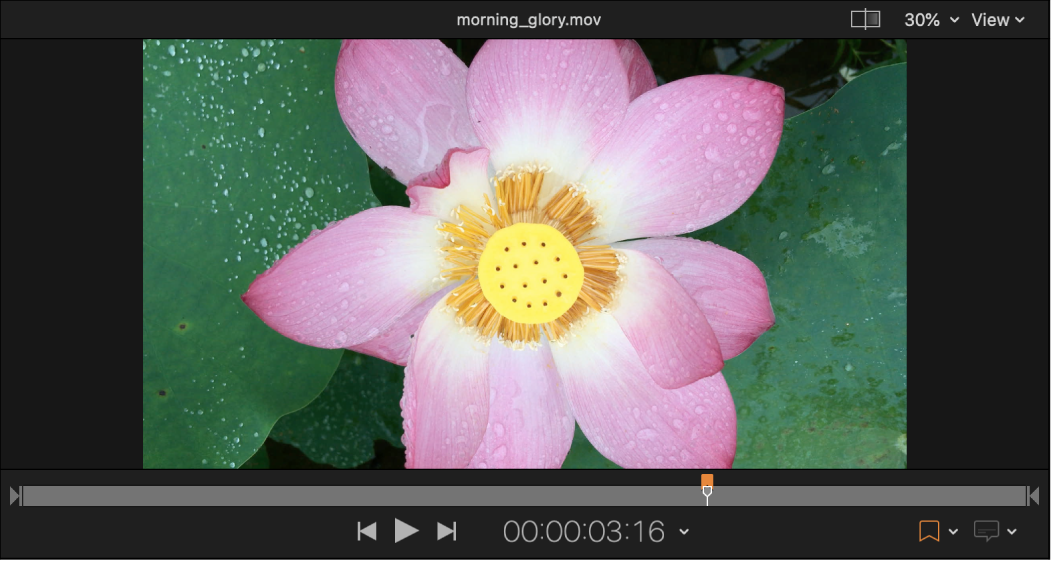
Para alterar o tipo de marcador, clique no menu pop‑up Tipo no inspetor Marcador e escolha um tipo diferente de marcador.
Os marcadores de compressão e os marcadores de edição não têm propriedades editáveis. No caso dos marcadores de capítulo e marcadores de podcast, você pode ajustar as seguintes propriedades:
Nome: insira um nome para o marcador. Durante a reprodução de um arquivo transcodificado, os nomes dos marcadores de capítulos são exibidos nos dispositivos de reprodução da Apple, no QuickTime Player e nos menus de DVD. Os nomes dos marcadores de podcast não são exibidos.
URL: digite um endereço web. Ao visualizar o arquivo transcodificado, clique na URL para abrir um navegador web e visualizar um site.
Imagem: selecione uma imagem para ser exibida no ponto do marcador. Você pode optar por não usar nenhuma imagem, usar o quadro em que o marcador está posicionado ou fazer o upload de um arquivo de imagem diferente.
Altere o tipo padrão de marcador
Ao adicionar um novo marcador, ele é definido automaticamente como um marcador de capítulo. Você pode alterar este padrão para que novos marcadores sejam sempre adicionados como sendo de outro tipo.
Na área de visualização do Compressor, clique na seta ao lado do botão Marcador
e escolha um item na categoria Marcador Padrão.
Oculte marcadores
O Compressor pode mostrar ou ocultar diferentes tipos de marcadores.
Na área de visualização do Compressor, clique na seta ao lado do botão Marcador
e escolha Marcadores de Capítulo/Podcast, Marcadores de Compressão ou Editar Marcadores na categoria Mostrar para remover a marca de seleção.Para revelar um tipo de marcador, escolha o mesmo item no menu pop‑up para que o símbolo de seleção reapareça.
Remova marcadores
Selecione um trabalho na área de lote do Compressor e selecione um marcador na área de visualização.
Você também pode clicar em
 ou em
ou em  na área de visualização para selecionar marcadores.
Execute uma das seguintes ações:
Remover todos os marcadores no arquivo de origem: clique na seta ao lado do botão Marcador
e escolha Remover Todos os Marcadores.Remover um marcador: selecione um marcador e clique em
.
Use uma lista de marcadores de capítulo para adicionar marcadores
É possível importar uma lista de pontos de timecode para o Compressor para criar marcadores de capítulos.
O arquivo que contém a lista de pontos de timecode deve seguir estas regras:
A lista de valores de timecode deve ser um arquivo de texto simples. Para obter os melhores resultados, crie a lista com o TextEdit e use a extensão .chp ou .txt para salvar os arquivos.
Cada marcador deve estar em uma nova linha que comece com um valor de timecode no formato 00:00:00:00.
Após o valor do timecode, você pode incluir um nome para o marcador. Você pode usar um espaço ou caractere de tabulação para separar o valor do timecode do nome do marcador.
Linhas que não começam com um valor de timecode são ignoradas. Desta forma, você pode adicionar comentários à lista facilmente.
Os valores de timecode não precisam estar listados em ordem cronológica.
Após criar a lista, importe-a no Compressor:
No Compressor, selecione o trabalho ao qual você deseja adicionar marcadores.
Na área de visualização, clique na seta ao lado do botão Marcador
e escolha Importar Lista de Capítulos.Na janela que aparece, selecione o arquivo do marcador de capítulo e clique em Abrir.
Os marcadores são adicionados ao arquivo de origem como marcadores de capítulo. Você pode visualizá‑los na área de visualização.