Visualize e modifique propriedades de vídeo de 360° e 180° no Compressor
O vídeo de 360° (às vezes chamado de vídeo esférico) é uma filmagem capturada por câmeras especiais que apontam as lentes em todas as direções para criar uma esfera panorâmica de vídeo. O vídeo de 180° é um hemisfério panorâmico de vídeo.
O Compressor funciona como uma ferramenta de finalização que permite adicionar ou modificar os metadados de vídeos de 360°/180° usados por headsets de RV e outros dispositivos de apresentação para exibir vídeos imersivos no formato correto (incluindo visualização monoscópica ou estereoscópica) e exportar os vídeos finalizados como arquivos de mídia prontos para distribuição.
Nota: o Compressor não é uma ferramenta de edição para vídeos de 360°/180°. Para “juntar” as imagens separadas das câmeras, você deve usar o software do fabricante da câmera de 360°/180°. Para montar uma sequência, você deve usar um aplicativo compatível com vídeos de 360°, como o Final Cut Pro. Consulte Introdução a vídeo de 360° no Final Cut Pro para Mac.
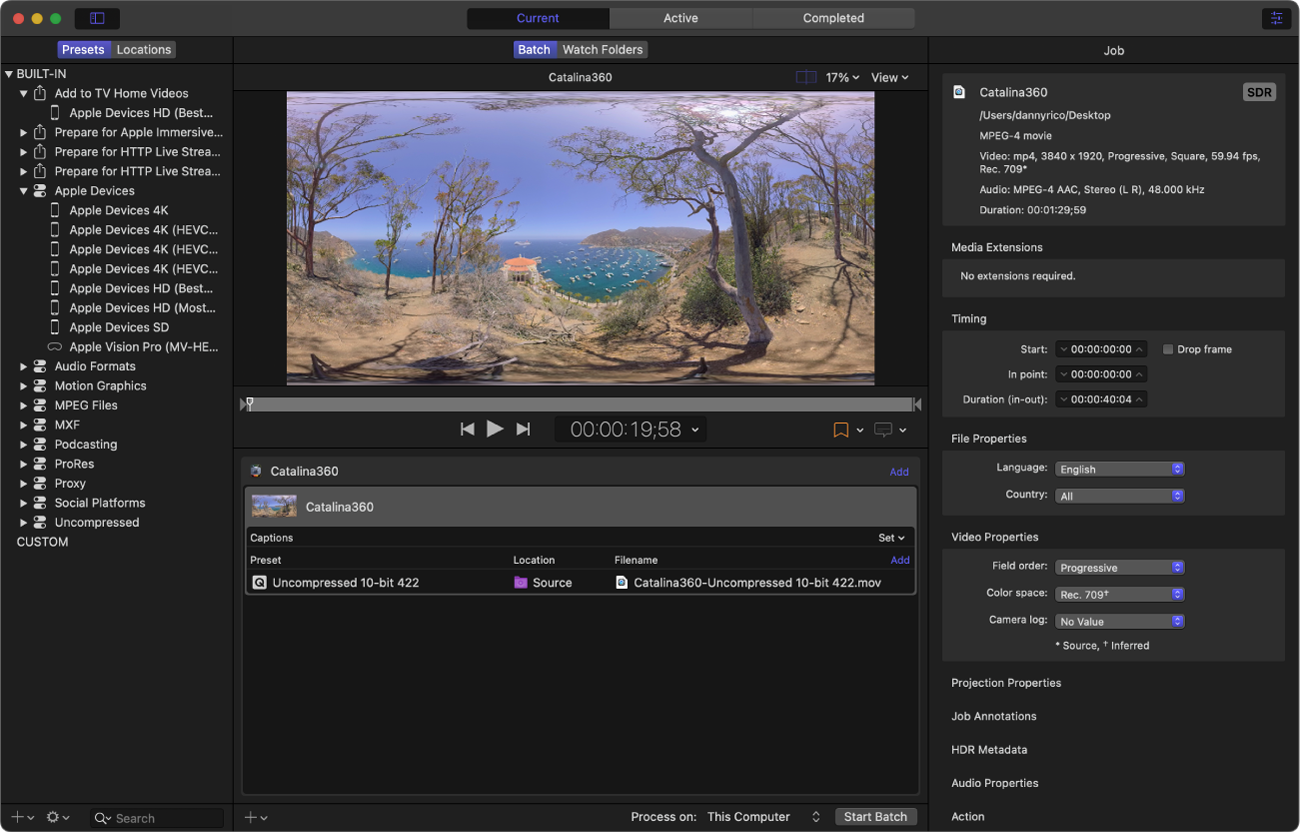
Há dois locais para ajustar as propriedades de vídeo de 360°/180° no Compressor:
Inspetor de Tarefa: ao importar um arquivo de mídia de vídeo de 360°/180°, o Compressor detecta qualquer metadado de 360°/180° presente no arquivo e exibe essa informação no inspetor de Tarefa. Se o vídeo de origem não tiver metadados de 360°/180° ou se esses metadados estiverem incorretos, você pode atribuí-los no inspetor de Tarefa.
Inspetor de Vídeo: ao aplicar um pré-ajuste a um trabalho de vídeo de 360°/180°, o Compressor configura adequadamente as propriedades para o arquivo transcodificado. Se necessário, você pode modificar essas propriedades no inspetor de Vídeo.
Ajuste as propriedades de 360°/180° da mídia original
Ao importar um arquivo de origem de vídeo de 360°/180°, o Compressor tenta determinar automaticamente as propriedades de 360°/180° associadas. Você pode definir ou substituir essas propriedades no inspetor de Tarefa.
Selecione um trabalho de vídeo de 360°/180° na área de lote do Compressor.
Na área Propriedades de Projeção do inspetor de Tarefa, certifique-se de que a propriedade Projeção está definida como 360° para vídeo esférico ou 180° para vídeo hemisférico.
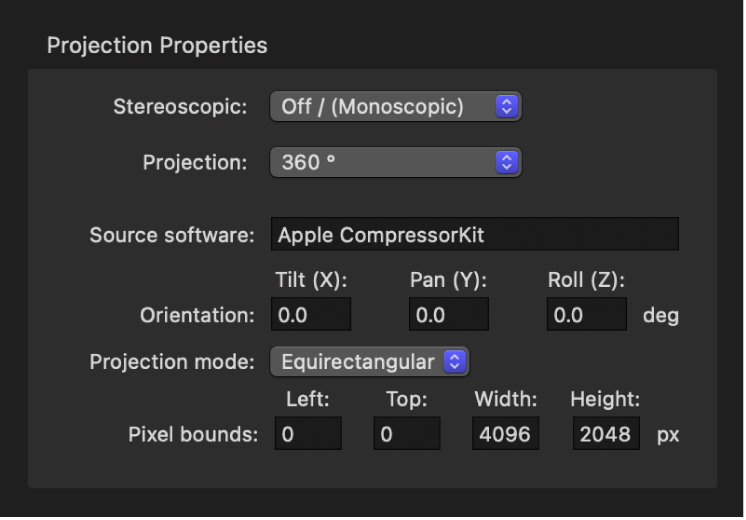
Se necessário, adicione ou modifique as seguintes propriedades:
Software de origem: identifica a ferramenta de software usada para adicionar metadados ao arquivo de origem. Se o arquivo de origem não tiver metadados e você adicioná-los com o Compressor, este campo mostra “Apple CompressorKit”.
Orientação: exibe as coordenadas — Inclinação (X), Deslocamento (Y) e Eixo Longitudinal (Z), em graus — da origem da visualização do vídeo de origem (o ângulo inicial que os espectadores verão em um headset de RV antes de girarem a cabeça). Insira novas coordenadas para alterar a orientação inicial.
Modo de projeção: define o tipo de mapeamento espacial usado para armazenar o vídeo de 360°/180°. Há três opções:
Equirretangular: a forma mais comum de mapeamento espacial para vídeo de 360°, a projeção equirretangular comprime e distorce os dados esféricos, da mesma forma que um mapa plano do mundo representa a superfície esférica da terra.
Cúbico: uma forma menos comum de mapeamento espacial, a projeção cúbica representa os dados esféricos como um cubo desdobrado com seis faces.
Metade equirretangular: Semelhante ao mapeamento equirretangular, mas mostrando apenas a metade da esfera que seria exibida no vídeo hemisférico.
Nota: quando você define Projeção como 180°, o “Modo de projeção” é definido automaticamente como Metade Equirretangular e vice‑versa.
Limites de pixel: quando o “Modo de projeção” está definido como Equirretangular, esta propriedade fica disponível, permitindo que você modifique os limites do quadro equirretangular, se necessário. Insira valores nos campos Esquerda e Superior para recortar um número específico de pixels da borda esquerda e da borda superior da imagem. Digite novos valores nos campos Largura e Altura para alterar as dimensões do quadro equirretangular.
Layout e Preenchimento: quando o “Modo de projeção” está definido como Cúbico, estes campos ficam disponíveis, permitindo ajustar as seis faces do cubo desdobrado. O valor inteiro no campo Layout especifica a ordem das seis faces desdobradas do cubo (o valor padrão 0 especifica a ordem das faces usada no padrão de metadados Vídeo Esférico V2: direita, esquerda, cima, baixo, frente, trás). O valor no campo Preenchimento especifica a largura (em pixels) das bordas ao redor das bordas de cada face do cubo.
Nota: se você modificar as propriedades de 360°/180°, a imagem na área de pré-visualização do Compressor permanecerá a mesma. A área de pré-visualização exibe o vídeo do arquivo de origem de 360°/180° com suas propriedades nativas.
Modifique as propriedades de 360°/180° dos pré-ajustes personalizados e aplicados
Para configurar as propriedades de 360°/180° da saída transcodificada, você pode modificar as definições de um pré-ajuste aplicado ou personalizado no inspetor de Vídeo.
No Compressor, selecione um pré-ajuste personalizado no painel Pré‑ajustes ou selecione um pré-ajuste aplicado na área de lote.
Na seção Propriedades do Vídeo do inspetor de Vídeo, clique no menu pop‑up “Metadados de 360°” e escolha uma opção:
Automático: o Compressor escolhe o formato de metadados com base nas propriedades do inspetor de Tarefa e nas outras definições do pré‑ajuste. O formato escolhido é listado à direita do menu pop‑up.
Nenhum: nenhum metadado de 360°/180° é anexado ao arquivo de saída.
Vídeo Esférico V1: o formato original de metadados de 360°/180° usado por sites de compartilhamento de vídeo.
Vídeo Esférico V2: um formato de metadados de 360°/180° mais atualizado.