iPad용 Logic Pro 사용 설명서
- 환영합니다
-
- 편곡 소개
-
- 리전 소개
- 리전 선택하기
- 리전 오려두기, 복사 및 붙여넣기
- 리전 이동하기
- 리전 사이의 갭 제거하기
- 리전 재생 지연하기
- 리전 다듬기
- 리전 루프하기
- 리전 반복하기
- 리전 음소거하기
- 리전 분할 및 결합하기
- 리전 스트레치하기
- 노트 피치별로 MIDI 리전 분리하기
- 리전 바운스 후 대치하기
- 오디오 리전의 게인 변경하기
- iPad용 Logic Pro의 트랙 영역에서 오디오 리전 노멀라이즈하기
- 트랙 영역에서 리전 생성하기
- MIDI 리전을 Session Player 리전 또는 패턴 리전으로 변환하기
- iPad용 Logic Pro에서 MIDI 리전을 Session Player 리전으로 대치하기
- 리전 이름 변경하기
- 리전 색상 변경하기
- 리전 삭제하기
- 오디오 리전에 페이드 생성하기
- Stem Splitter로 보컬 및 악기 스템 추출하기
- 페이더를 사용하여 믹싱 기능에 접근하기
-
- 저작권 및 상표
iPad용 Logic Pro의 브라우저에서 사운드 찾기
브라우저에서 키워드, 필터 및 기타 검색 조건을 사용하여 사운드 라이브러리에 다운로드된 사운드 팩에 포함된 악기 및 오디오 패치, Apple Loop 및 샘플을 빠르게 찾을 수 있습니다.
광범위한 필터 모음을 사용하면 장르, 악기, 음악 속성, 사운드 팩 등과 같은 기준에 따라 검색을 세분화할 수 있습니다. 필터가 적용되지 않으면 제안된 필터의 두 행이 결과 목록 위에 표시됩니다. 필터를 탭하면 결과에 적용되어 상단 행으로 이동합니다. 하단 행에는 현재 적용된 필터 조합을 기준으로 제안된 필터가 계속 표시됩니다.
키워드 및 필터를 추가 및 제거하면 필터 기준에 따라 결과가 자동으로 업데이트됩니다. 정확하게 일치하는 항목이 목록의 상단에 표시되고 그 아래 부분적으로 일치하는 항목이 표시됩니다.
모든 필터 윈도우에서, 다양한 카테고리로 그룹화된 사용할 수 있는 모든 필터에 접근할 수 있습니다.
고급 필터
일부 필터에는 원하는 항목을 찾는 데 도움이 되는 추가 기능이 있습니다.
일부 필터에는 관련 하위 필터 목록을 보기 위해 탭할 수 있는 더 보기 버튼 이 있어, 검색 범위를 더욱 좁히는 데 사용할 수 있습니다. 예를 들어, 드럼 필터를 단독으로 사용하여 드럼 관련 사운드를 모두 표시할 수 있습니다. 그러나 하위 필터 메뉴에서 킥 또는 하이햇 등의 특정 드럼 키트 피스를 선택하여 해당 피스만 볼 수도 있습니다.
모든 필터 윈도우의 그룹 필터는 둘러싸는 버튼의 이름과 관련된 양, 값 또는 기타 속성을 설명하는 필터 목록을 포함하는 팝업 메뉴가 있습니다. 예를 들어, 브라우저의 루프 보기에 있는 음악 속성 카테고리에서 키 그룹 필터를 탭하고 메뉴에서 하나 이상의 키를 선택하여 해당 키의 루프로 검색을 제한할 수 있습니다. 그룹 필터는 단독으로 사용할 수 없으며 그룹 필터 메뉴에서 옵션 중 하나를 선택해야 합니다.
페어링된 필터에는 상호 배타적인 두 개의 설명이 있습니다(예: 아날로그/디지털, 차가운/따뜻한 또는 경쾌한/음울한). 설명 중 하나를 선택하면 다른 설명은 제외됩니다.

브라우저에서 프로젝트에 패치, 루프 또는 샘플을 추가하고 작업 중인 콘텐츠와 잘 어울리는 콘텐츠를 찾으려는 경우, 브라우저에서 유사한 항목을 찾을 수 있습니다.
키워드로 검색하기
Logic Pro의 브라우저에서 키워드를 사용하여 사운드를 검색할 수 있습니다. 악기 패치, 오디오 패치, 루프 및 샘플에 대한 브라우저 보기의 제안된 검색 결과에는 이름에 키워드가 포함된 필터 및 다양한 항목이 포함되어 있습니다.
검색 버튼을 탭한 다음 검색 필드에 검색어를 입력하십시오.
입력할 때 검색어가 포함된 필터와 일치하는 항목이 검색 필드 아래의 목록에 업데이트됩니다.
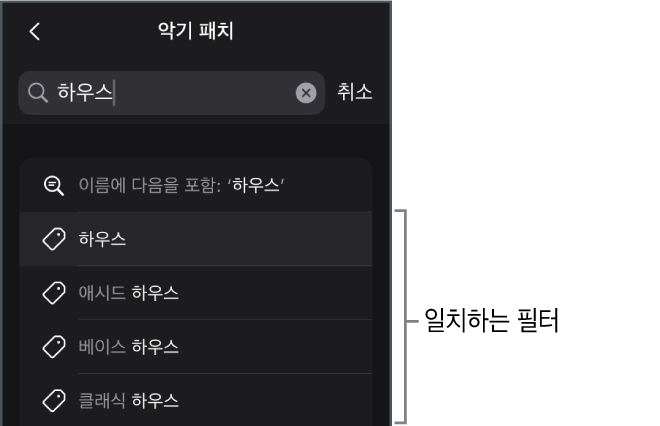
다음 중 하나를 수행하십시오.
화면상의 키보드에서 검색을 탭하거나 목록 상단 근처의 ‘이름이 [값]을(를) 포함’을 탭하십시오.
검색어가 필터의 이름과 정확하게 일치하는 경우, 필터가 검색 결과에 적용됩니다.
일치하는 결과 중 하나를 탭하십시오.
음악 이해를 통해 루프 찾기
Logic Pro에서 Apple Intelligence을 기반으로 하는 음악 이해를 통해 자연어를 사용하여 악기, 스타일, 장르 또는 프로젝트에 적합한 음악적 특징이 있는 루프를 찾을 수 있습니다. 예를 들어, “펑키한 업비트 드럼”이나 “짤랑거리는 일렉트릭 기타” 같은 문구로 루프를 검색할 수 있으며 Logic Pro는 입력 내용에 기반해 일치하는 루프를 반환합니다. 마음에 드는 루프를 찾으면 유사한 특성을 가진 더 많은 루프를 찾을 수 있습니다.
브라우저의 루프 보기에서 다음 중 하나를 수행하십시오.
자연어로 검색하기:
검색 버튼을 탭한 다음, 검색 필드에 자연어로 설명 문구를 입력하십시오.
결과 목록 상단에서 ‘[결과]와(과) 유사한 사운드’를 탭하십시오.
유사한 사운드의 루프 찾기:
결과 목록의 루프를 위의 영역으로 드래그하십시오.
결과 목록에서 루프를 선택하고 브라우저 하단의 더 보기 버튼
을 탭한 다음, 유사한 항목 찾기를 탭하십시오.
필터 사용하기
브라우저 보기에서 악기 패치, 오디오 패치, 루프 및 샘플에 대한 결과를 필터링할 수 있습니다. 활성화된 필터가 없으면 제안된 필터의 두 행이 결과 목록 상단에 표시됩니다. 필터를 적용하면 상단 행에 활성화된 필터가 표시됩니다. 하단 행에는 활성화된 필터를 기반으로 제안된 필터가 계속 표시됩니다.
Logic Pro 브라우저에서 다음 중 하나를 수행하십시오.
필터 적용: 결과 목록 상단에서 하나 이상의 필터를 탭합니다.
패턴 지우기: 필터 이름 옆에 있는 지우기 버튼
 을 탭합니다.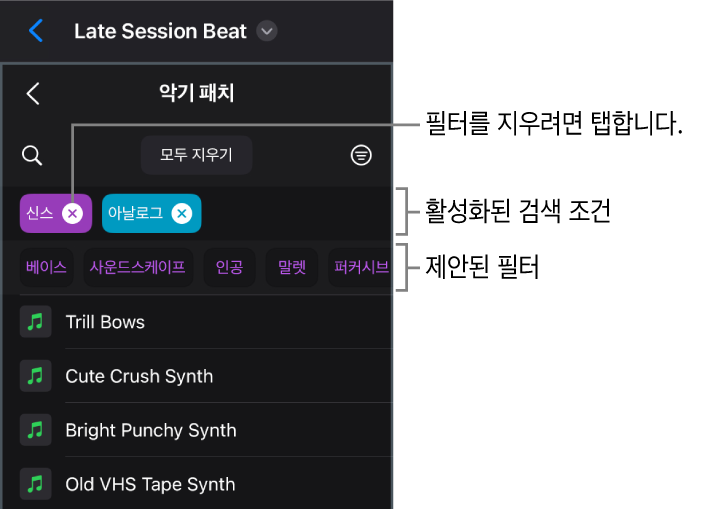
모든 검색 조건 지우기: 모두 지우기 버튼을 탭하십시오.
모든 필터 표시하기
모든 필터 버튼
 을 탭하십시오.
모든 필터 윈도우가 열립니다.
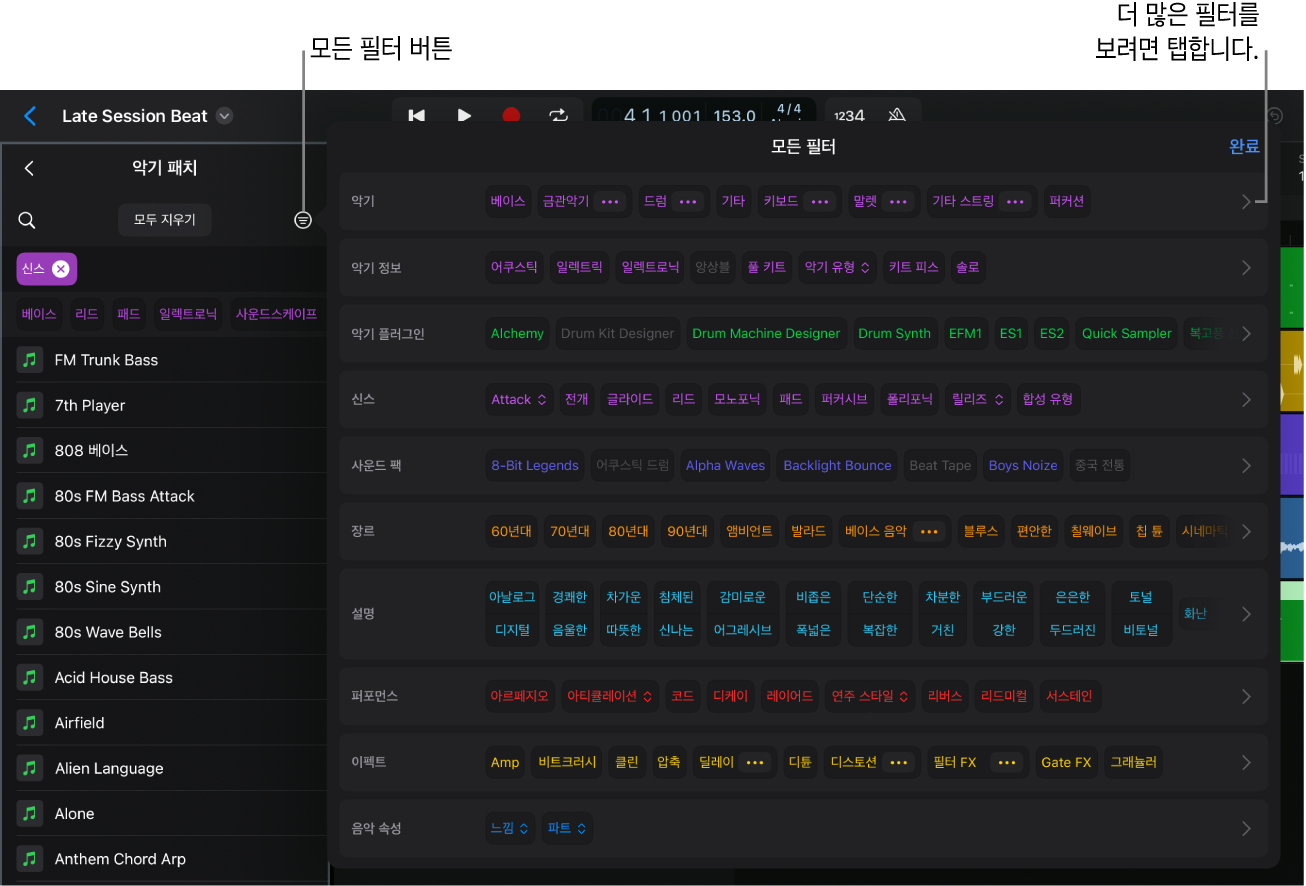
검색을 세분화하려면 모든 필터 윈도우에서 다른 필터를 탭하십시오.
활성화된 필터를 탭하여 검색 조건에서 제거하십시오.
완료되면 완료를 탭하거나 모든 필터 윈도우 바깥의 아무 곳이나 탭하십시오.
특정 사운드 팩의 자료 보기
사운드 라이브러리에서 사운드 팩을 다운로드한 후에는 브라우저에서 필터를 설정하여 하나 이상의 사운드 팩의 자료를 표시할 수 있습니다.
브라우저에서 모든 필터 버튼
을 탭하십시오.모든 필터 윈도우의 사운드 팩 카테고리에서 결과에 표시할 사운드 팩의 필터를 탭하십시오.
모든 사운드 팩에 대한 필터를 보려면 오른쪽의 펼침 화살표를 탭하십시오.
브라우저에서 원래 검색 조건 다시 불러오기
필터 조합을 사용하여 브라우저에서 항목을 찾은 다음 프로젝트에 추가하면, 해당 항목을 찾는 데 사용된 원래 검색 조건을 다시 불러올 수 있습니다.
Logic Pro에서, 다음 중 하나를 수행하십시오.
브라우저에서 추가된 악기 또는 오디오 패치: 트랙의 트랙 헤더를 탭한 다음 다시 탭하고 ‘원래 검색 보기’를 탭하십시오.
브라우저에서 추가된 Apple Loop 또는 샘플: Apple Loop 또는 샘플이 포함된 선택한 리전 또는 셀을 탭하고 브라우저를 탭한 다음 ‘원래 검색 보기’를 탭하십시오.
즐겨찾는 패치, Apple Loop 또는 샘플 저장 및 접근하기
자주 사용하는 패치, Apple Loop 및 샘플을 ‘즐겨찾기’로 저장하여 브라우저에서 빠르게 접근할 수 있습니다. 이 기능은 주기적으로 사용하는 모음을 구성하는 데 적합합니다. 프로젝트를 진행하면서 즐겨찾기를 손쉽게 대치하고 관리할 수 있습니다.
브라우저에서 패치, Apple Loop 또는 샘플을 즐겨찾기에 추가하려면 패치를 왼쪽으로 천천히 드래그한 다음 즐겨찾기 버튼
 을 탭하십시오.
한 번의 제스처로 즐겨찾기에 추가하려면 왼쪽 끝까지 손가락을 쓸어넘기십시오.
즐겨찾기를 저장하면, 브라우저의 항목 오른쪽에 즐겨찾기 아이콘이 나타납니다.
즐겨찾기에 접근하려면 브라우저의 최상단 보기에서 즐겨찾기를 탭하십시오.
즐겨찾기에서 항목을 제거하려면 해당 항목을 길게 터치한 다음, ‘즐겨찾기에서 제거’를 선택하십시오.