iPad용 Logic Pro 사용 설명서
- 환영합니다
-
- 편곡 소개
-
- 리전 소개
- 리전 선택하기
- 리전 오려두기, 복사 및 붙여넣기
- 리전 이동하기
- 리전 사이의 갭 제거하기
- 리전 재생 지연하기
- 리전 다듬기
- 리전 루프하기
- 리전 반복하기
- 리전 음소거하기
- 리전 분할 및 결합하기
- 리전 스트레치하기
- 노트 피치별로 MIDI 리전 분리하기
- 리전 바운스 후 대치하기
- 오디오 리전의 게인 변경하기
- iPad용 Logic Pro의 트랙 영역에서 오디오 리전 노멀라이즈하기
- 트랙 영역에서 리전 생성하기
- MIDI 리전을 Session Player 리전 또는 패턴 리전으로 변환하기
- iPad용 Logic Pro에서 MIDI 리전을 Session Player 리전으로 대치하기
- 리전 이름 변경하기
- 리전 색상 변경하기
- 리전 삭제하기
- 오디오 리전에 페이드 생성하기
- Stem Splitter로 보컬 및 악기 스템 추출하기
- 페이더를 사용하여 믹싱 기능에 접근하기
-
- 저작권 및 상표
iPad용 Logic Pro의 Vintage Clav Pickups 컨트롤
기존의 D6는 일렉트릭 기타에서 볼 수 있는 두 개의 전자기 픽업이 장착되어 있으며 하나는 스트링 아래(하단)에 있고 하나는 스트링 위(상단)에 있습니다. 기존 악기의 고정 픽업과 달리 Vintage Clav 픽업은 위치 및 각도를 임의적으로 설정할 수 있습니다.
원본 D6와 달리, Vintage Clav에는 Key Stereo 및 Pickup Stereo 노브를 사용하여 구성할 수 있는 스테레오 출력이 있습니다.
또한 D6 사운드의 중심에는 색상 스위치가 있습니다. D6의 네 가지 톤 컨트롤은, 원본 악기의 프리앰프 EQ 반응을 변경하고, 전환할 수 있는 하이패스 또는 로우패스 필터입니다.
이러한 Vintage Clav 파라미터를 보고 조절하려면 플러그인 상단에서 Main 버튼을 탭하십시오.
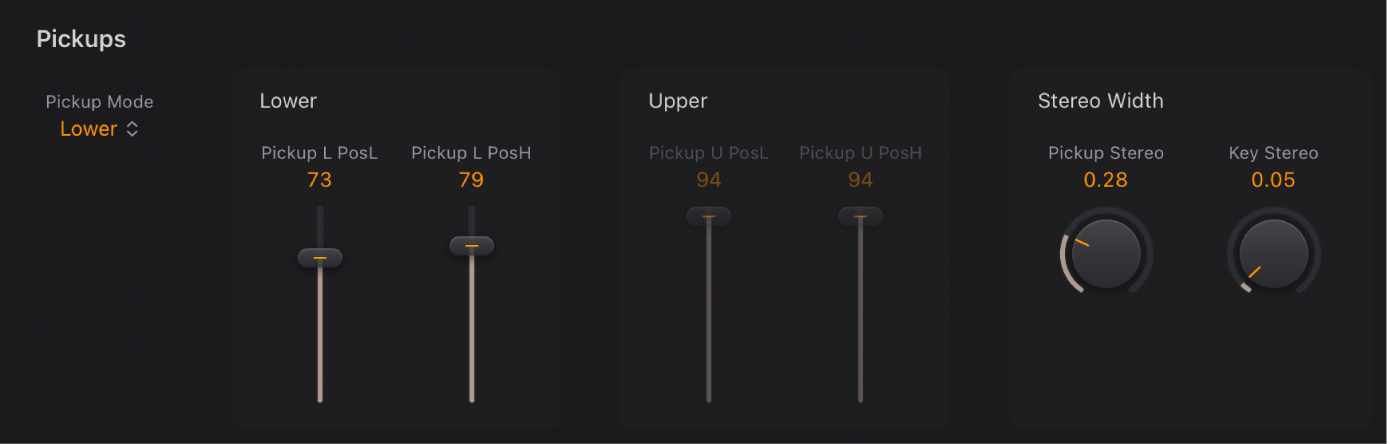
픽업 위치가 전체적인 음에 미치는 영향을 확인하려면 노트를 반복해서 치면서 픽업 위치를 이동해 보십시오. 픽업 위치를 오토메이션하여 흥미로운 페이저와 유사한 이펙트를 얻을 수 있습니다.
픽업이 전부 스트링 상단 끝에 배치하고 브릴리언트 필터 스위치와 트레블 색상 스위치를 활성화하면 기본 음이 약해집니다. 따라서 선택한 모델의 배음을 주로 들을 수 있습니다. 이는 특히 강한 인하모닉 콘텐츠가 있는 우드 같은 모델의 경우 ‘음이 맞지 않는’ 것일 수 있습니다. 하단 또는 상단 Pickup Position 슬라이더를 사용하여 픽업을 스트링의 중앙으로 이동하고, 모든 색상 스위치를 비활성화하여 디튜닝된 이펙트를 방지하십시오.
픽업 위치를 크로스오버할 수 있습니다. 이로 인해 키보드에 구멍(무음 구간 또는 매우 작은 음)이 생길 수 있습니다. 이는 픽업 간의 위상상쇄(phase cancelation)로 인해 발생합니다. 이러한 현상이 발생할 경우 매우 작은 음 또는 무음이 재생될 수 있도록 픽업 한 개 또는 양쪽의 위치를 조정하십시오.
Pickups 파라미터
Pickup Mode 팝업 메뉴: 하나 또는 두 개의 픽업을 선택하십시오. Lower 및 Upper는 하나의 픽업을 활성화합니다. Lower-Upper(동위상) 및 Lower+Upper(정위상) 옵션은 두 개의 픽업을 모두 활성화하여 병렬로 실행합니다. 풍부한 사운드를 얻으려면 Lower+Upper를 선택합니다. 얇은 사운드를 얻으려면 Lower-Upper를 선택합니다.
팁: 다양한 팝업 메뉴 옵션 및 다양한 Color 스위치 설정으로 실험해 보십시오.
Pickup L PosL 슬라이더 및 필드: 낮은 현에 대한 하단 픽업 위치를 움직이는 데 사용합니다.
Pickup L PosH 슬라이더 및 필드: 높은 현에 대한 하단 픽업 위치를 움직이는 데 사용합니다.
Pickup U PosL 슬라이더 및 필드: 낮은 현에 대한 상단 픽업 위치를 움직이는 데 사용합니다.
Pickup U PosH 슬라이더 및 필드: 높은 현에 대한 상단 픽업 위치를 움직이는 데 사용합니다.
Pickup Stereo 노브 및 필드: 두 개의 픽업이 모두 활성화된 경우(상단-하단 또는 상단+하단 모드) 사용하여 두 개의 픽업 신호를 스테레오 스펙트럼으로 분산합니다. 값이 높을수록 두 개의 픽업의 신호가 모두 중앙 위치로부터 멀어집니다(한 쪽 픽업은 오른쪽, 다른 쪽 픽업은 왼쪽으로 이동). 오른쪽/왼쪽 끝 패닝까지 파라미터를 최대값으로 설정하십시오.
Key Stereo 노브 및 필드: 패닝 위치의 키 스케일 모듈레이션에 대한 범위를 설정합니다. 즉, 재생된 키보드 음 위치에 따라 패닝 위치가 결정됩니다. 이 파라미터를 MIDI 노트 번호 60(C3)에서 시작하는 오른쪽/왼쪽 끝 패닝의 최대값으로 설정하십시오. 높거나 낮게 연주할수록 사운드가 중앙 패닝 위치에서 멀어집니다.
참고: 두 가지 스테레오 스프레드 유형을 동시에 사용할 수 있습니다. 자동적으로 스프레드 믹싱이 이루어집니다.
Level 노브 및 필드: 전체 출력 레벨을 설정합니다.
참고: Wah 또는 Damper 파라미터를 제어하기 위해 할당되는 경우가 아니라면 MIDI 컨트롤러 11(Expression)은 출력 레벨을 조정합니다.
 Damper 슬라이더 및 필드: 스트링을 음소거합니다. MIDI 컨트롤러로 Damper 파라미터를 제어할 수도 있습니다. Vintage Clav Misc 파라미터의 내용을 참조하십시오.
픽업 각도 조절하기
Logic Pro에서 픽업 각도를 조절하려면 다음 중 하나를 수행하십시오.
Pickup L PosH 슬라이더 값은 그대로 둔 채 Pickup L PosL 슬라이더를 조절합니다.
Pickup L PosH 슬라이더 값은 그대로 둔 채 Pickup L PosL 슬라이더를 조절합니다.
일렉트릭 기타에서와 비슷하게, 픽업의 양 끝 지점 간의 각도를 변경합니다.
참고: 이 섹션 시작 부분의 그림은 Lower 픽업이 활성화되고 Upper 픽업이 흐리게 표시된 상태를 보여줍니다.
픽업 위치를 변경하기
Logic Pro에서 픽업 위치를 변경하려면 다음 중 하나를 수행하십시오.
Pickup L PosL 슬라이더와 Pickup L PosH 슬라이더를 모두 동일한 값으로 조절합니다.
Pickup L PosL 슬라이더와 Pickup L PosH 슬라이더를 모두 동일한 값으로 조절합니다.
이렇게 하면 스트링을 따라 픽업을 새 위치로 이동합니다.
참고: 이 섹션 시작 부분의 그림은 Lower 픽업이 활성화되고 Upper 픽업이 흐리게 표시된 상태를 보여줍니다.