이 제어를 수정하면 이 페이지는 자동으로 업데이트됩니다.
iPad용 Logic Pro 사용 설명서
- 환영합니다
-
- 편곡 소개
-
- 리전 소개
- 리전 선택하기
- 리전 오려두기, 복사 및 붙여넣기
- 리전 이동하기
- 리전 사이의 갭 제거하기
- 리전 재생 지연하기
- 리전 다듬기
- 리전 루프하기
- 리전 반복하기
- 리전 음소거하기
- 리전 분할 및 결합하기
- 리전 스트레치하기
- 노트 피치별로 MIDI 리전 분리하기
- 리전 바운스 후 대치하기
- 오디오 리전의 게인 변경하기
- iPad용 Logic Pro의 트랙 영역에서 오디오 리전 노멀라이즈하기
- 트랙 영역에서 리전 생성하기
- MIDI 리전을 Session Player 리전 또는 패턴 리전으로 변환하기
- iPad용 Logic Pro에서 MIDI 리전을 Session Player 리전으로 대치하기
- 리전 이름 변경하기
- 리전 색상 변경하기
- 리전 삭제하기
- 오디오 리전에 페이드 생성하기
- Stem Splitter로 보컬 및 악기 스템 추출하기
- 페이더를 사용하여 믹싱 기능에 접근하기
-
- 저작권 및 상표
iPad용 Logic Pro에서 오디오 녹음 컴핑하기
iPad용 Logic Pro의 퀵 스와이프 컴핑 기능을 사용하면 여러 오디오 테이크에서 가장 좋은 부분을 선택하고 단일 컴포지트 테이크, 즉 컴프로 결합할 수 있습니다. 오디오를 녹음하는 방법에 대한 정보는 라이브 오디오 녹음하기 및 여러 오디오 테이크 녹음하기의 내용을 참조하십시오.
컴프를 생성한 후에는 나중에 여러 개의 대체 컴프를 생성할 수 있도록 복제해 놓는 것이 좋습니다.
참고: 퀵 스와이프 컴핑는 오디오 테이크 폴더에서만 사용할 수 있습니다.
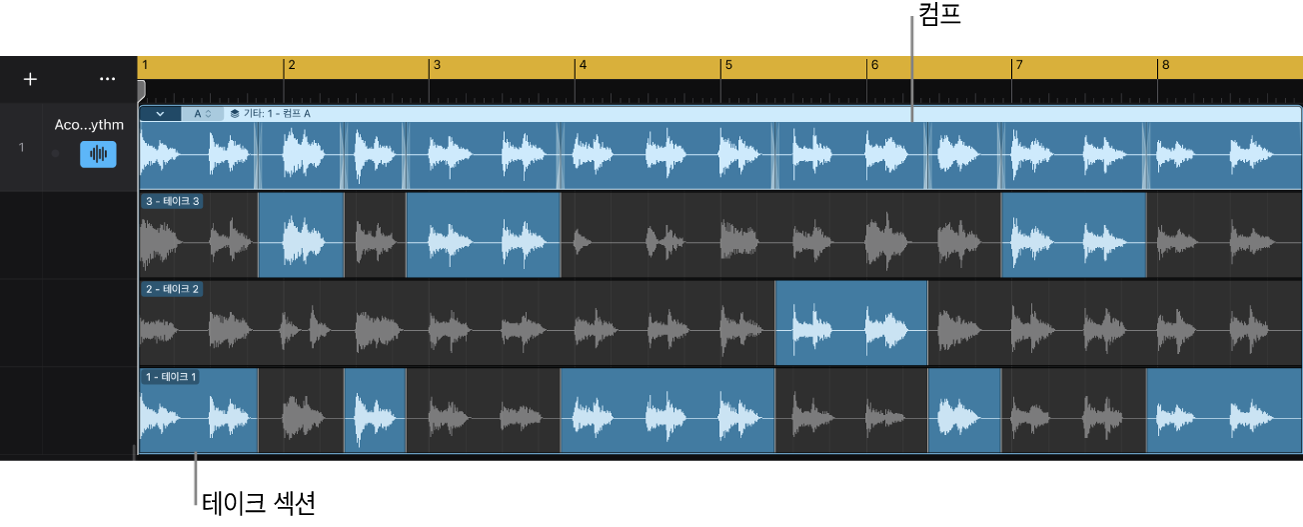
컴프 생성하기
Logic Pro에서 오디오 리전의 왼쪽 상단 모서리에 있는 펼침 화살표를 탭하여 테이크 폴더를 여십시오.
테이크 레인의 일부를 터치한 다음, 드래그하여 테이크 섹션을 생성하고 컴프에 추가하십시오.
Logic Pro는 작업하는 동안 컴프를 자동으로 저장합니다. 테이크 폴더의 맨 위 레인에 있는 컴프 개요는 테이크에서 조합된 선택 항목을 반영합니다. 컴프 개요의 수직선은 다른 테이크 섹션 간의 크로스페이드를 나타냅니다.
컴프를 생성하면 테이크 팝업 메뉴에 컴프 작업이 표시됩니다.
컴프 복제하기
Logic Pro에서 테이크 폴더 왼쪽 상단 모서리에 있는 테이크 팝업 메뉴를 탭하여 테이크 팝업 메뉴를 연 다음, 컴프 복제를 탭하십시오.
현재의 컴프가 저장되고 테이크 팝업 메뉴의 컴프 목록에 추가됩니다.
피드백을 보내 주셔서 감사합니다.