iPad용 Logic Pro 사용 설명서
- 환영합니다
-
- 편곡 소개
-
- 리전 소개
- 리전 선택하기
- 리전 오려두기, 복사 및 붙여넣기
- 리전 이동하기
- 리전 사이의 갭 제거하기
- 리전 재생 지연하기
- 리전 다듬기
- 리전 루프하기
- 리전 반복하기
- 리전 음소거하기
- 리전 분할 및 결합하기
- 리전 스트레치하기
- 노트 피치별로 MIDI 리전 분리하기
- 리전 바운스 후 대치하기
- 오디오 리전의 게인 변경하기
- iPad용 Logic Pro의 트랙 영역에서 오디오 리전 노멀라이즈하기
- 트랙 영역에서 리전 생성하기
- MIDI 리전을 Session Player 리전 또는 패턴 리전으로 변환하기
- iPad용 Logic Pro에서 MIDI 리전을 Session Player 리전으로 대치하기
- 리전 이름 변경하기
- 리전 색상 변경하기
- 리전 삭제하기
- 오디오 리전에 페이드 생성하기
- Stem Splitter로 보컬 및 악기 스템 추출하기
- 페이더를 사용하여 믹싱 기능에 접근하기
-
- 저작권 및 상표
iPad용 Logic Pro에서 Live Loop 셀에 녹음하기
오디오 또는 MIDI 셀에 녹음할 수 있으며, 다른 셀이 재생 중일 때에도 녹음할 수 있습니다. 오디오 신호 흐름, 소프트웨어 악기 및 메트로놈에 대한 설정은 트랙 영역에 리전을 녹음할 때와 동일합니다.
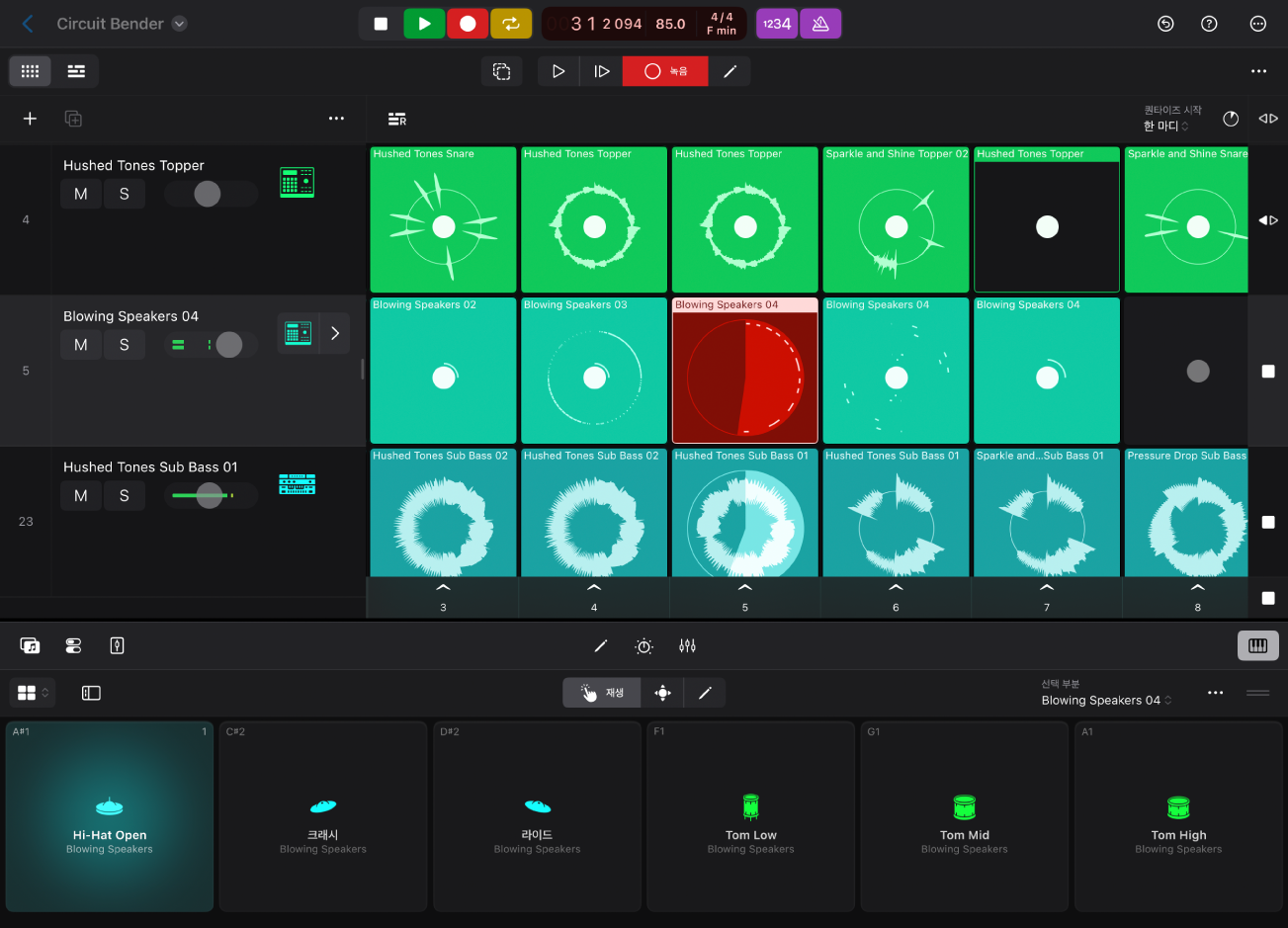
셀에 녹음하는 것은 셀 녹음 모드에서 수행됩니다. 셀 녹음 모드가 켜져 있을 경우, 그리드의 오디오 및 MIDI 셀에 녹음 버튼이 나타납니다. 셀을 탭하면 다음 퀀타이즈 시작점에서 녹음을 시작하도록 트리거합니다. 퀀타이즈 시작이 한 마디보다 길면 다음 마디에서 녹음이 시작됩니다.
녹음본의 길이를 사전 정의된 값(셀 길이에 의해 결정됨)으로 설정할 수 있습니다. 그 외의 경우, 셀 길이는 녹음을 정지하도록 셀을 트리거할 때 가장 가까운 마디(기본) 또는 비트로 설정됩니다.
녹음본의 끝에 도달할 경우, 방금 녹음된 콘텐츠를 자동으로 루프하거나, 셀에 여러 개의 테이크를 계속해서 녹음하거나, 소프트웨어 악기 연주를 병합할 수 있습니다.
다음 세 가지 메인 파라미터를 사용하여 셀 녹음 동작을 제어할 수 있습니다.
녹음: 셀에 녹음할 때 기존 셀 콘텐츠에 발생하는 동작을 결정합니다. 이전 퍼포먼스를 새로운 퍼포먼스로 대치하거나, 테이크 폴더에 새 연주를 녹음하거나, 소프트웨어 악기의 경우 퍼포먼스를 병합할 수 있습니다.
녹음 길이: 녹음의 길이를 결정합니다. 셀 길이 값과 일치하도록 설정하거나, 녹음 중에 수동으로 다음 마디 또는 비트로 설정할 수 있습니다.
녹음 종료 시: 녹음 길이에 도달했을 때 발생하는 동작을 결정합니다. 녹음 설정에 따라 녹음된 콘텐츠를 즉시 재생하거나, 연주에 대한 여러 개의 테이크를 계속해서 녹음하거나, 여러 개의 소프트웨어 악기 연주를 병합하도록 설정할 수 있습니다.
참고: Session Player 또는 패턴 셀에는 녹음할 수 없습니다.
셀 녹음 모드 켜기
Logic Pro에서 Live Loop 메뉴 막대의 셀 녹음 버튼
 을 탭합니다.
녹음 모드 설정하기
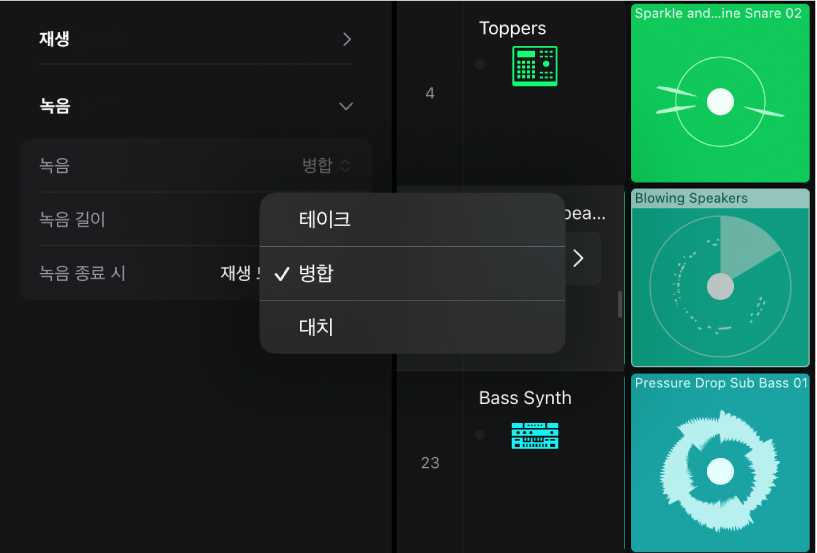
녹음 모드는 셀에 녹음할 때 기존 셀 콘텐츠에 발생하는 동작을 결정합니다. 이전 녹음을 대치하거나 여러 개의 테이크를 생성할 수 있습니다. MIDI 셀로 루프를 계속해서 녹음하여 각 패스를 하나의 셀에 병합할 수도 있습니다. 이것은 드럼 패턴이나 멜로디를 그 자리에서 만들 경우 유용합니다. 세 가지의 녹음 모드 중에서 선택할 수 있습니다.
테이크: 각각의 새 녹음본은 셀에 있는 테이크 폴더에 추가됩니다. 녹음 후에 테이크를 미리 들어보고 셀에 사용하고 싶은 테이크를 선택할 수 있습니다.
병합: 새로운 녹음본이 생성될 때마다 그 녹음본이 이전 녹음본과 병합됩니다.
이 모드는 MIDI 셀에 녹음할 때만 사용할 수 있습니다.
대치: 새로운 녹음본이 생성될 때마다 그 녹음본이 이전 녹음본을 대치합니다.
Logic Pro의 Live Loop 메뉴 막대에서 선택 버튼
 을 탭하고 녹음하려는 셀을 선택한 다음, 인스펙터 버튼
 을 탭하십시오.
녹음 펼침 화살표를 탭한 다음, 녹음 팝업 메뉴에서 모드를 선택하십시오.
녹음 길이 파라미터 설정하기
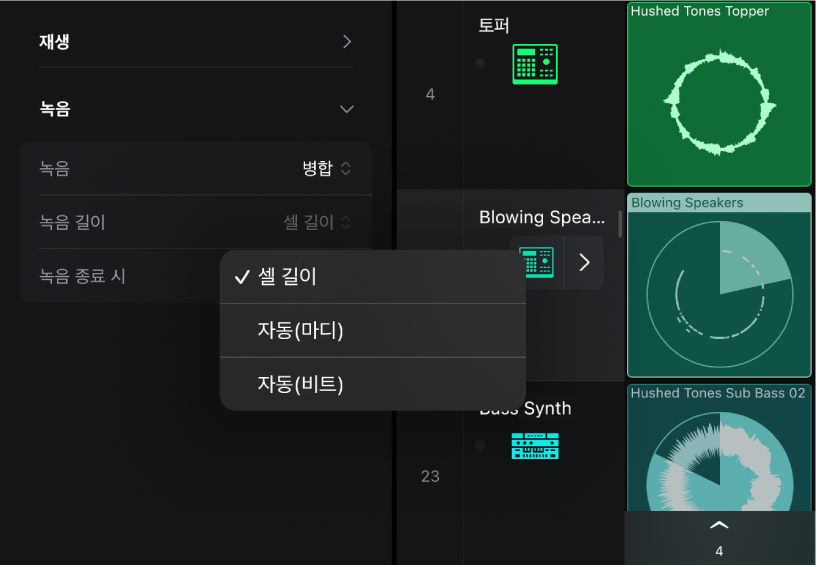
녹음 길이 파라미터를 통해 셀 녹음본의 길이를 설정할 수 있습니다. 다음 설정 중에서 선택할 수 있습니다.
셀 길이: 녹음본의 길이는 셀 인스펙터에 있는 재생 설정 아래의 셀 길이 값에 의해 결정됩니다.
자동(마디): 녹음 중에 셀을 탭하면 녹음본의 길이가 가장 가까운 마디로 설정됩니다.
자동(비트): 녹음 중에 셀을 탭하면 녹음본의 길이가 가장 가까운 비트로 설정됩니다.
Logic Pro에서 선택 버튼
을 탭하고 녹음하려는 셀을 선택한 다음, 인스펙터 버튼을 탭하십시오.녹음 길이 설정을 탭한 다음, 메뉴에서 다른 설정을 선택하십시오.
녹음 종료 동작 설정하기
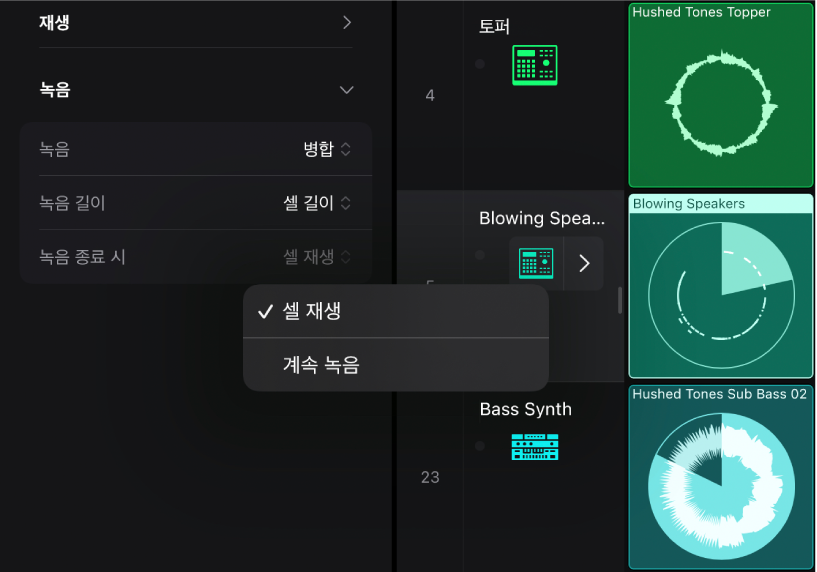
녹음 종료 동작은 녹음 패스 종료 시 일어나는 동작을 결정합니다. 설정하는 방식에 따라 연주에 대한 여러 개의 테이크를 녹음할 때나 소프트웨어 악기를 녹음할 경우 여러 개의 연주를 병합할 때에 유용할 수 있습니다. 다음 설정 중 하나를 선택할 수 있습니다.
재생 모드로 변경: 녹음 종료 시, Live Loop가 녹음을 정지하며 셀은 방금 녹음한 연주를 즉시 재생하기 시작합니다.
계속 녹음: 녹음 종료 시, Live Loop가 녹음을 계속하고 녹음 파라미터에 따라 이전 녹음을 덮어쓰며 테이크를 생성하거나 각각 이어지는 녹음본을 병합합니다. 계속 녹음이 선택되고 녹음 길이 파라미터가 자동으로 선택된 경우, 셀이 녹음 중일 때 셀의 중앙에 추가 버튼(+)이 표시됩니다. 버튼을 탭하면 녹음 길이가 가장 가까운 마디 또는 비트로 설정되며, 다음 녹음 패스가 시작됩니다.
Logic Pro에서 선택 버튼
을 탭하고 녹음하려는 셀을 선택한 다음, 인스펙터 버튼을 탭하십시오.셀 인스펙터에서 ‘녹음 종료 시’ 설정을 탭한 다음, 메뉴에서 다른 설정을 선택하십시오.
셀에 녹음하기
Logic Pro에서 오디오 또는 소프트웨어 악기 트랙을 설정하십시오.
소프트웨어 악기를 녹음할 경우, 사용할 플레잉 서피스를 여십시오.
선택 버튼
을 탭하고 녹음할 셀을 선택한 다음, 필요할 경우 셀 인스펙터에서 ‘녹음’, ‘녹음 길이’ 및 ‘녹음 종료 시’ 파라미터를 설정하십시오.선택 버튼을 다시 탭하여 선택 모드를 끄고 셀 녹음 버튼
을 탭한 다음, 녹음할 셀을 탭하십시오.녹음이 시작됩니다. 셀이 이미 재생 중이라면, 녹음은 다음 퀀타이즈 시작점에서 시작됩니다.
연주, 노래 및 그 외의 방법으로 녹음할 소리를 생성하십시오.
녹음 길이가 셀 길이로 설정되어 있고 녹음이 셀의 끝 부분에 도달한 경우, ‘녹음 종료 시’ 설정에 따라 셀이 재생을 시작하거나 녹음이 셀의 시작 부분으로 루프됩니다.
녹음 길이가 자동(마디) 또는 자동(비트)로 설정된 경우, 셀을 탭하여 셀 길이를 가장 가까운 마디 또는 비트로 설정하십시오.
‘녹음 종료 시’ 설정에 따라 셀이 재생을 시작하거나 녹음이 셀의 시작 부분으로 루프됩니다.
팁: 셀 트리거 모드인 경우, 셀 녹음 버튼을 길게 터치하고, 셀을 탭하여 녹음을 시작한 다음, 셀 녹음 버튼을 놓으면 셀 트리거 모드로 돌아갈 수 있습니다. 녹음하는 셀의 녹음 길이가 자동(마디) 또는 자동(비트)으로 설정된 경우, 셀 트리거 모드에서 셀을 탭하여 셀 녹음 종료를 트리거할 수 있습니다.
유형별로 셀 녹음 기본값 설정하기
때로는 녹음 전에 셀에 대한 녹음, 녹음 길이 및 녹음 종료 시 기본 파라미터를 설정하는 것이 편리할 수 있습니다. 작업흐름에 맞게 특정 유형(오디오 또는 MIDI)의 모든 셀에 대한 기본값을 설정할 수 있습니다.
선택 버튼
을 탭한 다음, 기본값을 설정하고 싶은 유형의 셀을 탭하십시오.인스펙터 버튼
, 레벨 메뉴 및 셀 기본값을 차례로 탭하십시오.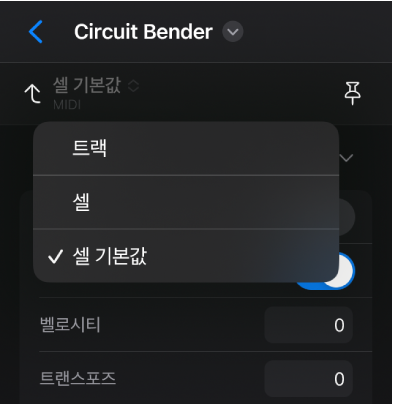
기본 셀 길이, 녹음 설정 또는 MIDI 녹음본에 대한 퀀타이즈 값 등의 기본값을 설정하십시오.
참고: 셀 인스펙터에서 설정한 기본값의 일부는 새로 녹음되는 지정된 유형의 셀과 리전에 모두 적용됩니다.