iPad용 Logic Pro 사용 설명서
- 환영합니다
-
- 편곡 소개
-
- 리전 소개
- 리전 선택하기
- 리전 오려두기, 복사 및 붙여넣기
- 리전 이동하기
- 리전 사이의 갭 제거하기
- 리전 재생 지연하기
- 리전 다듬기
- 리전 루프하기
- 리전 반복하기
- 리전 음소거하기
- 리전 분할 및 결합하기
- 리전 스트레치하기
- 노트 피치별로 MIDI 리전 분리하기
- 리전 바운스 후 대치하기
- 오디오 리전의 게인 변경하기
- iPad용 Logic Pro의 트랙 영역에서 오디오 리전 노멀라이즈하기
- 트랙 영역에서 리전 생성하기
- MIDI 리전을 Session Player 리전 또는 패턴 리전으로 변환하기
- iPad용 Logic Pro에서 MIDI 리전을 Session Player 리전으로 대치하기
- 리전 이름 변경하기
- 리전 색상 변경하기
- 리전 삭제하기
- 오디오 리전에 페이드 생성하기
- Stem Splitter로 보컬 및 악기 스템 추출하기
- 페이더를 사용하여 믹싱 기능에 접근하기
-
- 저작권 및 상표
iPad용 Logic Pro로 미디어 파일 가져오기
iPad용 Logic Pro에서는 트랙, 셀 및 소프트웨어 악기(예: Quick Sampler, Sample Alchemy 및 Drum Machine Designer)에서 사용할 오디오 및 MIDI 파일을 가져올 수 있습니다. 설정 앱의 ‘멀티태스킹 및 제스처’ 섹션에서 윈도우형 앱 또는 스테이지 매니저가 켜져 있을 경우 파일 앱에서 파일을 Logic Pro로 드래그하여 임포트할 수 있습니다.
Logic Pro는 가장 일반적인 오디오 파일 포맷을 지원합니다. iPad용 Logic Pro에서 지원되는 파일 포맷의 내용을 참조하십시오.
브라우저에서 나만의 오디오 루프 및 샘플 모음에 접근할 수 있습니다. iPad용 Logic Pro의 브라우저에 나만의 샘플 폴더 추가하기의 내용을 참조하십시오.
또한 iPad용 Logic Pro에서 Mac용 Logic Pro 또는 iPhone용 GarageBand, iPad용 GarageBand에서 생성된 노래를 열고 편집할 수도 있습니다. iPad용 Logic Pro에서 GarageBand 노래 열기 및 Mac용 Logic Pro의 프로젝트로 작업하기 위한 권장 사항의 내용을 참조하십시오.
미디어 파일 가져오기
파일을 Logic Pro에 드래그 앤 드롭하려면 설정 앱의 ‘멀티태스킹 및 제스처’ 섹션에서 윈도우형 앱 또는 스테이지 매니저를 켜야 합니다. iPad 사용 설명서에서 한 번에 여러 윈도우로 작업하기 또는 스테이지 매니저로 윈도우 정리하기의 내용을 참조하십시오.
설정 앱의 ‘멀티태스킹 및 제스처’ 섹션에서 윈도우형 앱 또는 스테이지 매니저를 켜고, 파일 앱과 Logic Pro의 윈도우를 나란히 배치하십시오.
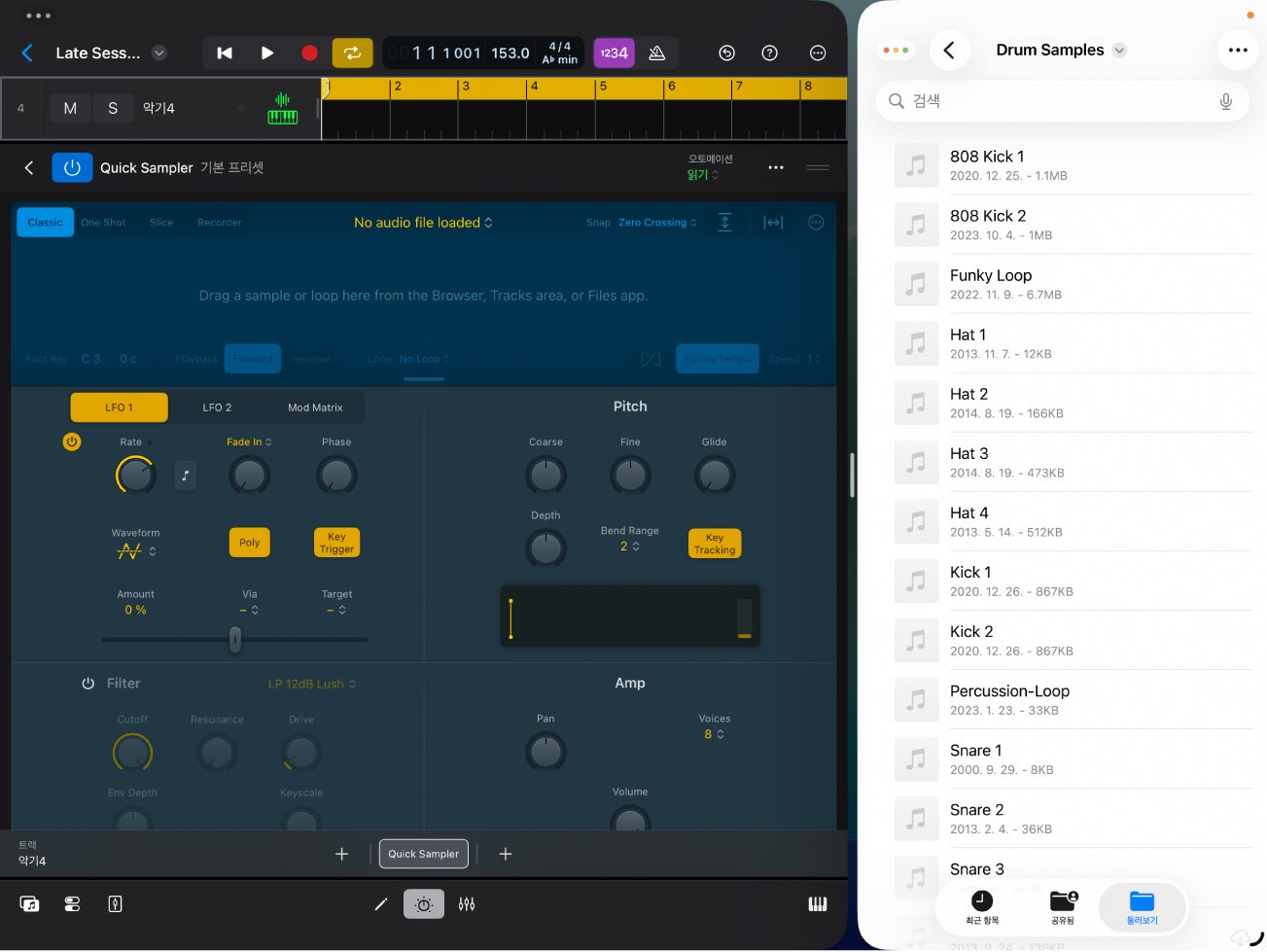
파일 앱 윈도우에서 가져올 파일을 화면에서 살짝 떨어질 때까지 터치하십시오.
Logic Pro 윈도우에서 원하는 대상으로 파일을 드래그하십시오.
드래그할 때 해당 항목을 드롭할 수 있는 위치에 삽입 아이콘이 나타납니다.
완료되면 파일 앱 윈도우 상단의 멀티태스킹 제어기 버튼
 을 탭한 다음, 닫기
 또는 최소화
 를 탭하십시오.