이 제어를 수정하면 이 페이지는 자동으로 업데이트됩니다.
iPad용 Logic Pro 사용 설명서
- 환영합니다
-
- 편곡 소개
-
- 리전 소개
- 리전 선택하기
- 리전 오려두기, 복사 및 붙여넣기
- 리전 이동하기
- 리전 사이의 갭 제거하기
- 리전 재생 지연하기
- 리전 다듬기
- 리전 루프하기
- 리전 반복하기
- 리전 음소거하기
- 리전 분할 및 결합하기
- 리전 스트레치하기
- 노트 피치별로 MIDI 리전 분리하기
- 리전 바운스 후 대치하기
- 오디오 리전의 게인 변경하기
- iPad용 Logic Pro의 트랙 영역에서 오디오 리전 노멀라이즈하기
- 트랙 영역에서 리전 생성하기
- MIDI 리전을 Session Player 리전 또는 패턴 리전으로 변환하기
- iPad용 Logic Pro에서 MIDI 리전을 Session Player 리전으로 대치하기
- 리전 이름 변경하기
- 리전 색상 변경하기
- 리전 삭제하기
- 오디오 리전에 페이드 생성하기
- Stem Splitter로 보컬 및 악기 스템 추출하기
- 페이더를 사용하여 믹싱 기능에 접근하기
-
- 저작권 및 상표
iPad용 Logic Pro의 테이크 및 컴프 소개
iPad용 Logic Pro의 리전에 여러 오디오 또는 소프트웨어 악기 퍼포먼스를 녹음하면 테이크를 포함하는 테이크 폴더가 트랙에 생성되어 선호하는 테이크를 선택하여 재생할 수 있습니다.
오디오 리전에서 여러 테이크에서 최고의 파트를 선택하고 이러한 파트를 하나의 컴포지트 테이크 또는 컴프로 결합할 수 있습니다. Logic Pro에서 컴핑이라고도 하는 퀵 스와이프 컴핑을 이 프로세스에 사용합니다. 오디오 녹음 컴핑하기의 내용을 참조하십시오.
재생에 대한 활성 테이크 또는 컴프를 선택하고, 테이크 및 컴프의 이름을 변경하고, 테이크 및 컴프를 삭제할 수 있습니다. 어느 테이크가 활성 테이크인지 쉽게 식별할 수 있도록, 녹음 중에 테이크의 색상을 자동으로 지정할 수도 있습니다.
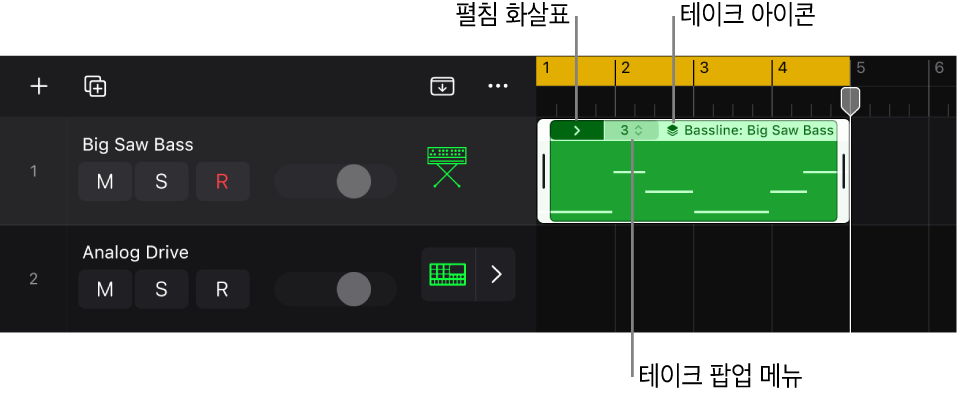
테이크 폴더 상단에 펼침 화살표, 현재 활성화된 테이크 또는 컴프의 이름이 있는 테이크 팝업 메뉴, 테이크 아이콘 및 트랙과 리전 이름이 표시됩니다.
참고: 여러 MIDI 리전을 녹음하는 동안 테이크 폴더를 생성하려면 소프트웨어 악기 테이크 추가 녹음하기의 내용을 참조하십시오.
테이크 폴더 열기
Logic Pro에서 테이크 폴더의 왼쪽 상단 모서리에 있는 펼침 화살표를 탭하십시오.
참고: 이 옵션은 여러 테이크를 녹음한 경우에만 사용할 수 있습니다.
피드백을 보내 주셔서 감사합니다.