iPad용 Logic Pro 사용 설명서
- 환영합니다
-
- 편곡 소개
-
- 리전 소개
- 리전 선택하기
- 리전 오려두기, 복사 및 붙여넣기
- 리전 이동하기
- 리전 사이의 갭 제거하기
- 리전 재생 지연하기
- 리전 다듬기
- 리전 루프하기
- 리전 반복하기
- 리전 음소거하기
- 리전 분할 및 결합하기
- 리전 스트레치하기
- 노트 피치별로 MIDI 리전 분리하기
- 리전 바운스 후 대치하기
- 오디오 리전의 게인 변경하기
- iPad용 Logic Pro의 트랙 영역에서 오디오 리전 노멀라이즈하기
- 트랙 영역에서 리전 생성하기
- MIDI 리전을 Session Player 리전 또는 패턴 리전으로 변환하기
- iPad용 Logic Pro에서 MIDI 리전을 Session Player 리전으로 대치하기
- 리전 이름 변경하기
- 리전 색상 변경하기
- 리전 삭제하기
- 오디오 리전에 페이드 생성하기
- Stem Splitter로 보컬 및 악기 스템 추출하기
- 페이더를 사용하여 믹싱 기능에 접근하기
-
- 저작권 및 상표
iPad용 Logic Pro에서 ES2 LFO 사용하기
ES2 LFO를 사용하여 Logic Pro 템포와 동기화되는 딜레이 모듈레이션, 프리 모듈레이션 및 모듈레이션을 생성합니다.
이러한 ES2 파라미터를 보고 조절하려면 Mod Sources 버튼을 탭하십시오.
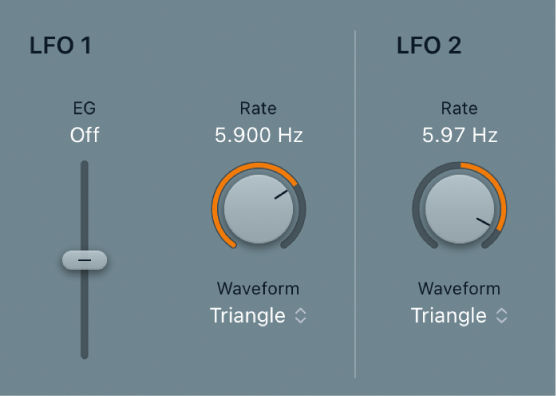
ES2에서 LFO 1 모듈레이션 속도를 높게 설정하거나 속도 늦추기
Logic Pro에서 양수의 LFO 1 EG 딜레이를 설정하여 0에서 설정된 값까지 모듈레이션 속도를 높이십시오.
값이 높을수록 설정된 모듈레이션 속도에 도달하는 데 더 오래 걸립니다.
음수의 LFO 1 EG 딜레이 값을 설정하여 설정된 값에서 0까지 모듈레이션 속도를 늦추십시오.
화면에서 슬라이더의 위치가 낮을수록 모듈레이션 속도가 0 값에 도달하는 데 더 오래 걸립니다.
ES2에서 딜레이 비브라토 설정하기
LFO 엔벨로프는 딜레이된 비브라토에 가장 자주 사용되는데, 많은 악기 연주자와 가수가 이 방법으로 더 긴 노트를 냅니다.
Logic Pro의 Mod Sources 보기에서 LFO 1 EG 딜레이 슬라이더를 상단 영역(딜레이)에 놓으십시오.
LFO 1 속도를 5Hz로 설정하십시오.
LFO 1 파형을 삼각파로 선택하십시오.
Mod Matrix 버튼을 탭하고 Slot 1 섹션의 Source 팝업 메뉴에서 LFO 1을 선택하고 Target 팝업 메뉴에서 Pitch123을 선택하여 LFO 1로 오실레이터 피치를 모듈레이션하십시오.
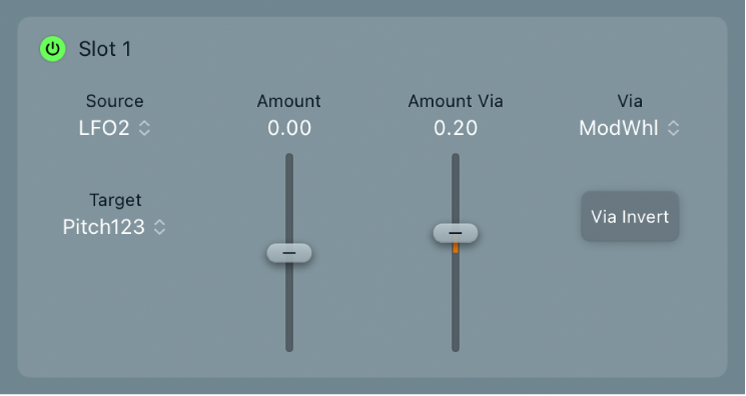
Amount 슬라이더로 모듈레이션 강도를 설정하십시오.
ES2에서 LFO 2의 ‘프리’ 속도 설정하기
Logic Pro 에서 LFO 2 Rate 범위의 상반부에서 값을 선택하여 LFO 2를 자유롭게 실행시킵니다.
속도는 헤르츠 단위로 표시됩니다.
ES2 LFO 2 속도 및 음악 템포의 동기화
Logic Pro 에서 LFO 2 Rate 중앙 위치의 왼쪽에 있는 값을 선택하여 LFO 2를 프로젝트 템포와 동기화하십시오.
속도는 리듬 값으로 나타납니다(프로젝트 템포 동기화가 활성화된 경우).
동기화된 속도는 64분음표 속도에서부터 32마디 주기에 이르기까지 범위가 다양합니다. 셋잇단음표와 점 음표도 사용할 수 있습니다.