iPad용 Logic Pro 사용 설명서
- 환영합니다
-
- 편곡 소개
-
- 리전 소개
- 리전 선택하기
- 리전 오려두기, 복사 및 붙여넣기
- 리전 이동하기
- 리전 사이의 갭 제거하기
- 리전 재생 지연하기
- 리전 다듬기
- 리전 루프하기
- 리전 반복하기
- 리전 음소거하기
- 리전 분할 및 결합하기
- 리전 스트레치하기
- 노트 피치별로 MIDI 리전 분리하기
- 리전 바운스 후 대치하기
- 오디오 리전의 게인 변경하기
- iPad용 Logic Pro의 트랙 영역에서 오디오 리전 노멀라이즈하기
- 트랙 영역에서 리전 생성하기
- MIDI 리전을 Session Player 리전 또는 패턴 리전으로 변환하기
- iPad용 Logic Pro에서 MIDI 리전을 Session Player 리전으로 대치하기
- 리전 이름 변경하기
- 리전 색상 변경하기
- 리전 삭제하기
- 오디오 리전에 페이드 생성하기
- Stem Splitter로 보컬 및 악기 스템 추출하기
- 페이더를 사용하여 믹싱 기능에 접근하기
-
- 저작권 및 상표
iPad용 Logic Pro의 Match EQ 파라미터
Match EQ는 이 섹션에서 설명하는 파라미터를 제공합니다.
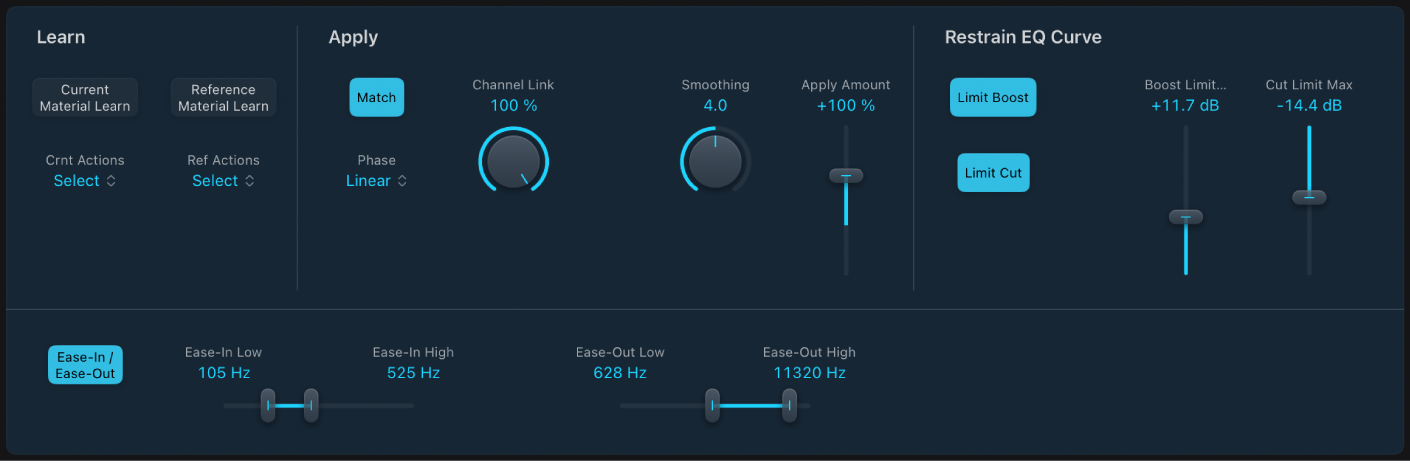
Match EQ 파라미터
 Current Material Learn 버튼: 소스 파일 또는 입력과 일치시킬 프로젝트의 주파수 스펙트럼 학습 프로세스를 시작하거나 정지합니다.
Reference Material Learn 버튼: 소스 파일 또는 입력의 주파수 스펙트럼 학습 프로세스를 시작하거나 정지합니다.
Crnt/Ref Actions 팝업 메뉴: Current 또는 Reference Actions 메뉴에서 명령을 선택하고 실행합니다.
Clear Current Material/Reference Spectrum: Current Material Spectrum 또는 Reference Spectrum을 지웁니다.
Copy Current/Reference Spectrum: Current Material Spectrum 또는 Reference Spectrum을 클립보드에 복사합니다.
Paste Current/Reference Spectrum: 클립보드에 있는 Current Material Spectrum 또는 Reference Spectrum을 붙입니다.
Match 버튼: 현재 자료의 주파수 스펙트럼을 템플릿(소스) 파일의 주파수 스펙트럼과 일치시킵니다.
Phase 팝업 메뉴: 필터 커브의 작동 원리를 선택합니다.
Linear: 처리로 인해 신호 위상이 변경되는 것을 방지하지만 지연 시간이 더 길어집니다.
Minimal: 신호 위상을 약간 변경하지만 지연 시간이 줄어듭니다.
Minimal, Zero Latency: 지연 시간은 추가되지 않지만 다른 옵션보다 CPU 오버헤드가 높습니다.
Channel Link 노브: 스테레오 채널에 EQ 커브가 적용되는 방식을 변경합니다.
100%로 설정하면 두 채널이 공통 EQ 커브를 공유합니다.
0%로 설정하면 왼쪽 및 오른쪽 채널에 별도의 필터 커브가 적용됩니다.
0~100% 사이의 설정은 각 채널의 필터 커브 변경 사항과 이러한 값이 혼합됩니다. 이렇게 하면 하이브리드 커브가 생성됩니다.
참고: 모노 채널에 이펙트를 사용하면 채널 링크 파라미터를 사용할 수 없습니다.
Smoothing 노브 및 필드: 세미톤 단계에서 설정한 일정 대역폭을 사용하여 필터 커브의 스무딩 양을 설정합니다. 0.0 값은 필터 커브에 영향을 미치지 않습니다. 1.0 값은 1 세미톤의 스무딩 대역폭을 의미합니다. 4.0 값은 4 세미톤(장음 3도)의 스무딩 대역폭을 의미합니다. 12.0 값은 1 옥타브의 스무딩 대역폭을 의미하며, 이런 방식으로 계속 이어집니다.
참고: 스무딩은 필터 커브를 수동으로 변경하는 데 영향을 미치지 않습니다.
- Apply Amount 슬라이더 및 필드: 필터 커브가 신호에 미치는 영향을 결정합니다.
값이 100% 이상이면 이펙트를 확대합니다.
값이 100% 미만이면 이펙트를 감소합니다.
음수 값(-1%~-100%)은 필터 커브의 피크 및 트로프를 반전시킵니다.
값이 100%이면 필터 커브에 영향을 미치지 않습니다.
Limit Boost/Limit Cut 버튼: 해당 페이더를 사용하여 부스트 및 컷 한계를 설정하고 조정하려면 켜십시오.
Boost Limit Max 페이더: EQ 곡선이 초과할 수 없는 최대 양의 값(부스트)을 설정하려면 드래그하십시오.
Cut Limit Max 페이더: 필터 곡선이 초과할 수 없는 최대 음의 값(컷)을 설정하려면 드래그하십시오.
Ease-In / Ease-Out 버튼: EQ 곡선이 저주파수 범위에서 EQ 곡선에 의해 결정된 주파수 의존적 레벨 변화가 서서히 빨라지고 고주파수 범위에서 서서히 느려지도록 활성화합니다.
Ease-In Low/High 슬라이더: 왼쪽 및 오른쪽 핸들을 드래그하여 주파수 대역을 설정하십시오. EQ 곡선은 저주파 마크 아래 주파수가 평탄한 0dB 곡선(EQ 효과 없음)을 그리고 고주파 마크 위 주파수가 실제 EQ 곡선으로 처리되도록 조정됩니다. 저주파 마크와 고주파 마크 사이 범위는 EQ 곡선이 0dB에서 실제 값으로 점진적으로 증가하는 서서히 빨라짐 영역을 나타냅니다.
Ease-Out Low/High 슬라이더: 왼쪽 및 오른쪽 핸들을 드래그하여 주파수 대역을 설정하십시오. EQ 곡선은 저주파 마크 아래의 주파수가 실제 EQ 곡선으로 처리되고, 고주파 마크 위의 주파수는 평탄한 0dB 곡선(EQ 효과 없음)을 나타내도록 조정됩니다. 저주파 마크와 고주파 마크 사이 범위는 EQ 곡선이 실제 값을 0dB까지 점차 감소하는 서서히 느려짐 영역을 나타냅니다.