iPad용 Logic Pro 사용 설명서
- 환영합니다
-
- 편곡 소개
-
- 리전 소개
- 리전 선택하기
- 리전 오려두기, 복사 및 붙여넣기
- 리전 이동하기
- 리전 사이의 갭 제거하기
- 리전 재생 지연하기
- 리전 다듬기
- 리전 루프하기
- 리전 반복하기
- 리전 음소거하기
- 리전 분할 및 결합하기
- 리전 스트레치하기
- 노트 피치별로 MIDI 리전 분리하기
- 리전 바운스 후 대치하기
- 오디오 리전의 게인 변경하기
- iPad용 Logic Pro의 트랙 영역에서 오디오 리전 노멀라이즈하기
- 트랙 영역에서 리전 생성하기
- MIDI 리전을 Session Player 리전 또는 패턴 리전으로 변환하기
- iPad용 Logic Pro에서 MIDI 리전을 Session Player 리전으로 대치하기
- 리전 이름 변경하기
- 리전 색상 변경하기
- 리전 삭제하기
- 오디오 리전에 페이드 생성하기
- Stem Splitter로 보컬 및 악기 스템 추출하기
- 페이더를 사용하여 믹싱 기능에 접근하기
-
- 저작권 및 상표
iPad용 Logic Pro 스텝 시퀀서의 코드 및 피치
iPad용 Logic Pro의 스텝 시퀀서는 다양한 피치 소스를 따를 수 있습니다. 패턴의 키와 음계를 설정하거나 프로젝트 조표를 사용할 수 있습니다. 또한 스텝 시퀀서는 코드 트랙 또는 리전 코드를 따를 수 있습니다. 코드 트랙을 따르면 여러 트랙(예: 스텝 시퀀서를 사용하는 트랙, Session Player 트랙 및 다른 소프트웨어 악기 트랙)이 동기화되어 조화롭게 재생될 수 있습니다. 코드 작업에 관한 정보는 코드 소개의 내용을 참조하십시오.
스텝 시퀀서 및 코드
스텝 시퀀서가 코드 트랙 또는 리전 코드를 따르도록 설정된 경우, 패턴의 노트 행 이름은 고정 노트 대신 코드 도수를 표시합니다. 이를 통해 스텝 시퀀서는 동일한 행을 사용하여 다양한 코드 노트를 재생하고 코드 확장을 재생할 수 있습니다.
코드 도수는 코드 트랙 또는 리전의 코드 및 선택된 음계에 대응합니다. 재생헤드가 다양한 코드를 지날 때, 스텝 시퀀서가 각 행에서 재생하는 노트는 해당 코드와 일치하도록 변경됩니다. 예를 들어, 코드 도수가 근음, 3도, 5도인 세 개의 행이 있고 코드 트랙에 G장조 및 E단조 코드가 있다고 가정해 보십시오. G장조 위에서 세 개의 행은 G장조 삼화음(G, B 및 D)에 대응합니다. E단조 위에서 동일한 세 개의 행은 E단조 삼화음(E, G 및 B)에 대응합니다.
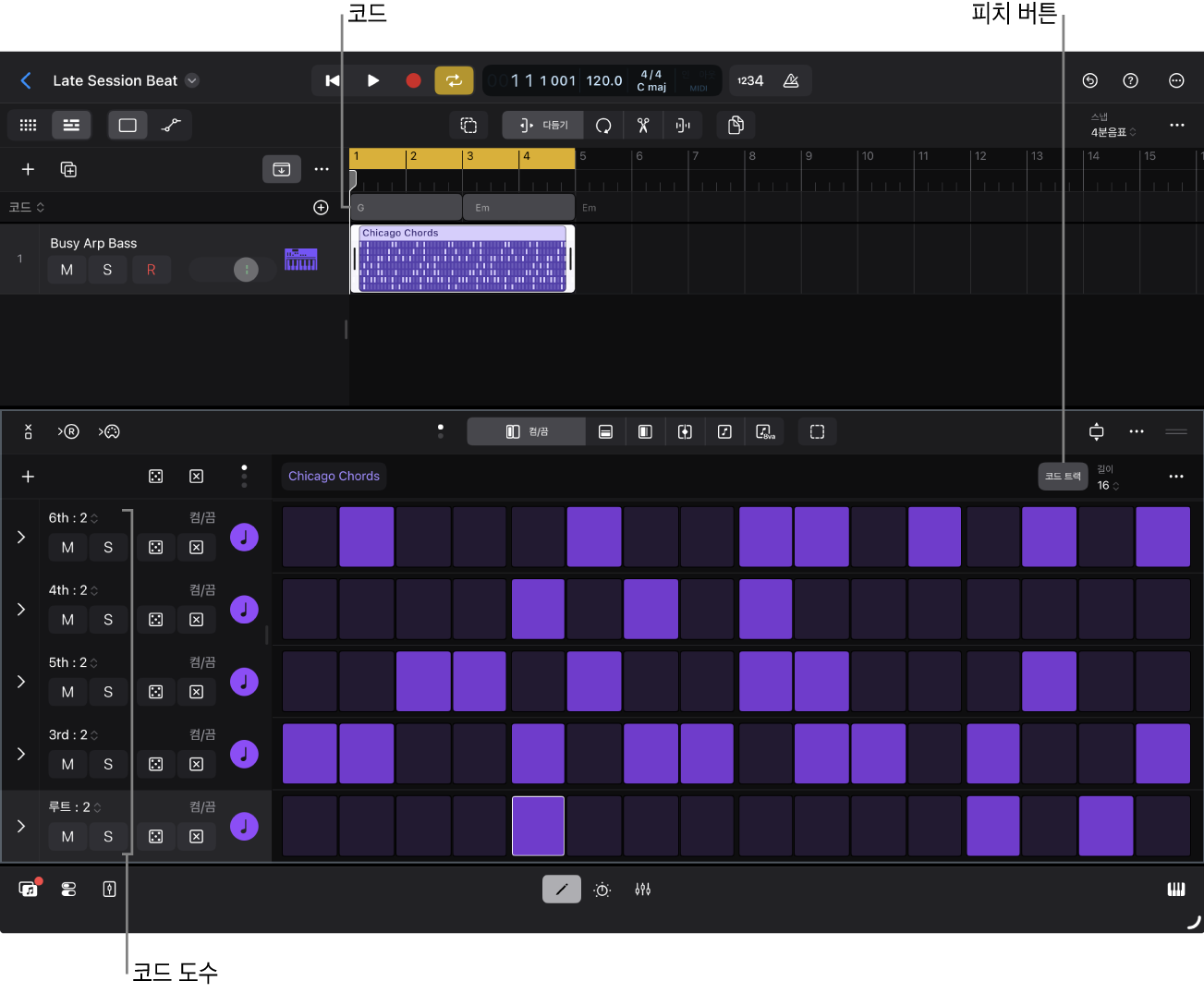
스텝 시퀀서 및 패턴 루프
Drum Kit Designer 또는 Drum Machine Designer를 사용하는 루프와 같은 드럼 기반 패턴 루프를 로드하는 경우, 피치 소스가 선택되지 않습니다. 멜로디 또는 화음 기반 패턴 루프를 로드하는 경우, 프로젝트 조표가 피치 소스로 선택되고 루프는 프로젝트 키로 트랜스포즈됩니다. 패턴 루프에 대한 자세한 정보는 패턴 로드 및 저장하기의 내용을 참조하십시오.
다수의 패턴 루프는 리전 코드도 포함하고 있습니다. 코드를 포함하는 루프를 트랙 영역에 추가하는 경우, 스텝 시퀀서가 해당 코드를 따르도록 할지 선택할 수 있습니다. 패턴 루프 추가에 관한 자세한 내용은 iPad용 Logic Pro 프로젝트에 Apple Loop 추가하기의 내용을 참조하십시오.
참고: 스텝 시퀀서 메뉴 막대의 피치 버튼은 스텝 시퀀서에서 Drum Machine Designer 키트를 사용하는 동안 사용할 수 없습니다. 스텝 시퀀서에서 Drum Machine Designer 키트를 사용하면 스텝 시퀀서 메뉴 막대의 피치 버튼을 사용할 수 없습니다. 대신 인스펙터에서 키 및 음계를 변경할 수 있습니다.
패턴의 키와 음계 설정하기
Logic Pro의 스텝 시퀀서 메뉴 막대에서 피치 버튼을 탭하십시오.
피치 소스 팝업 메뉴를 탭한 다음, 끔을 선택하십시오.
키 팝업 메뉴에서 키를 선택하십시오.
음계 팝업 메뉴에서 음계를 선택하십시오.
스텝 시퀀서 인스펙터에서 키와 음계를 설정할 수도 있습니다.
스텝 시퀀서가 프로젝트 조표를 따르도록 하기
Logic Pro의 스텝 시퀀서 메뉴 막대에서 피치 버튼을 탭하십시오.
피치 소스 팝업 메뉴를 탭한 다음 조표를 선택하십시오.
스텝 시퀀서가 리전 코드 또는 코드 트랙을 따르도록 하기
Logic Pro의 스텝 시퀀서 메뉴 막대에서 피치 버튼을 탭하십시오.
피치 소스 팝업 메뉴를 탭하고 다음 중 하나를 탭하십시오.
스텝 시퀀서가 패턴 리전의 리전 코드를 따르도록 하기: 리전 코드를 선택하십시오.
스텝 시퀀서가 코드 트랙을 따르도록 하기: 코드 트랙을 선택하십시오.
행 이름이 코드 도수로 변경되고 행 추가 팝업 메뉴에서 코드 도수 하위 메뉴를 사용할 수 있습니다. 그런 다음, 행에 할당된 코드 도수를 변경할 수 있습니다. 행 할당 변경하기의 내용을 참조하십시오.