iPad용 Logic Pro 사용 설명서
- 환영합니다
-
- 편곡 소개
-
- 리전 소개
- 리전 선택하기
- 리전 오려두기, 복사 및 붙여넣기
- 리전 이동하기
- 리전 사이의 갭 제거하기
- 리전 재생 지연하기
- 리전 다듬기
- 리전 루프하기
- 리전 반복하기
- 리전 음소거하기
- 리전 분할 및 결합하기
- 리전 스트레치하기
- 노트 피치별로 MIDI 리전 분리하기
- 리전 바운스 후 대치하기
- 오디오 리전의 게인 변경하기
- iPad용 Logic Pro의 트랙 영역에서 오디오 리전 노멀라이즈하기
- 트랙 영역에서 리전 생성하기
- MIDI 리전을 Session Player 리전 또는 패턴 리전으로 변환하기
- iPad용 Logic Pro에서 MIDI 리전을 Session Player 리전으로 대치하기
- 리전 이름 변경하기
- 리전 색상 변경하기
- 리전 삭제하기
- 오디오 리전에 페이드 생성하기
- Stem Splitter로 보컬 및 악기 스템 추출하기
- 페이더를 사용하여 믹싱 기능에 접근하기
-
- 저작권 및 상표
iPad용 Logic Pro에서 Synth Keyboard Player 퍼포먼스 편집하기
Logic Pro의 Synth Keyboard Player 스타일을 사용하여 정통 일렉트로닉 신스 퍼포먼스를 다양한 스타일로 생성할 수 있습니다.
모든 Session Player에서 사용할 수 있는 일반 설정 외에도 Synth Keyboard Player 스타일은 각 Synth Keyboard Player에 고유한 설정을 제공합니다. 이는 선택된 Session Player 리전에서 Synth Keyboard Player 스타일이 사용될 때 Session Player 편집기에 표시됩니다.
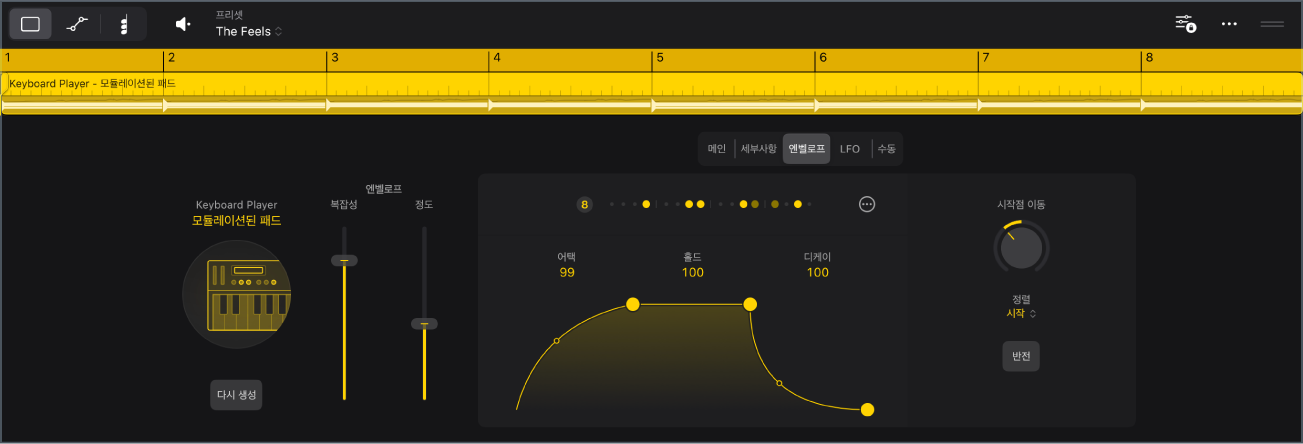
Synth Keyboard Player 스타일은 심플 패드, 모듈레이션된 패드 및 리드미컬한 코드입니다.
심플 패드 및 모듈레이션된 패드의 추가 노트 설정 변경하기
Logic Pro의 Session Player 편집기에서 메인 버튼을 탭하고 다음 설정 중 하나를 변경하십시오.
진행 중에 여러 코드에 걸쳐 공통적으로 사용되는 동일한 피치의 노트 유지하기: 붙임줄 노트 팝업 메뉴에서 옵션을 선택하십시오.
각 노트의 시작과 끝을 변경하여 노트가 비트에 앞서거나 뒤처지게끔 조정하기: 노트 시작점 노브를 수직으로 드래그하십시오.
노트 길이 변경하기: 노트 길이 노브를 수직으로 드래그하십시오.
모듈레이션된 패드 및 리드미컬한 코드에 프레이즈 변주 추가하기
Logic Pro에서 Synth Keyboard Player 스타일에 추가 설정을 사용하여 퍼포먼스의 반복되는 프레이즈마다 변주를 추가할 수 있습니다.
Session Player 편집기에서 세부사항 버튼을 탭하고 다음 중 하나를 수행하십시오.
모듈레이션된 패드의 경우:
엔벨로프 패턴의 리듬 변주 조절하기: 프레이즈 변주 값을 드래그하십시오.
리드미컬한 코드의 경우:
시간 경과에 따른 리듬 변주의 확률 조절하기: 리듬 값을 드래그하십시오.
시간 경과에 따른 변주 조절하기: 필 값을 드래그하십시오.
모듈레이션된 패드 및 리드미컬한 코드로 스트럼 이펙트 생성하기
모듈레이션된 패드 및 리드미컬한 코드 스타일의 경우, 코드 안에 있는 개별 노트의 시작을 딜레이하여 기타 또는 다른 현악기와 유사한 ‘스트럼’ 이펙트를 생성할 수 있습니다. 양수 값은 낮은 노트에서 높은 노트로 아르페지오하고, 음수 값은 높은 노트에서 낮은 노트로 아르페지오합니다.
Logic Pro의 Session Player 편집기에서 세부사항 버튼을 탭하고 ‘기타’ 노브를 세로로 드래그하십시오.
모듈레이션된 패드 노트의 벨로시티 설정하기
모듈레이션된 패드 스타일의 경우, Session Player 리전에서 노트의 벨로시티를 설정할 수 있습니다.
Logic Pro의 Session Player 편집기에서 세부사항 버튼을 탭하고 ‘벨로시티’ 노브를 수직으로 드래그하십시오.
모듈레이션된 패드의 엔벨로프 생성기 편집하기
모듈레이션된 패드 스타일의 기본 리듬은 패턴의 악센트에서 파생됩니다. 다른 Session Player 스타일과 달리 모듈레이션된 패드 스타일의 패턴 버튼은 엔벨로프 보기에 위치해 있습니다. LFO와 함께 엔벨로프 생성기를 사용하면 악센트 사운드를 펄스, 스웰 또는 그 중간 정도로 구성할 수 있습니다. Synth Player LFO 설정 변경하기 및 리듬 패턴 선택하기의 내용을 참조하십시오.
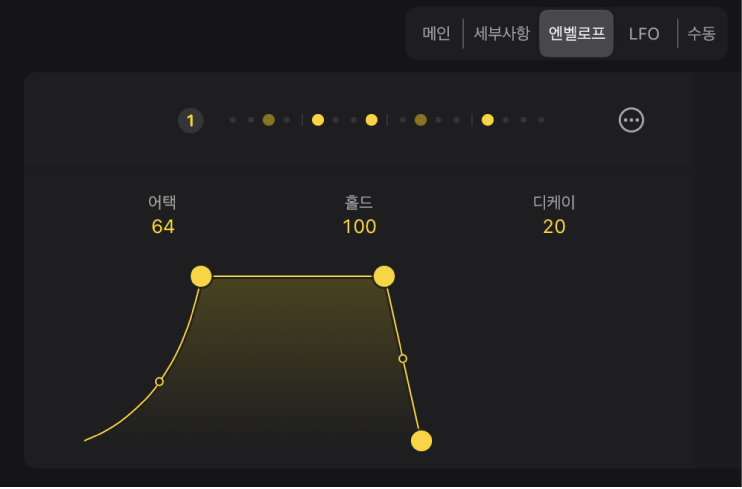
Logic Pro의 Session Player 편집기에서 엔벨로프 버튼을 탭하고 다음 중 하나를 수행하십시오.
사운드가 피크에 도달할 때까지 걸리는 시간 설정하기: 어택 값을 변경하십시오.
사운드가 지속되는 시간 설정하기: 홀드 값을 변경하십시오.
사운드 볼륨이 낮아지는 속도 설정하기: 디케이 값을 변경하십시오.
어택 또는 디케이에 커브 추가하기: 어택 또는 디케이용 라인에서 작은 노트(텅 빈 원)을 드래그하십시오.
노란색 노드 또는 세그먼트를 드래그하여 엔벨로프 값을 변경할 수도 있습니다.
모듈레이션된 패드의 엔벨로프 시작 위치 설정하기
시작점 이동과 정렬 파라미터를 사용하여 엔벨로프 시작 위치를 이동할 수 있습니다.
Logic Pro의 Session Player 편집기에서 엔벨로프 버튼을 탭하고 다음 설정 중 하나를 변경하십시오.
시작점 이동: 값을 변경하여 엔벨로프를 조금씩 왼쪽이나 오른쪽으로 이동하십시오.
정렬: 정렬 팝업 메뉴에서 다음 중 하나를 선택하십시오.
스텝에서 시작: 엔벨로프의 시작 위치를 스텝에 맞춰 정렬합니다.
스텝에서 피크: 엔벨로프의 피크 위치를 스텝에 맞춰 정렬합니다.
반전: 엔벨로프 모양을 반전하려면 켜십시오.
모듈레이션된 패드의 엔벨로프 길이 모드 변경하기
모듈레이션된 패드의 엔벨로프 길이 모드는 엔벨로프 악센트 사이의 공간에서 엔벨로프의 조절 방식을 결정합니다.
Logic Pro의 모듈레이션된 패드에 대한 Session Player 편집기에서 엔벨로프를 탭하고 더 보기 버튼
 을 탭한 다음, 길이 팝업 메뉴에서 다음 중 하나를 선택하십시오.
Relative: 엔벨로프가 악센트 사이에서 조절됩니다.
절대 조절됨: 충분한 공간이 있을 경우 악센트 사이에 절대 길이 값이 설정됩니다. 그렇지 않을 경우 엔벨로프가 상대 설정처럼 조절됩니다.
절대 잘림: 충분한 공간이 있을 경우 악센트 사이에 절대 길이 값이 설정됩니다. 그렇지 않을 경우, 엔벨로프의 끝 부분이 잘립니다.
절대/고정 AD: 어택 및 디케이 값은 고정되어 있습니다. 공간이 충분한 경우, 홀드 값만 조절됩니다. 충분하지 않은 경우, 어택 및 디케이가 감소합니다.
모듈레이션된 패드의 MIDI CC 대상 및 오프셋 변경하기
모듈레이션된 패드의 Logic Pro Session Player 편집기에서 MIDI CC 대상을 변경하고 엔벨로프의 오프셋을 생성할 수 있습니다.
엔벨로프를 탭하고 더 보기 버튼
을 탭한 후, 다음 중 하나를 수행하십시오.새로운 MIDI CC 대상 선택하기: CC 대상 팝업 메뉴에서 CC 번호를 변경하십시오.
엔벨로프를 위 또는 아래로 움직이기: 오프셋 값을 변경하십시오.
리드미컬한 코드의 프레이징 및 노트 길이 조정하기
리드미컬한 코드의 프레이징 옵션을 선택하면 연주자가 스타카토 노트, 짧은 노트와 더 긴 노트가 있는 다양한 조합 또는 모두 긴 노트를 연주하도록 할 수 있습니다. 그런 다음 노트 길이를 미세 조정할 수 있습니다.
Logic Pro의 리드미컬한 코드 Session Player 편집기에서 세부사항을 탭하고 다음 중 하나를 변경하십시오.
프레이징: 프레이징 팝업 메뉴에서 옵션을 선택하십시오.
노트 길이: 노트 길이 노브를 세로로 드래그하여 노트 길이를 변경하십시오.