
स्कूलवर्क में सहयोगी फ़ाइल भेजें
सहयोगी फ़ाइल में विद्यार्थियों के साथ काम करें। जब आप असाइनमेंट में सहयोगी फ़ाइल शेयर करते हैं, तो आप और आपके विद्यार्थी एक ही फ़ाइल में एक ही समय पर काम कर सकते हैं। फ़ाइल के प्रकार के अनुसार आप विद्यार्थियों द्वारा फ़ाइल पर कार्य करने के दौरान उन्हें देख सकते हैं और संपादित कर सकते हैं और रियल टाइम फ़ीडबैक देने के लिए टिप्पणियाँ जोड़ कर उन्हें गाइड कर सकते हैं। स्कूलवर्क के ज़रिए Pages, Numbers और Keynote फ़ाइलों के सहयोग से काम किया जा सकता है।
सहयोगी फ़ाइल भेजें
स्कूलवर्क ऐप में
में, विंडो के ऊपर दाएँ कोने में  पर टैप करें।
कोई फ़ाइल खोजने या किसी फ़ाइल पर नेविगेट करने के लिए “सहयोग करें” पर टैप करें, फिर उस फ़ाइल पर टैप करें जिसे आप अपने विद्यार्थियों को भेजना चाहते हैं।
आप 2 गीगाबाइट (GB) से बड़ी फ़ाइल नहीं जोड़ सकते हैं।
 पर टैप करके ऐक्टिविटी फ़ाइल के लिए फ़ाइल शेयर करने की अनुमतियाँ बदलें, फिर निम्न में से किसी एक पर टैप करें :
प्रत्येक विद्यार्थी अपनी खुद की फ़ाइल संपादित कर सकता है: स्कूलवर्क प्रत्येक विद्यार्थी को फ़ाइल की एक कॉपी भेजता है। आप प्रत्येक विद्यार्थी के साथ उनकी व्यक्तिगत फ़ाइल पर कार्य करते हैं।
विद्यार्थी एक साथ एक ही फ़ाइल पर सहयोग करते हैं : स्कूलवर्क सभी विद्यार्थियों को फ़ाइल की एक ही प्रति भेजता है। आप और पूरी कक्षा शेयर की गई समान फ़ाइल पर कार्य करते हैं।
नोट : आप केवल नई ऐक्टिविटी के लिए फाइल शेयरिंग अनुमतियाँ संपादित कर सकते हैं। ऐक्टिविटी को प्रकाशित करने के बाद आप फ़ाइल साझा करने की अनुमतियों को नहीं बदल सकते हैं।
फ़ाइल ऐक्टिविटी का नाम बदलने के लिए फ़ाइल के नाम पर टैप करें, फिर नया नाम दर्ज करें।
आपकी मनचाही फ़ाइल दिख रही है, यह पुष्टि करने के लिए
पर टैप करें, फिर 'खोलें' पर टैप करें।अपने निर्देशों में टेक्स्ट दर्ज करें और फ़ाइलें शामिल करें।
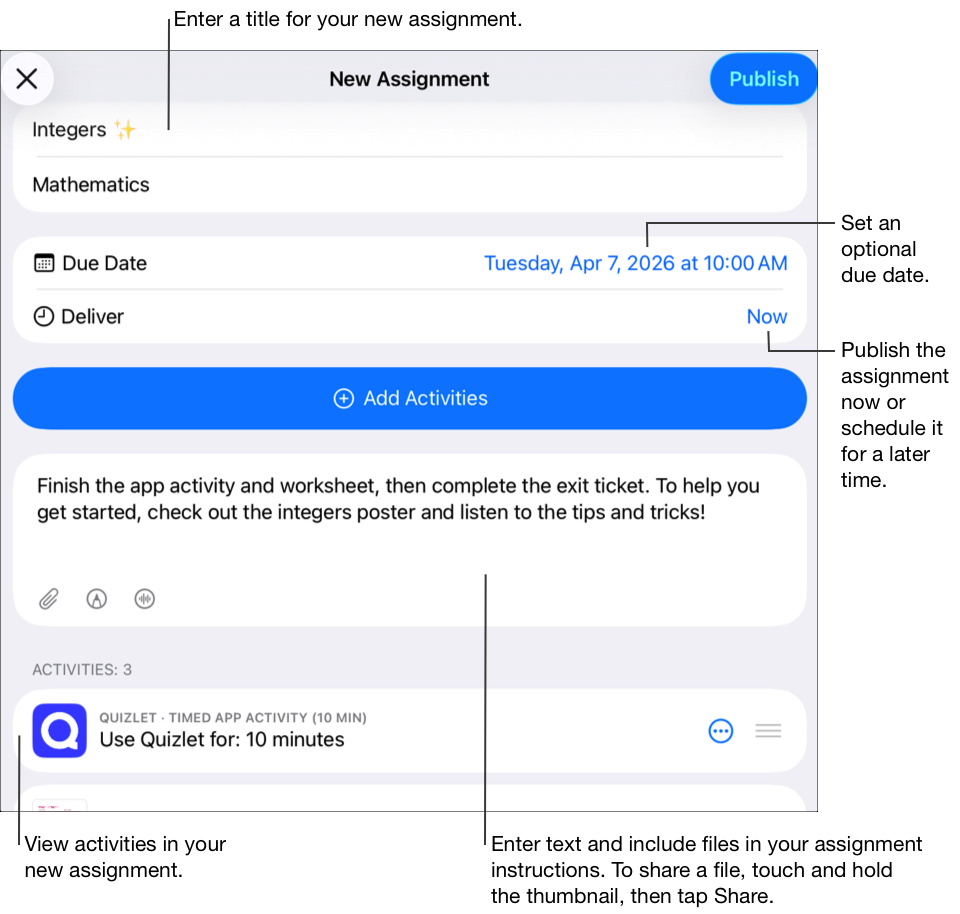
निम्न में से एक क्रिया करें :
यदि आप अपना असाइनमेंट प्रकाशित करने के लिए तैयार हैं, तो “प्रकाशित करें” पर टैप करें।
यदि आपने डिलीवरी की तिथि बताई है, तो “शेड्यूल करें” पर टैप करें। स्कूलवर्क उस असाइनमेंट को बताई गई तिथि और समय पर भेजने के लिए सहेज लेता है।
यदि आप अपने असाइनमेंट को प्रकाशित या शेड्यूल करने के लिए तैयार नहीं हैं, तो
 पर टैप करें, फिर इसे बाद में भेजने के लिए ड्राफ़्ट के रूप में सहेजने के लिए “ड्राफ़्ट के रूप में सहेजें” पर टैप करें।
नोट : आप अधिकतम 99 विद्यार्थियों के साथ फ़ाइल शेयर कर सकते हैं। सभी विद्यार्थी संपादन के लिए एक समय पर फ़ाइल को खोल सकते हैं। फ़ाइल शेयर करते समय शिक्षकों को हमेशा प्राप्तकर्ताओं की सूची में शामिल किया जाता है।