
स्कूलवर्क में कोई ऐप या ऐप ऐक्टिविटी भेजें
कुछ बहुत ही उपयोग शैक्षणिक कॉन्टेंट ऐप्स में मिलता है। स्कूलवर्क के साथ, आप अपने पाठ्यक्रम के अनुकूल कॉन्टेंट खोजने के लिए समर्थित ऐप्स ब्राउज़ कर सकते हैं, फिर अपने विद्यार्थियों के साथ खास ऐप ऐक्टिविटी साझा कर सकते हैं।
विद्यार्थी, खास तौर पर छोटे विद्यार्थियों को आपकी भेजी हुई ऐक्टिविटी ढूँढने में अक्सर मुश्किल होती है। स्कूलवर्क, विद्यार्थियों को सही ऐप में और सही ऐप में सही जगह तक पहुँचाकर इसे काफ़ी हद तक आसान बनाता है। एक ही टैप में, वे सीधे असाइन की गई ऐक्टिविटी पर जा सकते हैं।
कोई ऐप या ऐप ऐक्टिविटी भेजें
स्कूलवर्क ऐप में
में, विंडो के ऊपर दाएँ कोने में  पर टैप करें।
“ऐप या ऐप ऐक्टिविटी असाइन करें” पर टैप करें, फिर प्रोग्रेस की रिपोर्ट करने वाले ऐप्स सहित, अपने iPad पर इंस्टॉल किए गए ऐप्स देखें और जोड़ें।
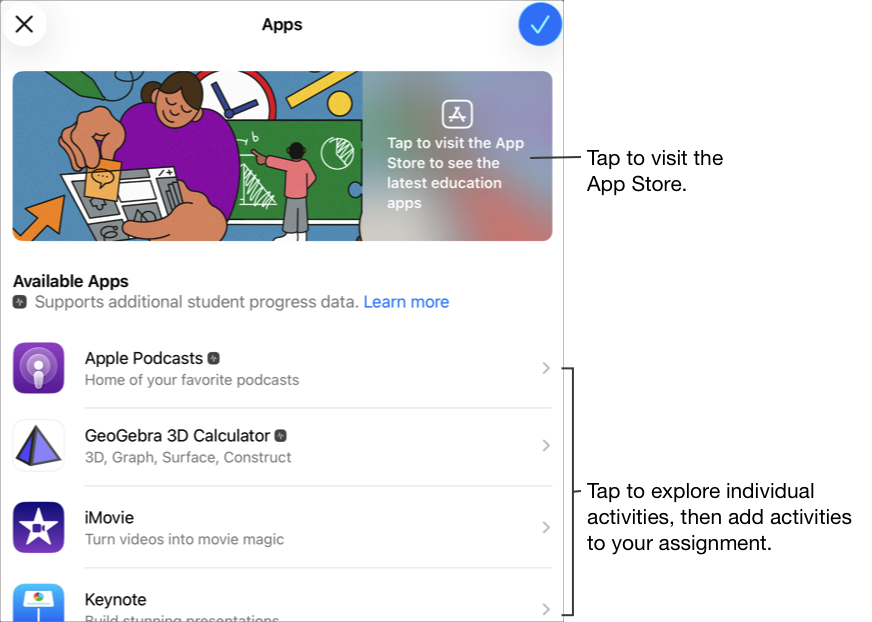
प्रगति की रिपोर्ट करने वाले कुछ ऐप के लिए, हो सकता है कि आपको उस कॉन्टेंट को देखने की ज़रूरत पड़े जिसे आप शामिल करना चाहते हैं, ताकि स्कूलवर्क ऐक्टिविटी के रूप में उपलब्ध कॉन्टेंट को देखा जा सके। ऐसा करने के लिए, अपने iPad पर ऐप खोलें और चलाएँ, फिर ऐप में कॉन्टेंट एक्सप्लोर करें। आप जैसे-जैसे देखते हैं, कॉन्टेंट स्कूलवर्क ऐक्टिविटी के रूप में उपलब्ध होता जाता है। उदाहरण के लिए, अपने विद्यार्थियों को एक ऐसी स्कूलवर्क ऐक्टिविटी भेजने के लिए जिसमें ऐप में क्विज़ लेना और उनकी प्रगति की रिपोर्ट करना है, तो आपको अपने शिक्षक खाते में साइन इन करके पहले क्विज़ खोलना होगा।
उन ऐक्टिविटी वाले ऐप पर टैप करें जिन्हें आप अपने विद्यार्थियों को भेजना चाहते हैं।
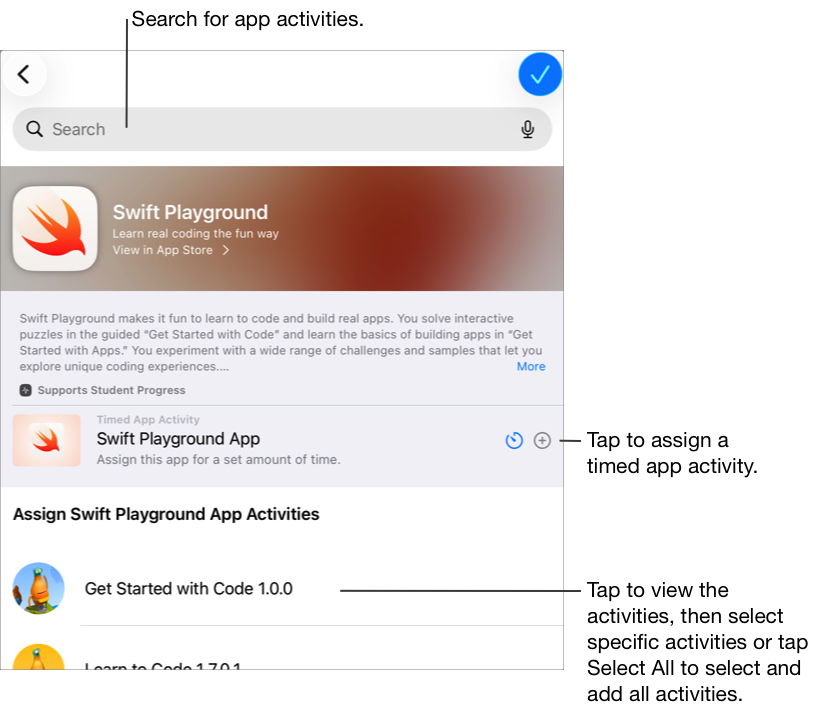
निम्न में से एक क्रिया करें :
पूरे ऐप को समयबद्ध ऐप ऐक्टिविटी के रूप में जोड़ने के लिए,
 पर टैप करें, न्यूनतम समय बताएँ,
  पर टैप करें, उसके बाद फिर से पर टैप करें।
जब आप कोई समयबद्ध ऐप ऐक्टिविटी बनाते हैं और समय सेट करते हैं, तो विद्यार्थी द्वारा आपके बताए हुए समय तक ऐप का उपयोग करने पर स्कूलवर्क ऑटोमैटिकली उस ऐक्टिविटी को पूरा हो गया के रूप में चिह्नित कर देता है। स्कूलवर्क आपके बताए हुए समय के लिए ही प्रगति की रिपोर्ट करता है, भले ही कोई विद्यार्थी ऐप का उपयोग अधिक लंबे समय तक क्यों न करे।
ऐप के अंदर कोई ऐक्टिविटी जोड़ने के लिए, अपनी इच्छित ऐक्टिविटी पर नेविगेट करें,
 पर टैप करें और उस ऐक्टिविटी को चुनें जिसे आप जोड़ना चाहते हैं, उसके बाद पर टैप करें।
सूची में दी गई सभी ऐक्टिविटी को चुनने और उन्हें जोड़ने के लिए, “सभी को चुनें” पर टैप करें, उसके बाद
पर टैप करें।ऐप ऐक्टिविटी खोजने के लिए नीचे स्वाइप करें, उस ऐक्टिविटी का नाम दर्ज करें जिसे आप जोड़ना चाहते हैं,
पर टैप करके उस ऐक्टिविटी को चुनें जिसे आप जोड़ना चाहते हैं, उसके बाद पर टैप करें।
ऐप ऐक्टिविटी का नाम बदलने के लिए ऐप के नाम पर टैप करें फिर नया नाम दर्ज करें।
आपने वही सटीक स्थान जोड़ा है, जहाँ से आप अपने विद्यार्थियों से उनकी ऐक्टिविटी शुरू कराना चाहते हैं, यह पुष्टि करने के लिए ऐक्टिविटी थंबनेल पर टैप करें।
किसी समयबद्ध ऐप ऐक्टिविटी का समय बदलने के लिए,
 पर टैप करें, नया समय बताएँ उसके बाद पर टैप करें।
अपने निर्देशों में टेक्स्ट दर्ज करें और फ़ाइलें शामिल करें।
निम्न में से एक क्रिया करें :
यदि आप अपना असाइनमेंट प्रकाशित करने के लिए तैयार हैं, तो “प्रकाशित करें” पर टैप करें।
यदि आपने डिलीवरी की तिथि बताई है, तो “शेड्यूल करें” पर टैप करें। स्कूलवर्क उस असाइनमेंट को बताई गई तिथि और समय पर भेजने के लिए सहेज लेता है।
यदि आप अपने असाइनमेंट को प्रकाशित या शेड्यूल करने के लिए तैयार नहीं हैं, तो
 पर टैप करें, फिर इसे बाद में भेजने के लिए ड्राफ़्ट के रूप में सहेजने के लिए “ड्राफ़्ट के रूप में सहेजें” पर टैप करें।
नोट :
प्रत्येक ऐप के लिए, आप प्रति असाइनमेंट एक समयबद्ध ऐप ऐक्टिविटी जोड़ सकते हैं।
किसी भी डिवाइस से विद्यार्थियों को कॉन्टेंट असाइन करने के लिए, पुष्टि करें कि आपके iPad पर प्रगति की रिपोर्ट करने वाले ऐप्स के लिए 'ऐप ऐक्टिविटी सिंक करें' चयनित है (सेटिंग्ज़
 > कक्षा प्रगति पर जाएँ, फिर 'ऐप ऐक्टिविटी सिंक करें' पर टैप करें)। जब “ऐप ऐक्टिविटी सिंक करें” को चुना जाता है और आप किसी पुस्तक में अध्याय, गणित के समीकरणों का सेट या प्रगति-रिपोर्टिंग ऐप्स में क्विज़ जैसी ऐक्टिविटी देखते हैं, तो स्कूलवर्क iCloud में ऐक्टिविटी सहेज लेता है, ताकि आप इन ऐक्टिविटी को किसी भी ऐसे डिवाइस से विद्यार्थियों को आसानी से भेज सकें, जिस पर आपने अपने Apple खाते में साइन इन किया हुआ है।