
एक फ़ाइल भेजें जिसे आप स्कूलवर्क में स्कोर कर सकते हैं
एक फ़ाइल भेजें जिसे आप स्कोर कर सकते हैं, ताकि आप किसी कॉन्सेप्ट, टॉपिक या लेसन को लेकर अपने विद्यार्थी की किसी समझ का परीक्षण कर सकें। आपके विद्यार्थी अपने परीक्षणों और आपकी ओर से दिए गए किसी भी फ़ीडबैक, समीक्षा या स्कोरिंग का ट्रैक रखने के लिए, अपनी सभी कक्षाओं के फ़ाइल या असेसमेंट देख सकते हैं।
एक फ़ाइल भेजें जिसे आप स्कोर कर सकते हैं
स्कूलवर्क ऐप में
में, विंडो के ऊपर दाएँ कोने में  पर टैप करें।
“भेजें और एकत्रित करें” पर टैप करें, फिर निम्न में से कोई एक काम करें :
मौजूदा फ़ाइल को इम्पोर्ट करने के लिए, 'फ़ाइल इंपोर्ट करें' पर टैप करें, फ़ाइल खोजें या फ़ाइल तक नेविगेट करें, फिर कॉन्टेंट इंपोर्अ करने के लिए फ़ाइल पर टैप करें।
किसी भौतिक कागज़ी दस्तावेज़ का उपयोग करने के लिए, 'दस्तावेज़ स्कैन करें' पर टैप करें, फिर अपने दस्तावेज़ को अपने डिवाइस के कैमरा के सामने रखें। अधिक जानें।
किसी मौजूदा फ़ोटो का उपयोग करने के लिए, “फ़ोटो चुनें” पर टैप करें, फ़ोटो खोजें या फ़ोटो पर नेविगेट करें, फिर कॉन्टेंट इंपोर्ट करने के लिए उस फ़ोटो पर टैप करें।
नोट : आप स्कूलवर्क असेसमेंट बनाने के लिए PDF, Pages, Numbers, Keynote, Google Docs, Google Sheets, Google Slides और इमेज फ़ाइलों को इंपोर्ट कर सकते हैं।
स्कूलवर्क आपके दस्तावेज़ को एक इंटरैक्टिव PDF असेसमेंट में बदल देता है।
असेसमेंट संपादित करें, फिर “असाइन करें” पर टैप करें।
अतिरिक्त नोट्स या जानकारी जोड़ने के लिए “मार्कअप” टूल का उपयोग करें।
ऊपरी दाएँ कोने में
 पर टैप करें, उसके बाद पेज को एडिट करने के लिए, पेज थंबनेल में
  पर टैप करें।
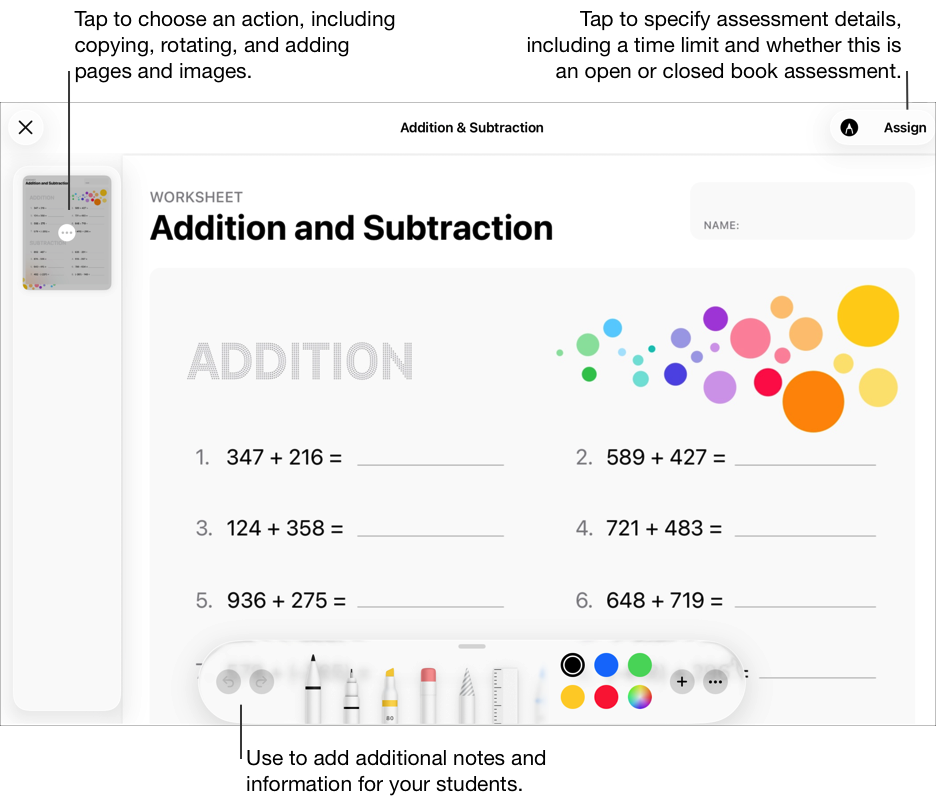
“इन्हें असाइन करें” पर टैप करें, अपनी कक्षा पर टैप करें, अपनी पूरी कक्षा या अपनी कक्षा के एक या उससे अधिक विद्यार्थियों को जोड़ने के लिए टैप करें, उसके बाद
 पर टैप करें।
अपने असेसमेंट के लिए शीर्षक दर्ज करें, फिर निर्देशात्मक पाठ दर्ज करें।
डिलीवरी की तिथि सेट करने के लिए, “डिलीवर करें” पर टैप करें, वह तिथि और समय चुनें जब आप चाहते हैं कि स्कूलवर्क असेसमेंट को भेजे, उसके बाद
पर टैप करें।वितरण तिथि बताने से आप समय से पहले अपना असेसमेंट बना पाते हैं, फिर वह तिथि और समय बताएँ जब आप अपने विद्यार्थियों को असेसमेंट भेजना चाहते हैं।
अलग देय तिथि सेट करने के लिए, तिथि पर टैप करें, अपनी पसंदीदा तिथि और समय चुनें, उसके बाद
पर टैप करें।यदि आप असेसमेंट में देय तिथि जोड़ते हैं, तो जो भी विद्यार्थी देय तिथि के बाद काम जमा करता है, उसमें देरी होती है। देय तिथि बंद करने के लिए,
 ।
।'अधिक विकल्प' पर टैप करें, फिर इनमें से एक या अधिक को पूरा करें:
विद्यार्थियों के लिए परीक्षा देने का अधिकतम समय तय करने के लिए, “समय सीमा” पर टैप करें, समय चुनें, उसके बाद
पर टैप करें।आपके विद्यार्थियों को कितने फ़ोकस की आवश्यकता है, यह बताने के लिए असेसमेंट मोड पॉप-अप मेनू पर टैप करें, फिर ओपन बुक या क्लोज़्ड बुक चुनें
ओपन बुक। यह विद्यार्थियों को अपने असेसमेंट पर काम करते हुए स्कूलवर्क से बाहर के दूसरे संसाधनों और ऐप्स का उपयोग करने देता है।
क्लोज़्ड बुक। विद्यार्थियों को अन्य संसाधनों का उपयोग करने या अपना काम जमा करने तक असेसमेंट छोड़ने से रोकता है।
क्लोज़्ड बुक असेसमेंट विद्यार्थी के iPad स्कूलवर्क में लॉक कर देता है। iPad विद्यार्थियों द्वारा अपना काम जमा कर देने या फिर आठ घंटों के बाद अनलॉक होते हैं।
निम्न में से एक क्रिया करें :
यदि आप अपना असेसमेंट भेजने के लिए तैयार हैं, तो 'भेजें' पर टैप करें।
यदि आपने डिलीवरी की तिथि बताई है, तो “शेड्यूल करें” पर टैप करें। स्कूलवर्क निर्दिष्ट तिथि और समय पर भेजने के लिए असेसमेंट को सहेज लेता है।
यदि आप अपने असेसमेंट को भेजने या शेड्यूल करने के लिए तैयार नहीं हैं, तो
 पर टैप करें, असेसमेंट में पर टैप करें और फिर इसे बाद में भेजने के लिए ड्राफ़्ट के रूप में सहेजने के लिए “ड्राफ़्ट के रूप में सहेजें” पर टैप करें।