आपके लिए फ़िटनेस
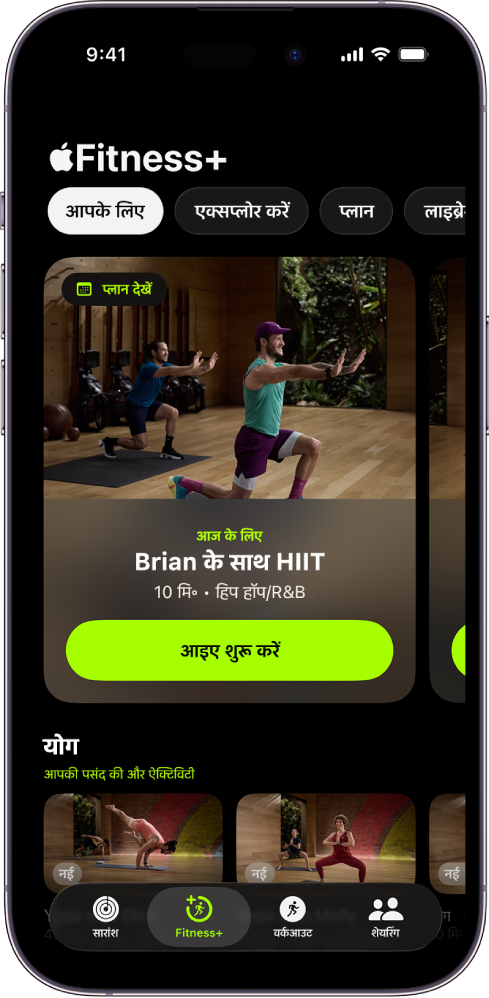
Apple Fitness+ के लिए सब्सक्राइब करने पर आपको स्ट्रेंथ, योग, HIIT, कोर, साइक्लिंग आदि सहित वर्कआउट के कैटलॉग का ऐक्सेस मिल जाता है। वर्कआउट 5 से 45 मिनट तक के होते हैं और सभी स्तरों के लिए होते हैं। आपकी मदद के लिए तैयार किए गए गाइडेड मेडिटेशन में भी आप शामिल हो सकते हैं जो आपको अच्छा महसूस कराने में मदद करते हैं।
वर्कआउट चुनें
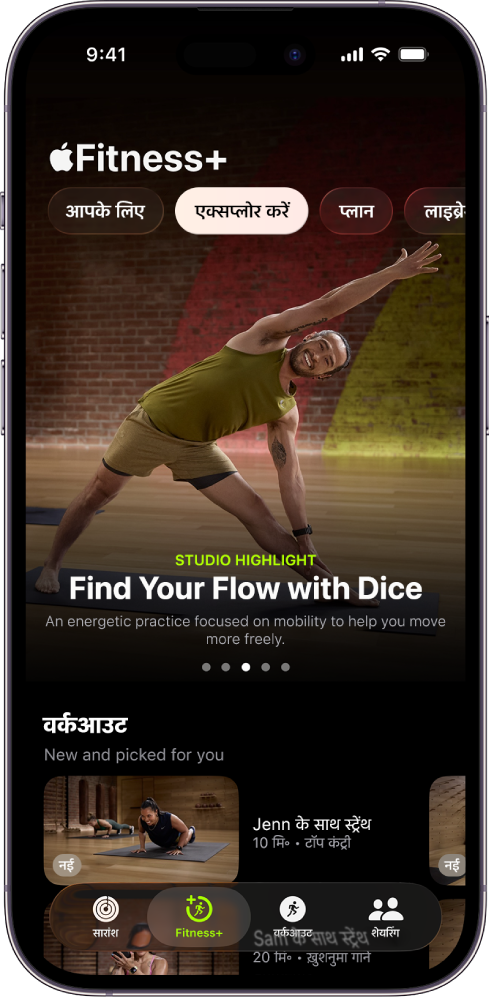
वर्कआउट करने का समय आने पर फ़िटनेस ऐप में वर्कआउट प्रकार चुनें, फिर वर्कआउट चुनें। आपको चुनने में सहायता के लिए आप वर्कआउट से जुड़े सभी विवरण देख सकते हैं, जिसमें प्लेलिस्ट, संगीत शैली और आपके लिए ज़रूरी उपकरण शामिल हैं। प्रत्येक Apple Fitness+ ट्रेनर आपके सत्र में अपना अनूठा व्यक्तित्व, संगीत की पसंद और ट्रेनिंग शैली शामिल करता है।
कस्टम प्लान के साथ निरंतरता बनाए रखें
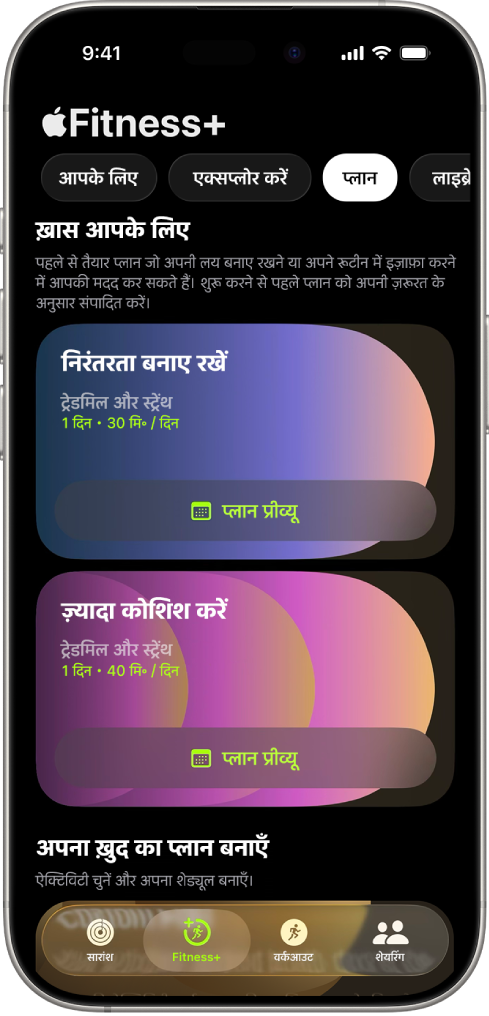
आप एक पहले से तैयार, वैयक्तिकृत कस्टम प्लान शुरू कर सकते हैं जो आपको आपके पसंदीदा ऐक्टिविटी प्रकारों, अवधि, संगीत और वर्कआउट करने के मनचाहे दिनों के आधार पर शेड्यूल प्रदान करता है। आप अपना ख़ुद का कस्टम प्लान भी बना सकते हैं जो आपके शेड्यूल के अनुकूल हो और आपको अपने फ़िटनेस गोल तक पहुँचने में मदद करे।
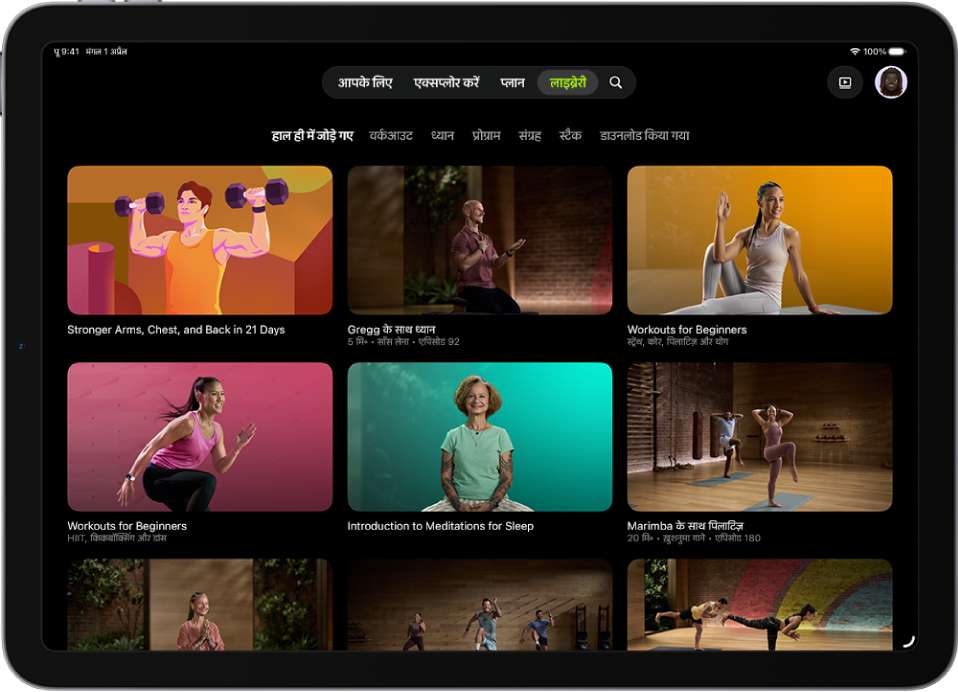
अपनी लाइब्रेरी ब्राउज़ करें
अगर आपको कोई Apple Fitness+ वर्कआउट, ध्यान, प्रोग्राम या संग्रह मिलता है जिसे आप फिर से देखना चाहते हैं, तो आप उसे अपनी लाइब्रेरी में सहेज सकते हैं। आप स्टैक और अपने स्वयं के कस्टम प्लान भी जोड़ सकते हैं। अपने पसंदीदा वर्कआउट की सूची रखें, वर्कआउट रूटीन बनाएँ या ऑफ़लाइन चलाने के लिए डाउनलोड किए गए वर्कआउट देखें।
Apple Fitness+ यूज़र गाइड को ब्राउज़ करने के लिए, पेज के शीर्ष पर विषय-सूची पर क्लिक करें या खोज फ़ील्ड में कोई शब्द या वाक्यांश दर्ज करें।